
Excel是一种自动化程度非常高的办公软件,但是表格需要加以设置才行。在Excel中有一种特殊的表格,那就是Excel超级表,在超级表中,任务会变得非常简单。
下面讲解如何创建“超级表”
选中全部表格数据,在“插入”菜单中选择“表格”,即可完成超级表的创建。
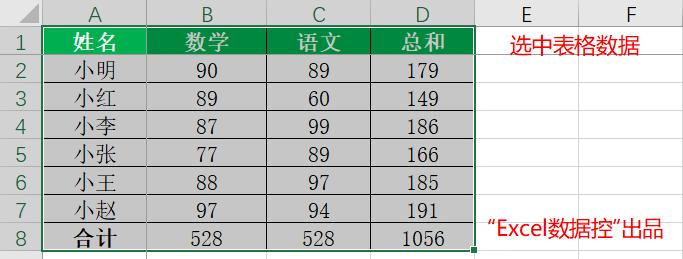
选中表格
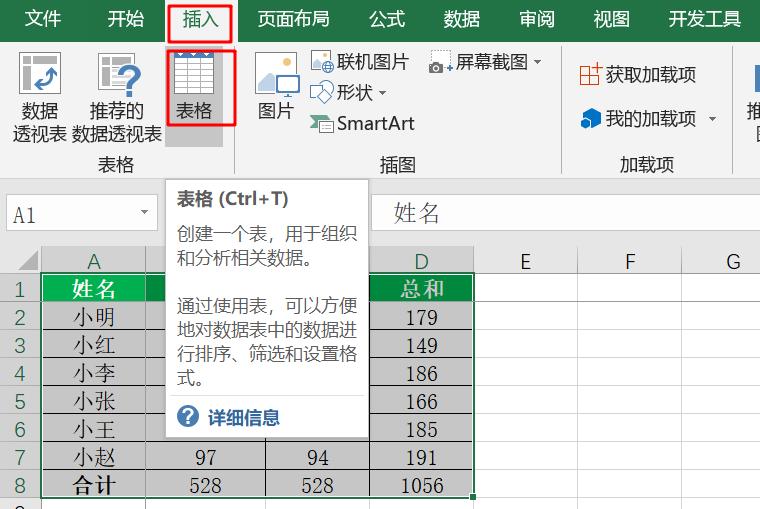
插入表格
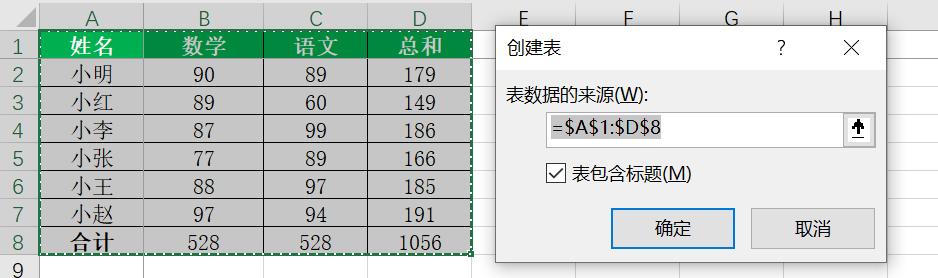
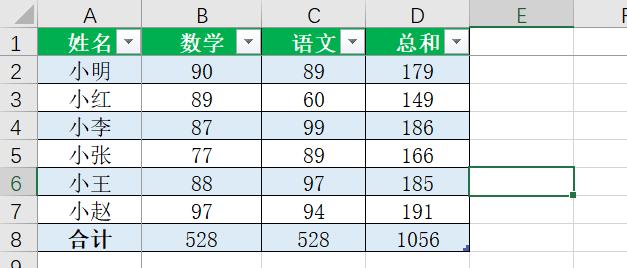
完成超级表创建
在这里跟大家介绍一个快捷键:Ctrl+T,可以快速创建超级表。
那么超级表到底有哪些强大之处?
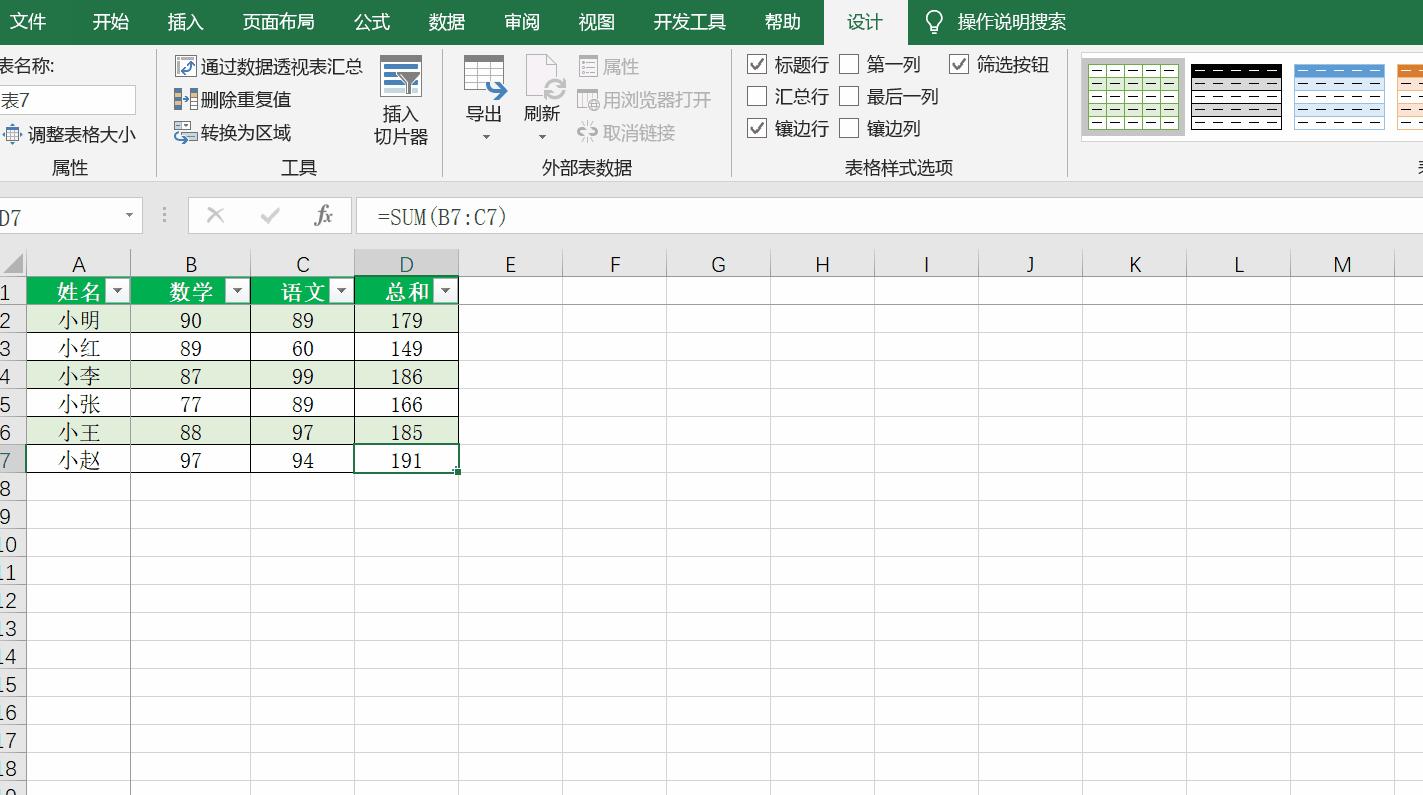
在表格创建完成之后,选中任意表格中的单元格,可以看到菜单栏中多出“设计”菜单,来看看有哪些强大之处。
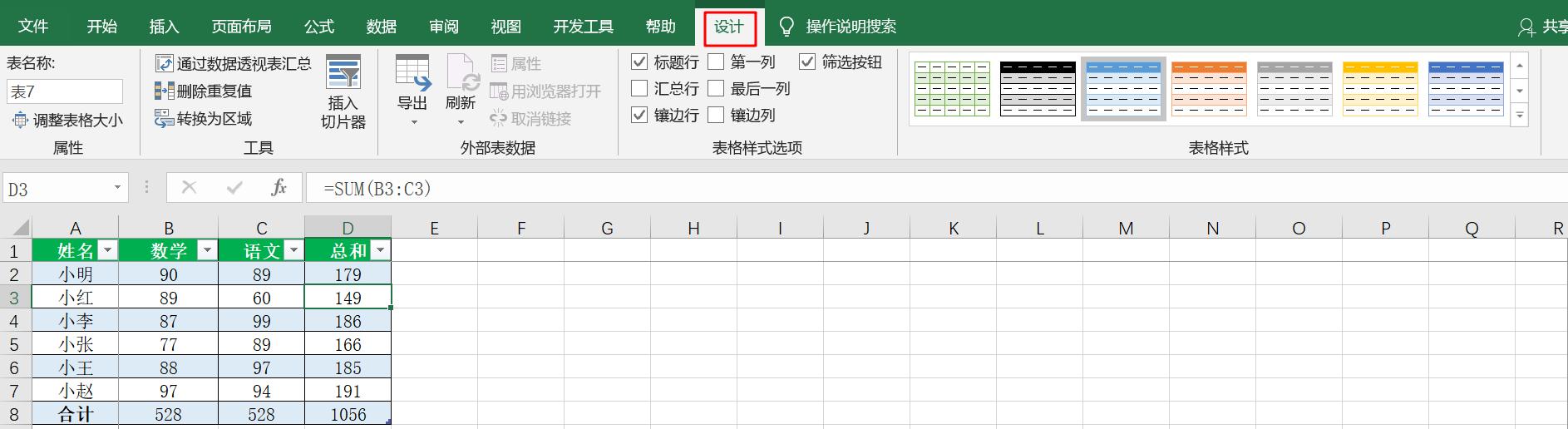
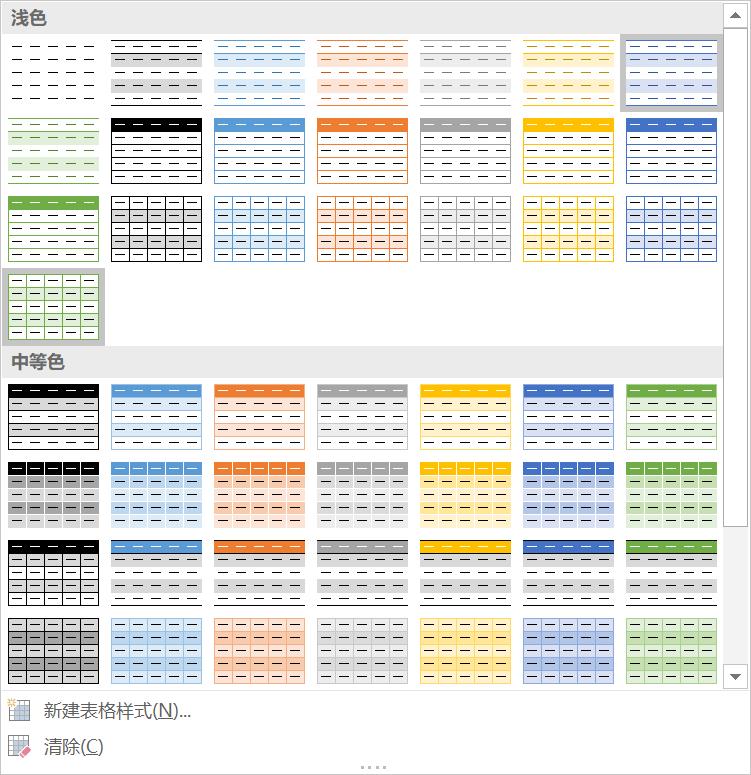
1、可以根据需求变换表格样式
将普通表格转换为超级表格之后,可以发现有众多的表格样式可以进行选择,同时可以根据需要对表格样式进行编辑,设计。
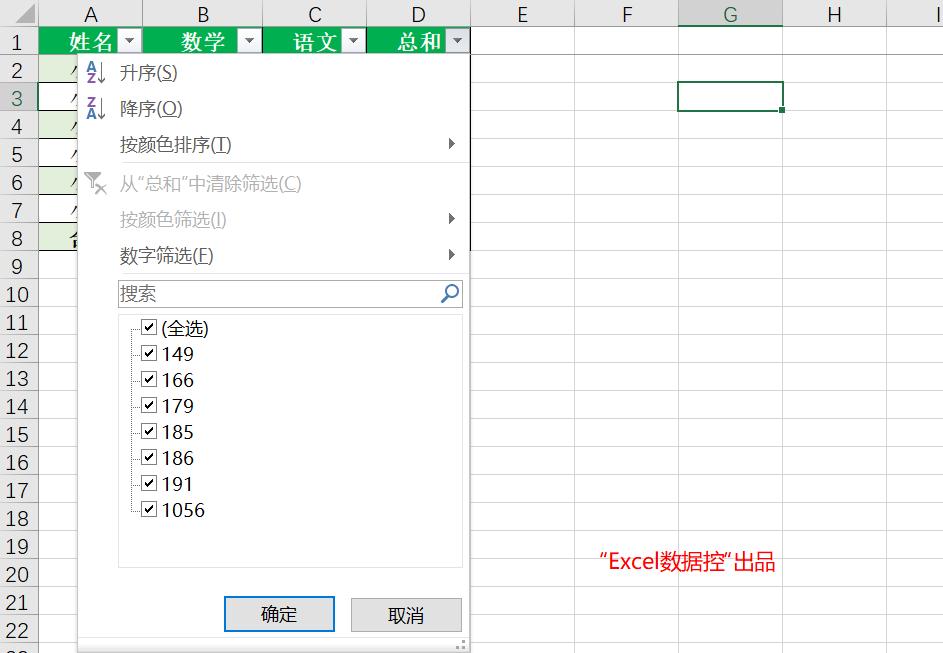
2、可以进行筛选、排序等操作
超级表默认启用筛选功能,可以根据需求进行筛选,比如筛选数学90分以上的同学,总分180分以上的同学等。也可以根据分数进行升序或者降序等操作。
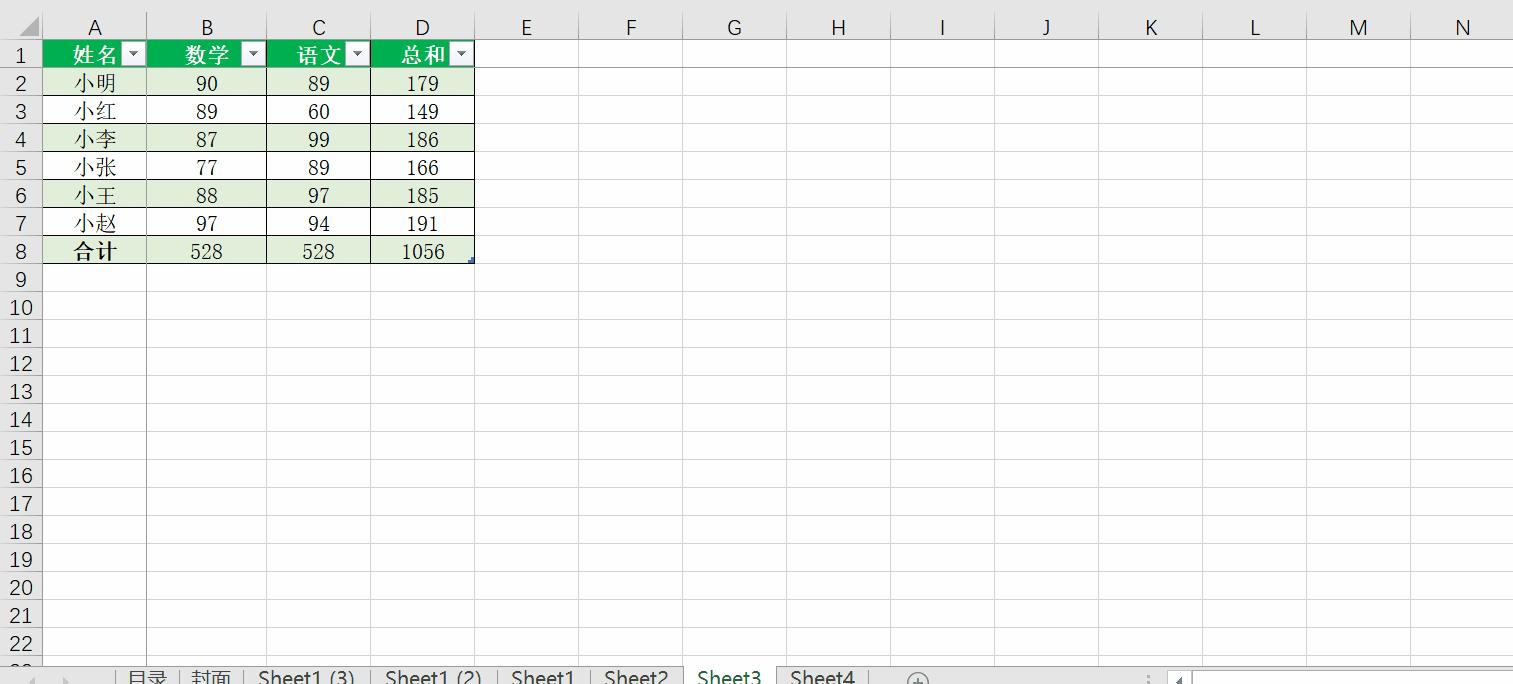
3、表格默认冻结首行和首列
在上一篇文章中,我们讲解了如何冻结单元格首行和首列,而如果将表格设置成超级表之后,表格默认就已经冻结了首行和首列,所以,在滚动鼠标时,首行和首列不会消失,方便数据的查阅。
4、Tab键更加灵活,功能更强大
在普通表格中,使用Tab键,单元格自动向右进行跳转,如果遇到换行输入时,还需要借助鼠标选择,操作不方便。
而在超级表中,使用Tab键可以在超级表内自动换行跳转。
普通表格跳转不换行
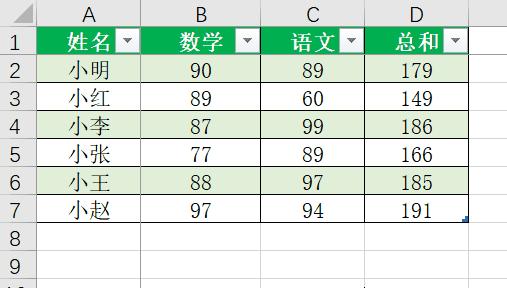
超级表跳转换行
另外Tab键还可以自动扩充表格,只需要选中超级表格中最后一个单元格,这是按tab键即可扩充表格。
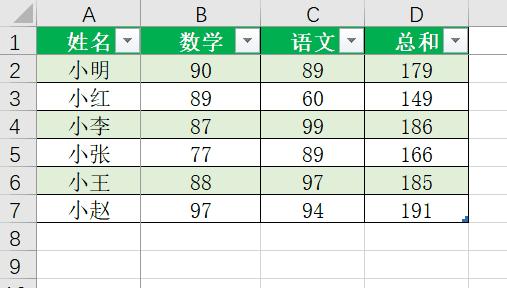
扩充行
5、进行多种函数运算
在“设计”菜单中找到表格样式选项,在勾选“汇总行”前面的选择框,超级表中即可显示汇总行。在汇总单元格中,可以看到下拉菜单,选择下拉菜单中的计算方式,可以快速对数据进行计算处理。
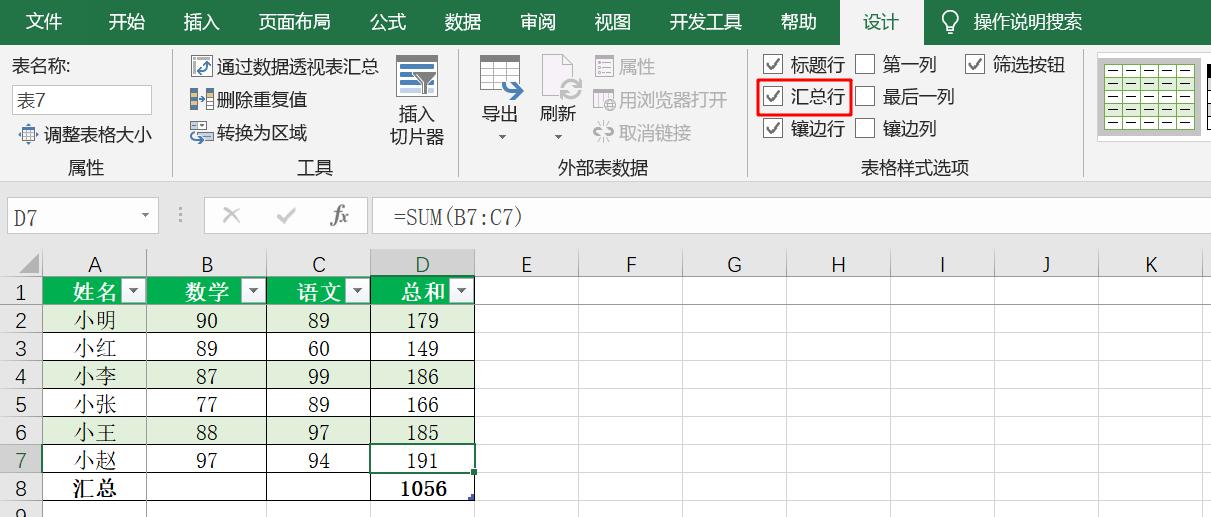
详细操作
选择计算方式
关联文章Excel冻结首行和首列,数据不再眼花缭乱
关注我,学习更多Excel技巧,下期讲解工资表的那些秘密。