在日常工作中,我们经常会使用到各种办公软件,尤其会用到PPT。我们经常需要在PPT 中锁定图片,使其不能被拖动和编辑,那么,我们如何使图片固定呢?今天小编就教各位在PPT中锁定图片的的小技巧,大家一起来学习吧!
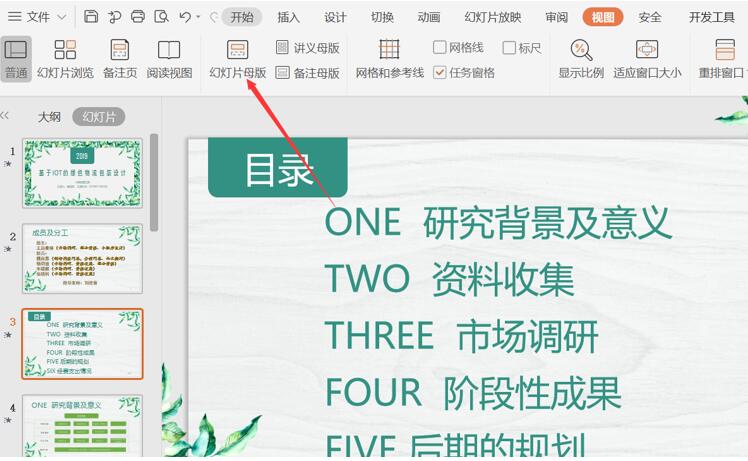
第一步:打开我们需要编辑的PPT文件,点击工具栏上方的【视图】:

第二步:点击【幻灯片母版】:
第三步:此时,PPT已切换到母版,点击【插入】,点击【图片】:

第四步:选择一张我们需要插入的图片,点击【继续插入】:

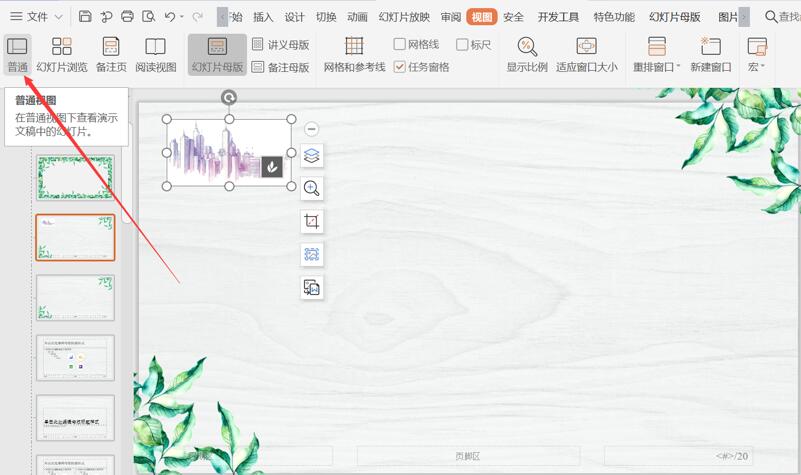
第五步:调整图片大小和位置:

第六步:切换到【普通视图】:
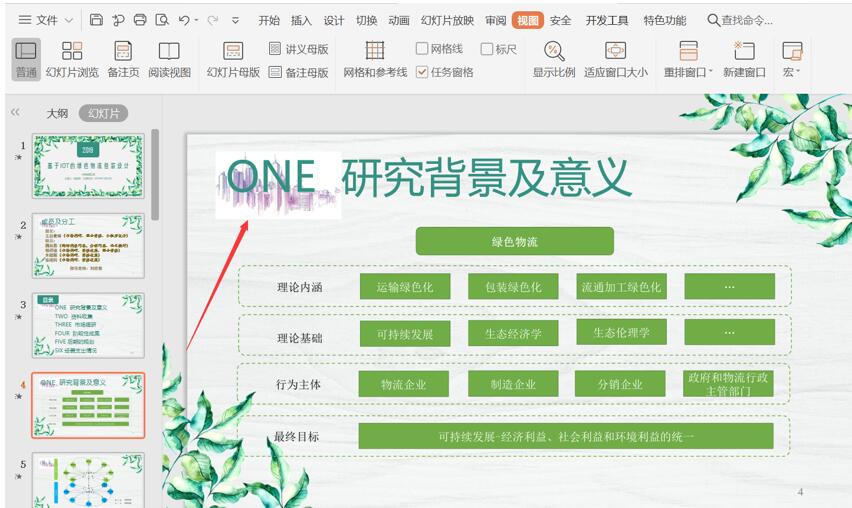
第七步:如图所示,图片便不能再被拖动和编辑了:
那么,在PPT技巧中,我们锁定图片,使其不能被拖动和编辑的操作方法,是不是非常简单呢,你学会了吗?