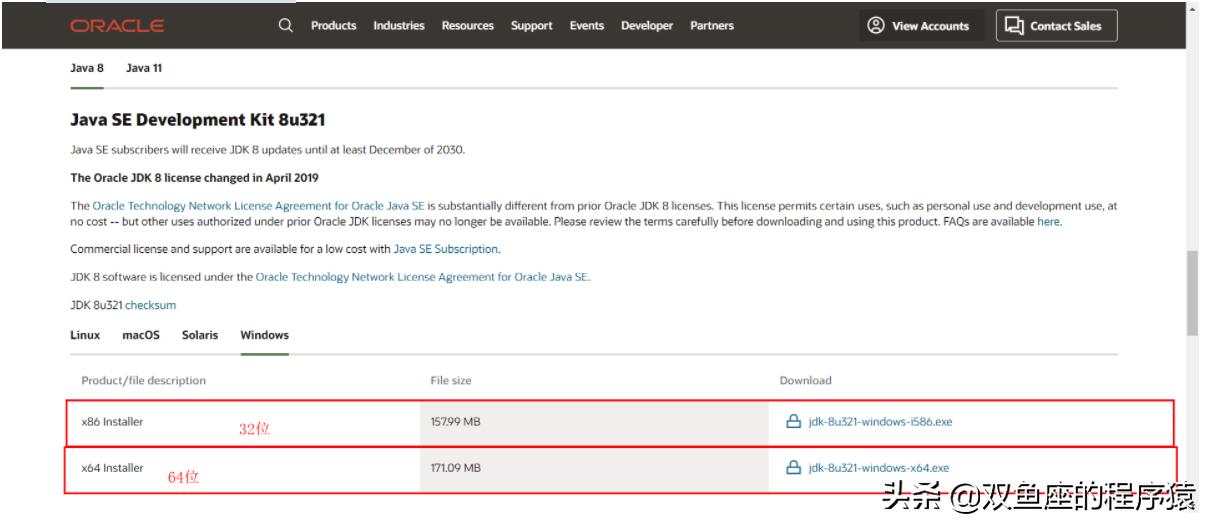
一、*载下** (此处以我下在版本为例:jdk1.8.0_321)
[jdk1.8官网*载下**地址]:https://www.oracle.com/java/technologies/downloads/#java8
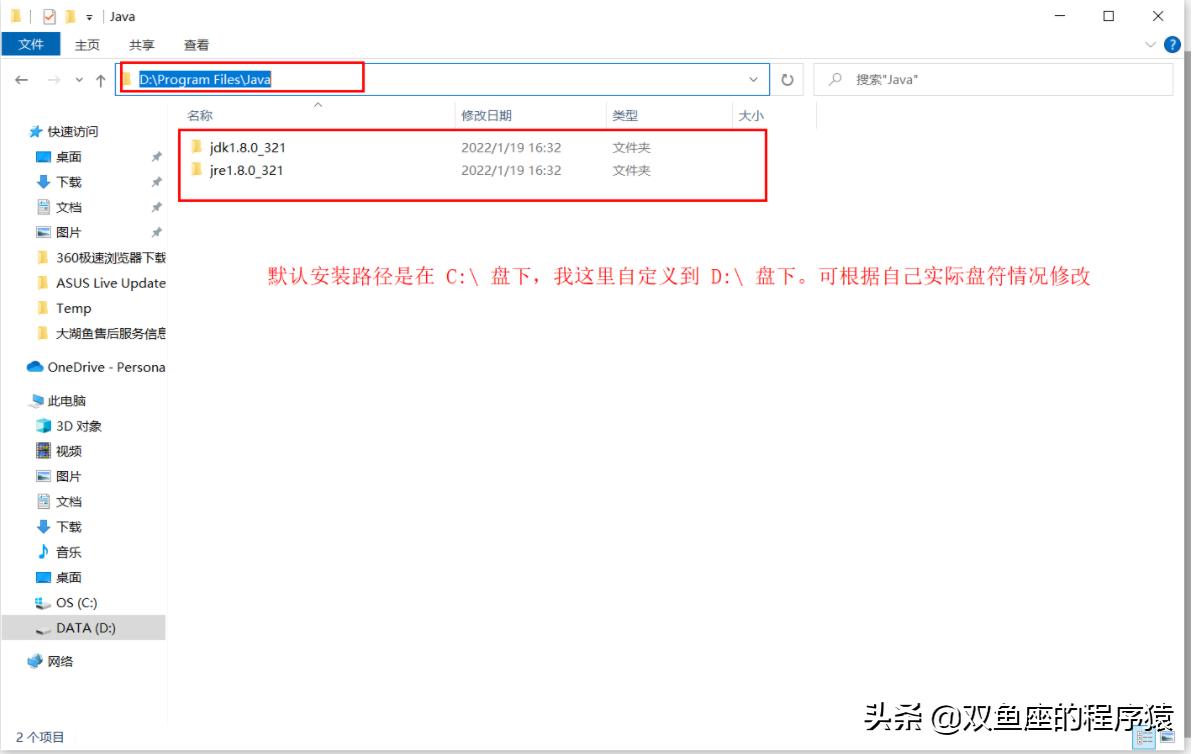
二、安装(基本保持默认安装即可[傻瓜式安装])
[注意:安装盘符路径可根据自己电脑的实际盘符情况更改]
三、环境变量配置(图文详解)
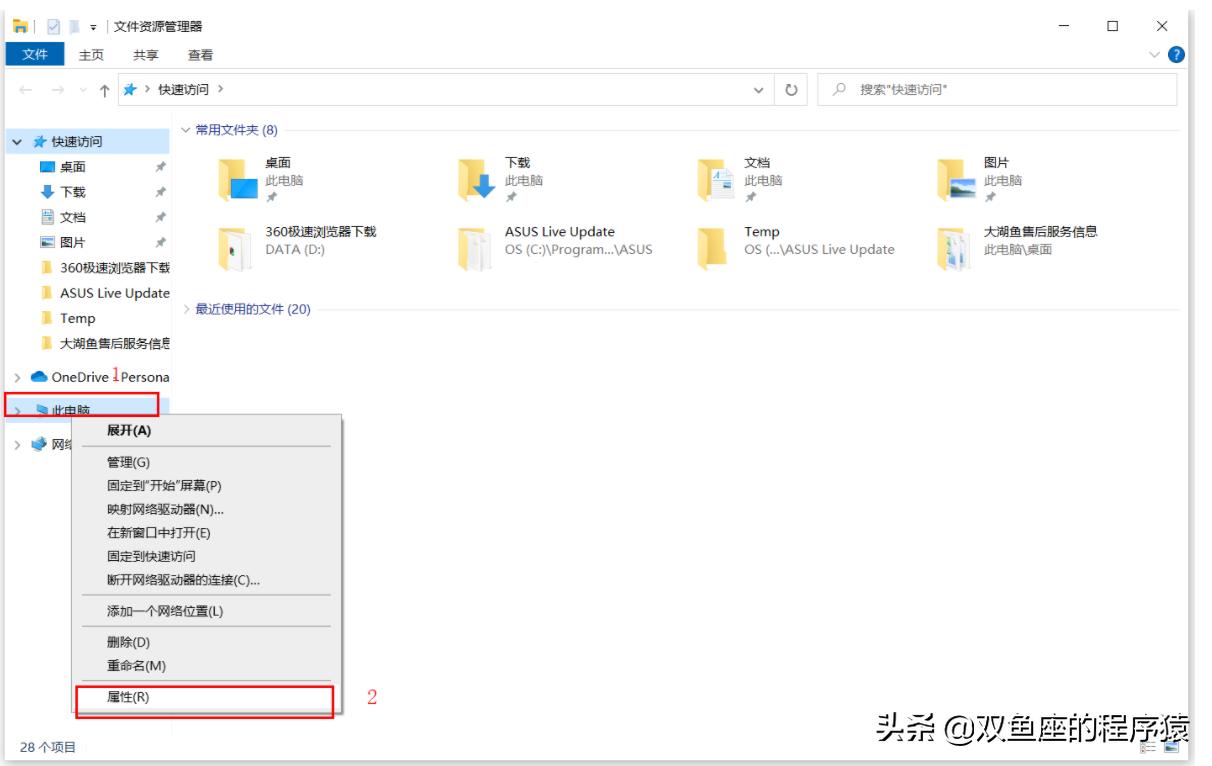
1、打开win10资源管理器(快捷键 win+E),选中此电脑-右键属性
2、高级系统设置-环境变量
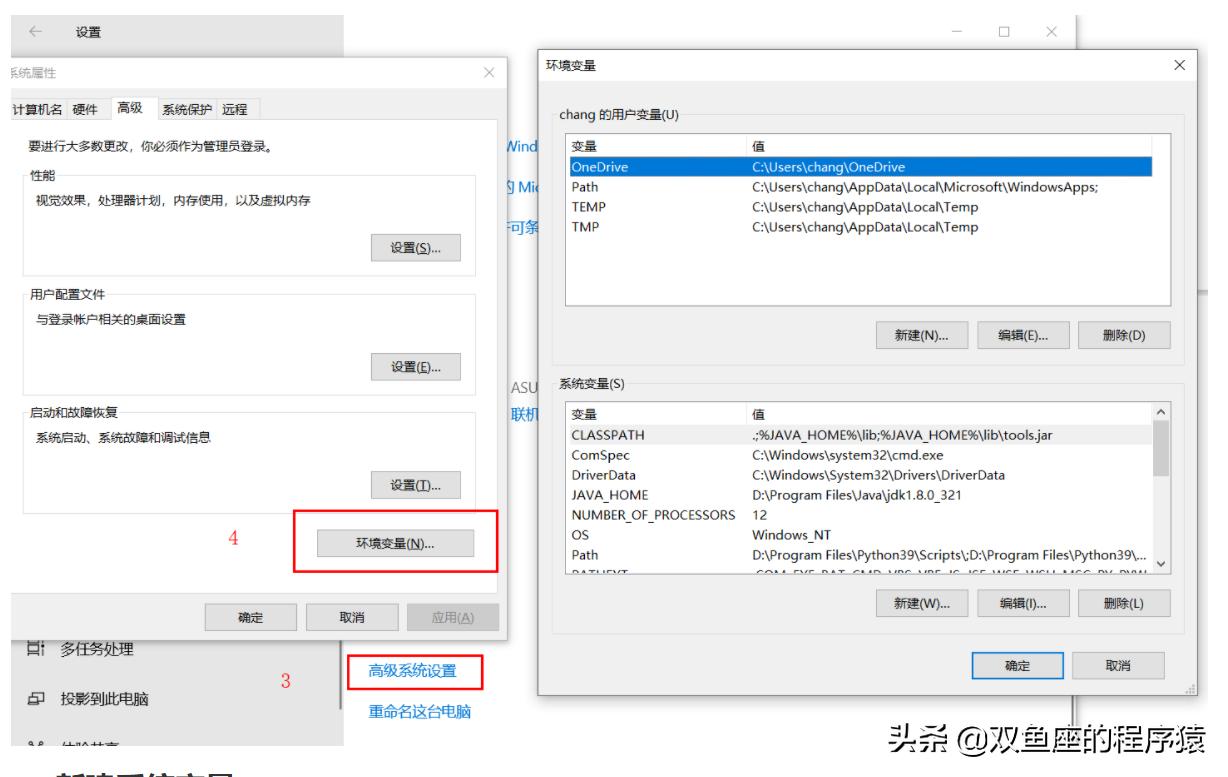
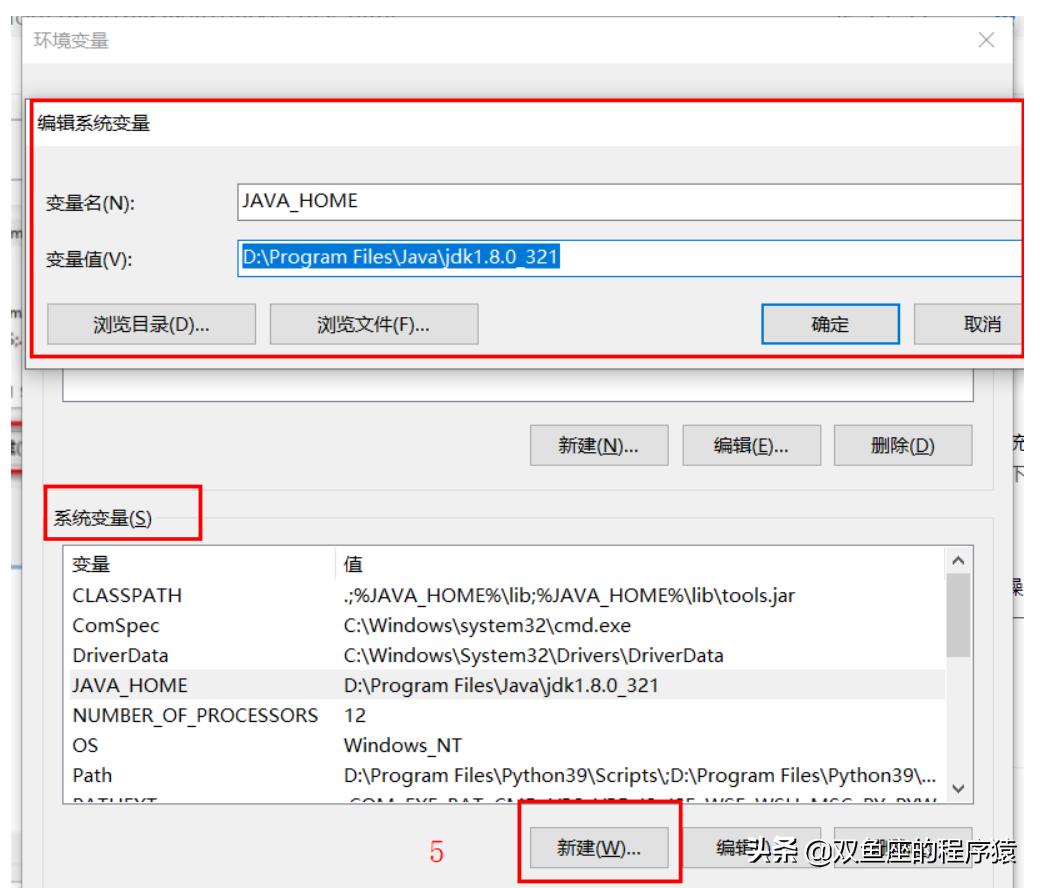
3、新建系统变量
【变量名:JAVA_HOME 变量值: D:\Program Files\Java\jdk1.8.0_321 】(注意:此处的变量值是你自己安装的路径)
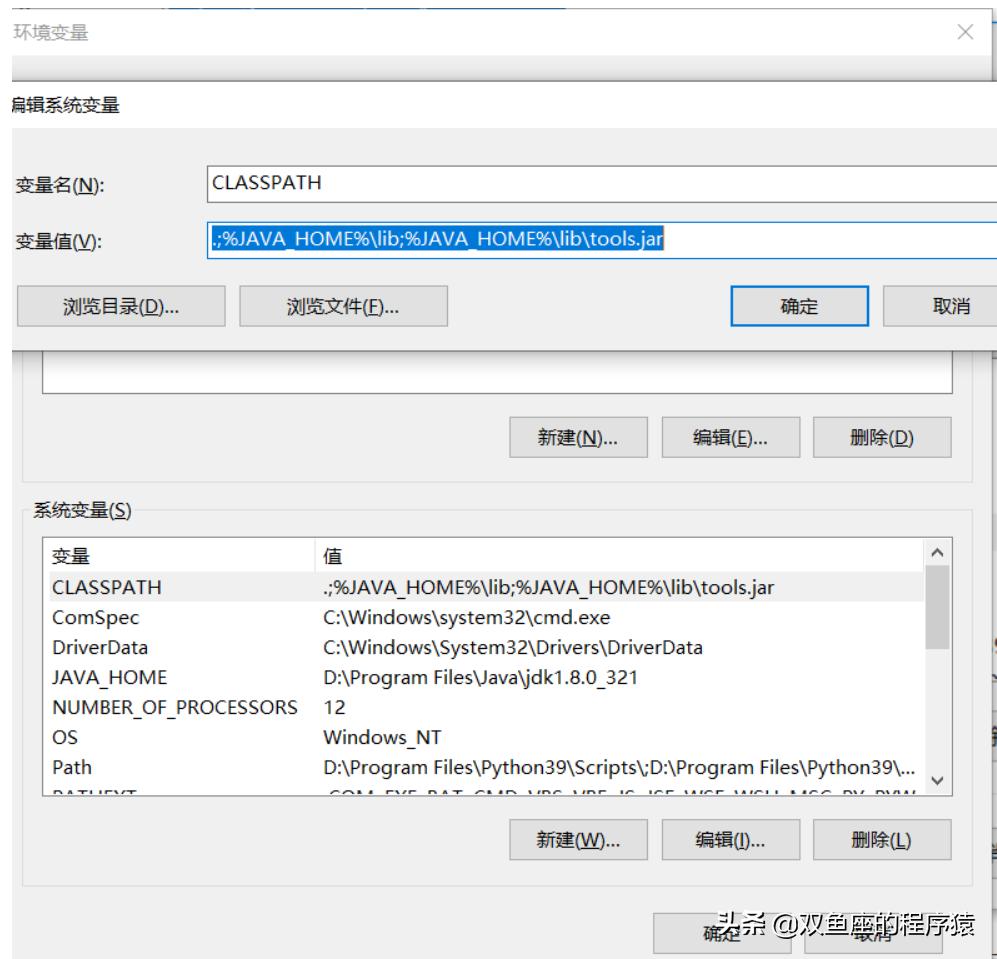
【变量名:CLASSPATH 变量值: .;%JAVA_HOME%\lib;%JAVA_HOME%\lib\tools.jar】(注意:变量值前的 . 一定不能忽略)
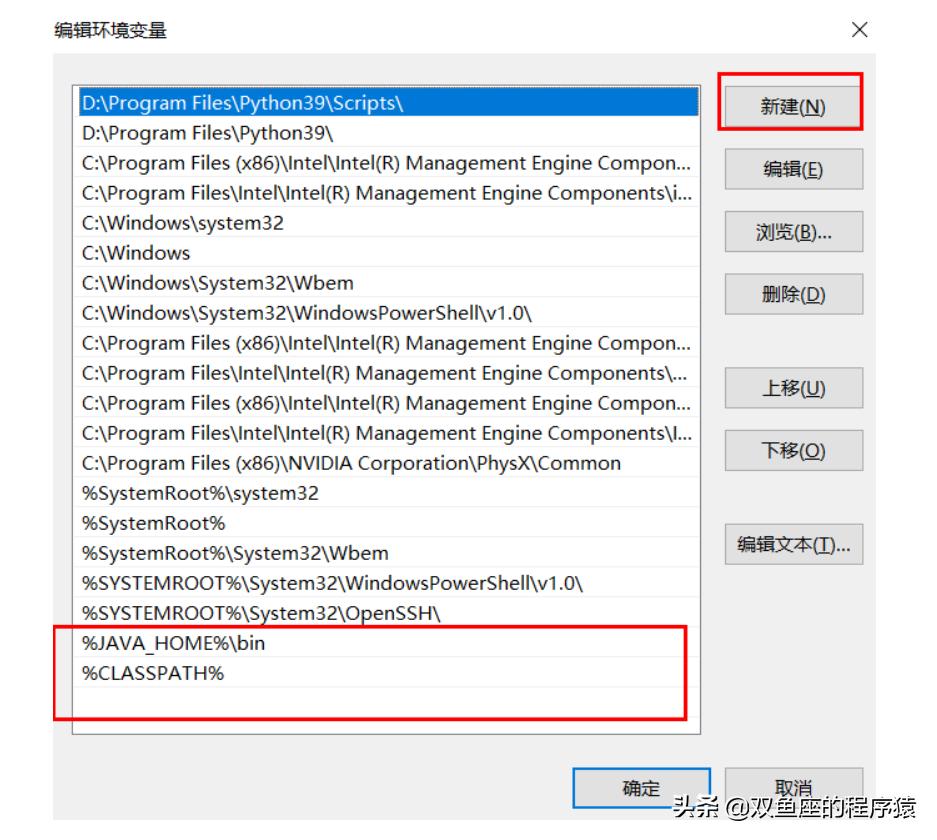
4、配置系统环境变量 Path
【添加 %JAVA_HOME%\bin 和 %CLASSPATH% 】
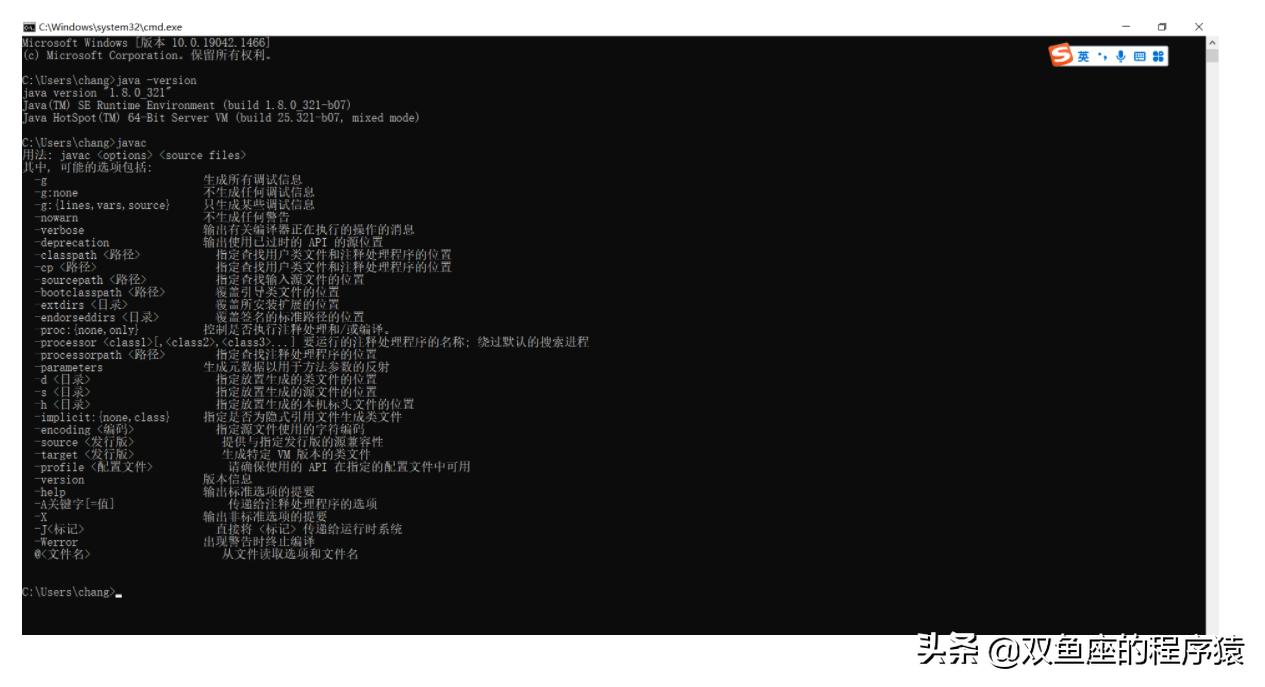
四、测试是否配置成功
【使用(win+e)输入 CMD打开命令窗口;输入 javac 或 java -version 查看版本信息】