我们在日常制作PPT文档时,为了让PPT上的文字不显得那么单调,我们经常会给文字设置各种动画效果。相信许多小伙伴并不是熟悉所有动画效果的制作,特别是设置文字打字机的动画效果。今天,小编就教各位PPT设置文字打字机动画效果的小技巧,大家一起来学习吧!
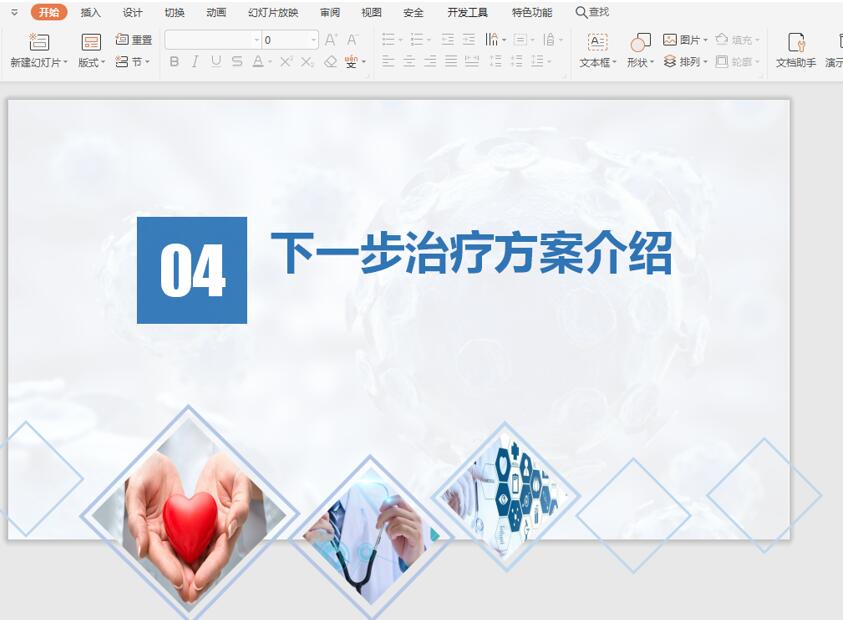
首先,打开我们设置动画效果的PPT演示文档;
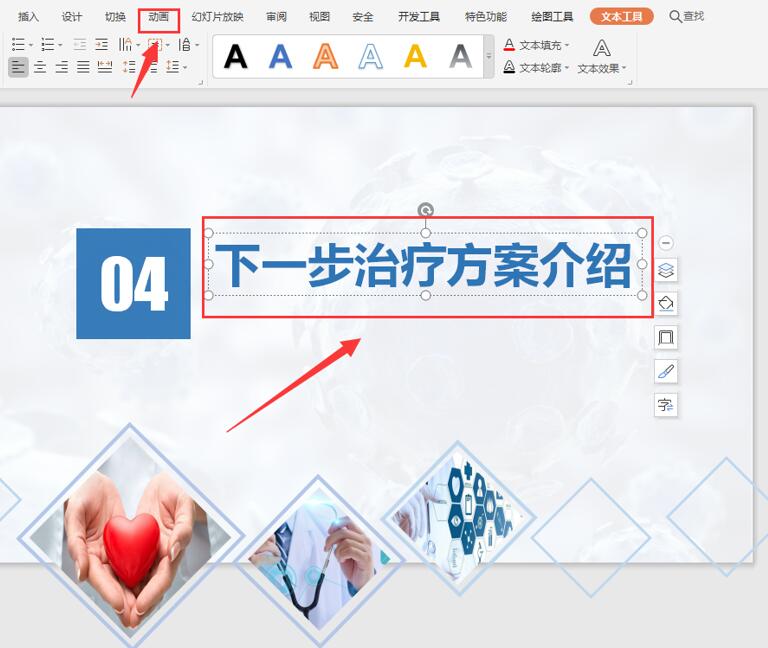
然后,我们选中需要设置打字机效果的文本框,切换到【动画】页面;
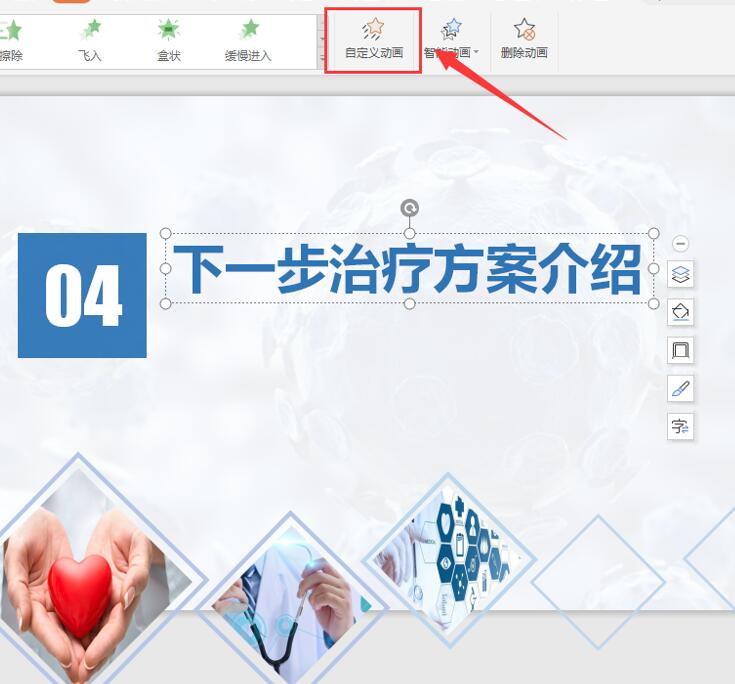
接着,单击编辑栏的【自定义动画】选项;
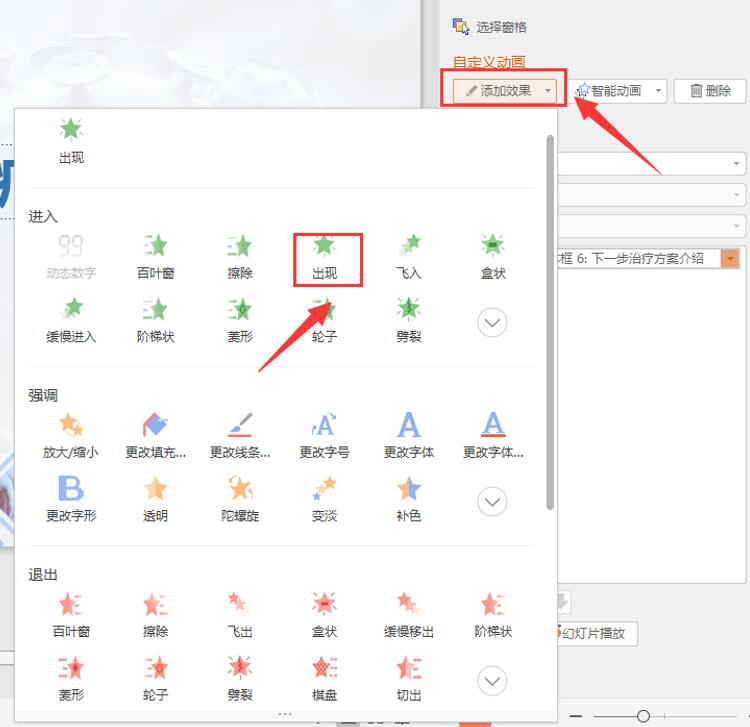
在弹出的自定义动画面板中,单击【添加效果】,选择【出现】动画效果;
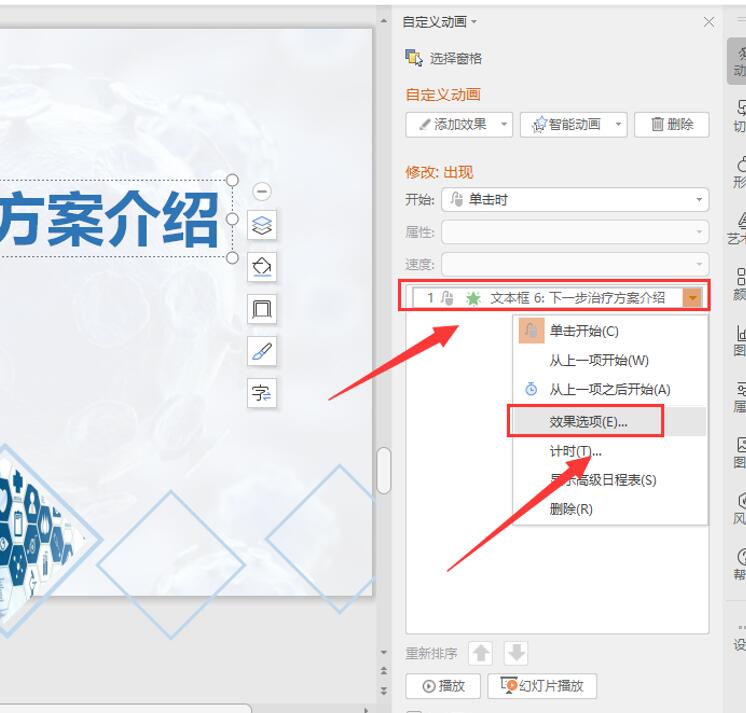
我们按鼠标右键单击方框的第一条内容,选择【效果选项】;
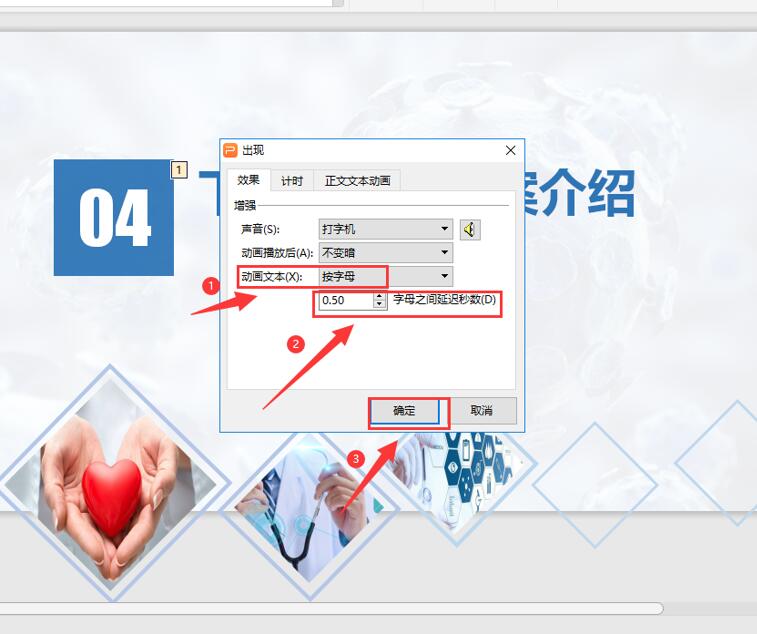
最后,我们在弹出的出现面板中,切换到【效果】页面,【声音】处选择【打字机】效果,【动画文本】设为【按字母】,【字母之间延迟秒数】设置为“0.50”,按【确认】即可:

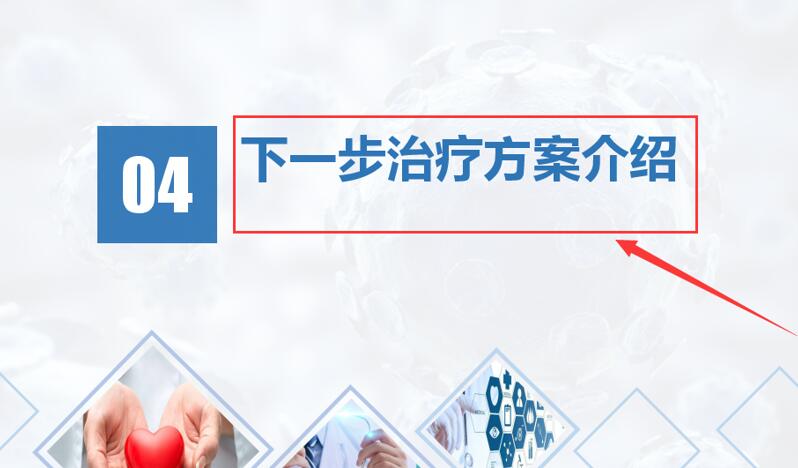
这样,PPT 中文字的打字机动画效果就设置完成了:

那么,在PPT技巧中,PPT文字设置打字机动画效果的操作方法,是不是非常简单呢,你学会了吗?