虚拟机vmware安装xp全程教程 (虚拟机vmware怎么安装win7)

虚拟机指通过软件模拟的具有完整硬件系统功能的,运行在一个完全隔离环境中的完整计算机系统。虚拟系统通过生成现有操作系统的全新虚拟镜像它具有真实windows系统完全一样的功能。

在虚拟机中可以运行多种操作系统,Linux、MAC、Windows等等!

下面给大家介绍一下安装教程

获取方式在文章末尾

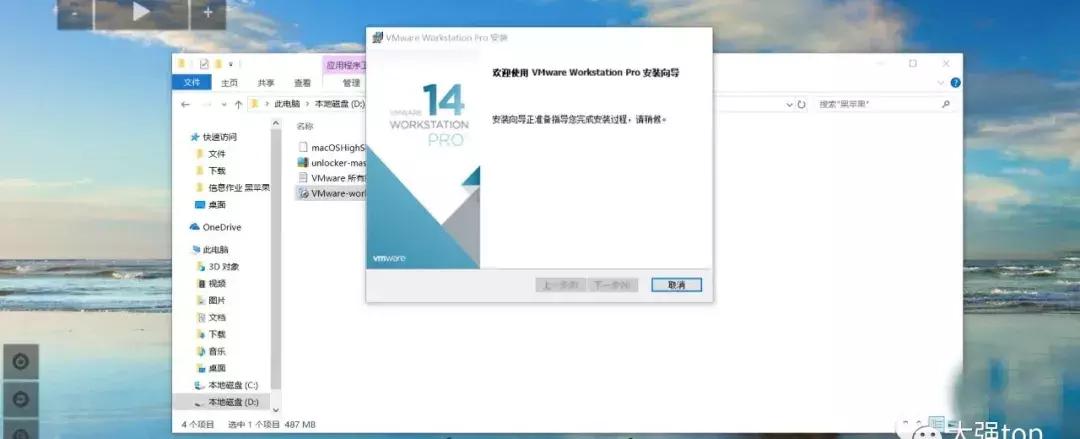
1.首先,打开VMware14安装包

2.一直点下一步
虚拟机vmware安装xp全程教程,虚拟机vmware怎么安装操作系统

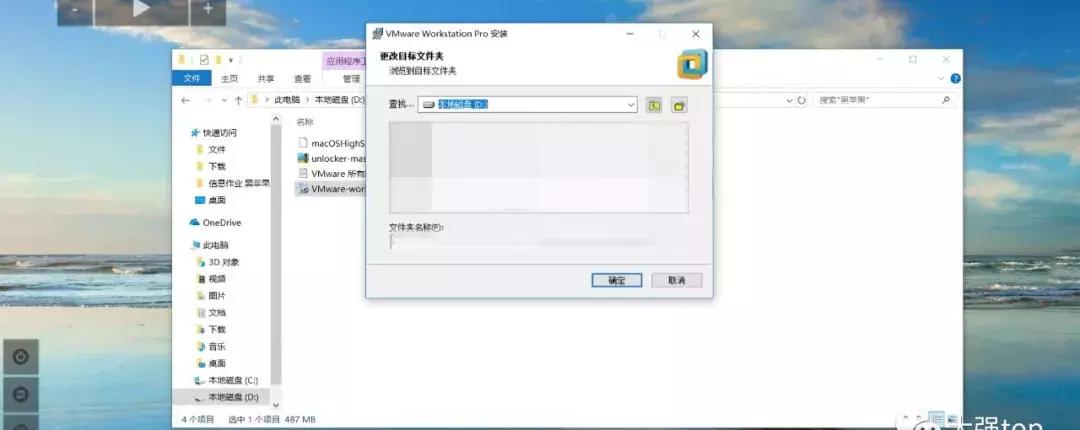
3.这里选择一个剩余空间比较大的盘

虚拟机vmware安装xp全程教程,虚拟机vmware怎么安装操作系统

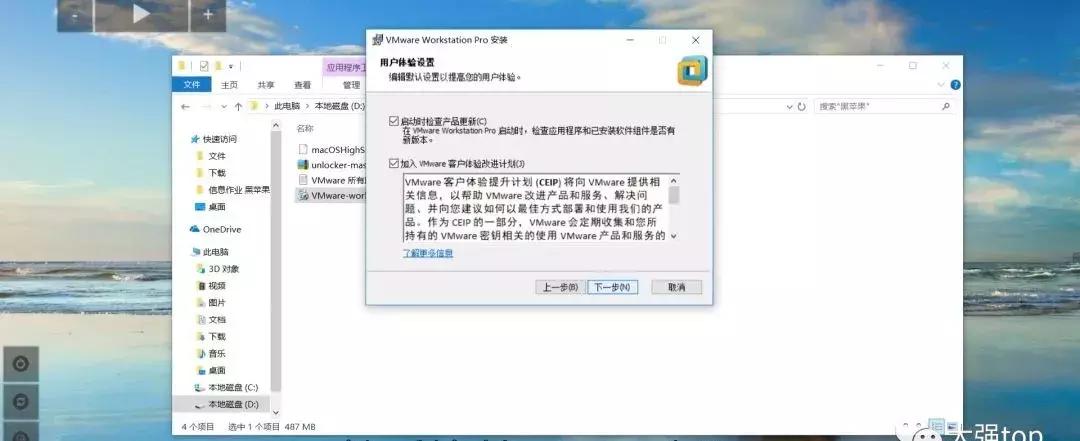
4.然后一直点下一步

虚拟机vmware安装xp全程教程,虚拟机vmware怎么安装操作系统

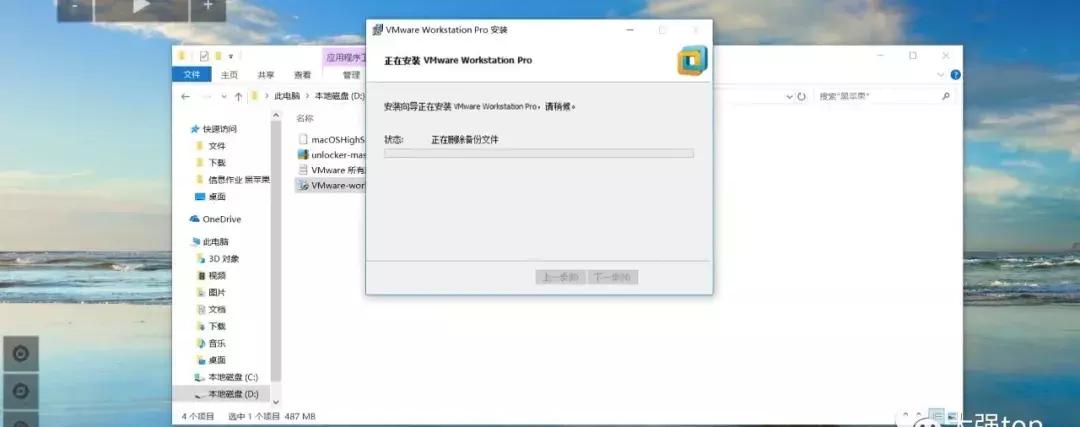
5.等待ing......

虚拟机vmware安装xp全程教程,虚拟机vmware怎么安装操作系统

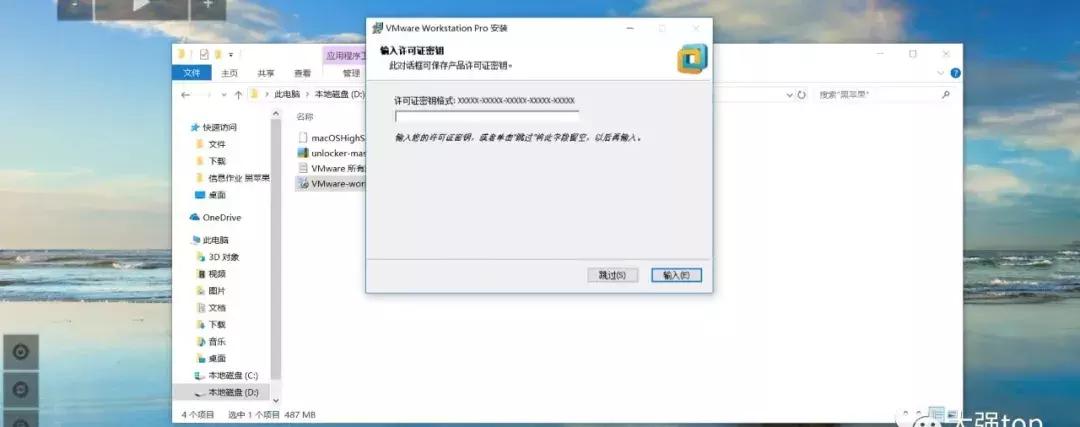
6.安装好之后,点 许可证 进行激活

虚拟机vmware安装xp全程教程,虚拟机vmware怎么安装操作系统

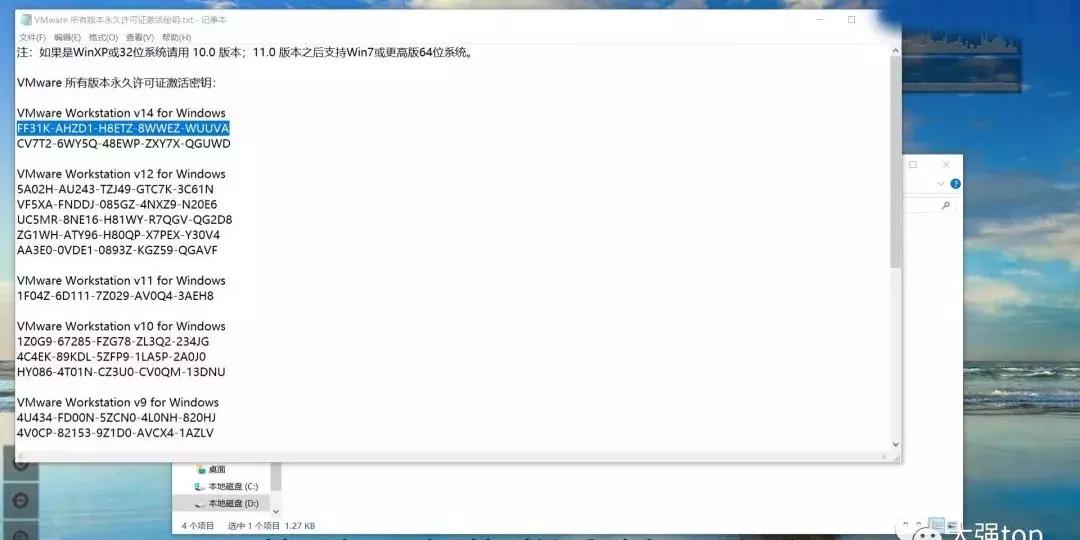
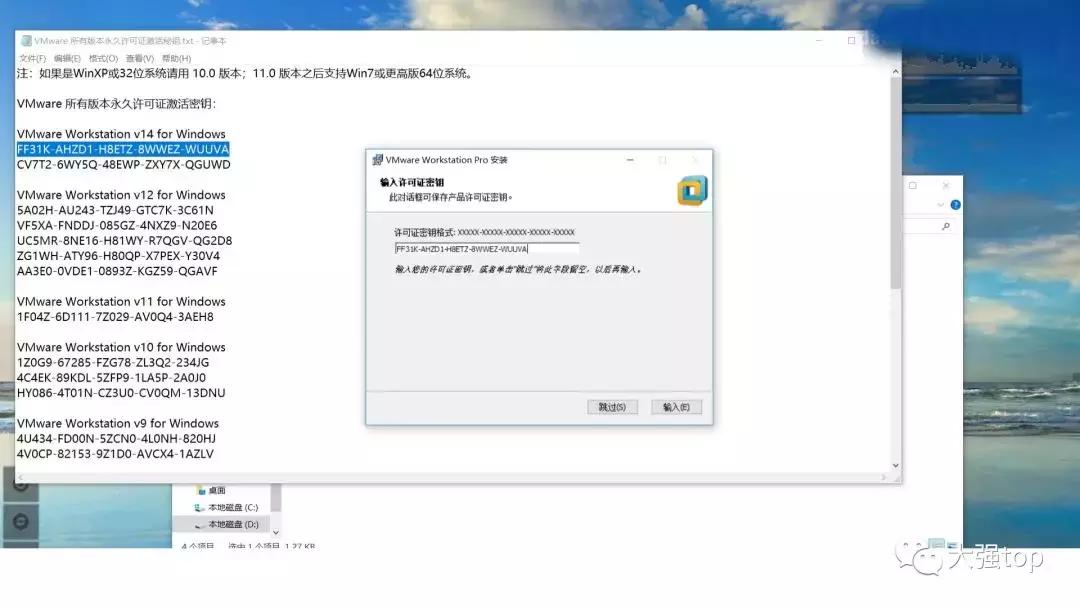
7.找到v14版的激活密钥,复制

虚拟机vmware安装xp全程教程,虚拟机vmware怎么安装操作系统

8.然后点输入

虚拟机vmware安装xp全程教程,虚拟机vmware怎么安装操作系统

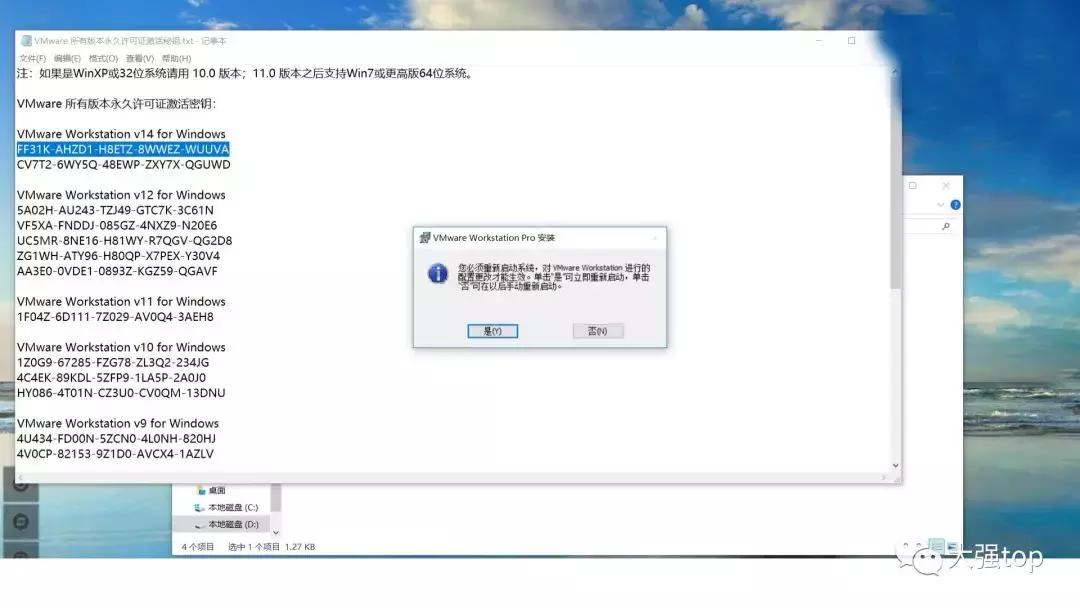
9.这样就激活完成了

虚拟机vmware安装xp全程教程,虚拟机vmware怎么安装操作系统

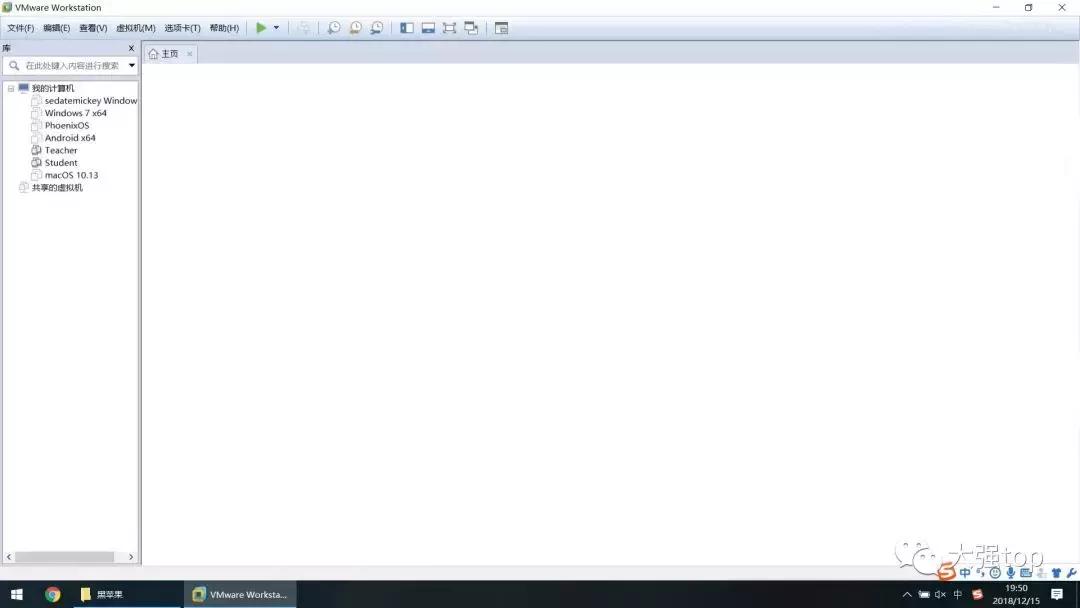
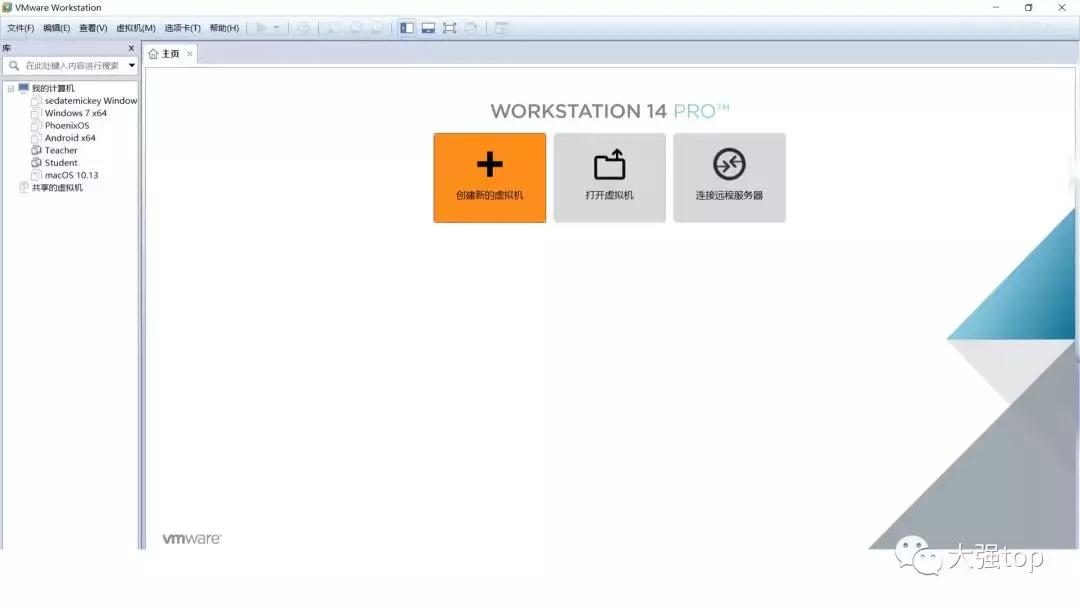
10.之后就是这样的界面

虚拟机vmware安装xp全程教程,虚拟机vmware怎么安装操作系统

11.点击创建新的虚拟机

虚拟机vmware安装xp全程教程,虚拟机vmware怎么安装操作系统

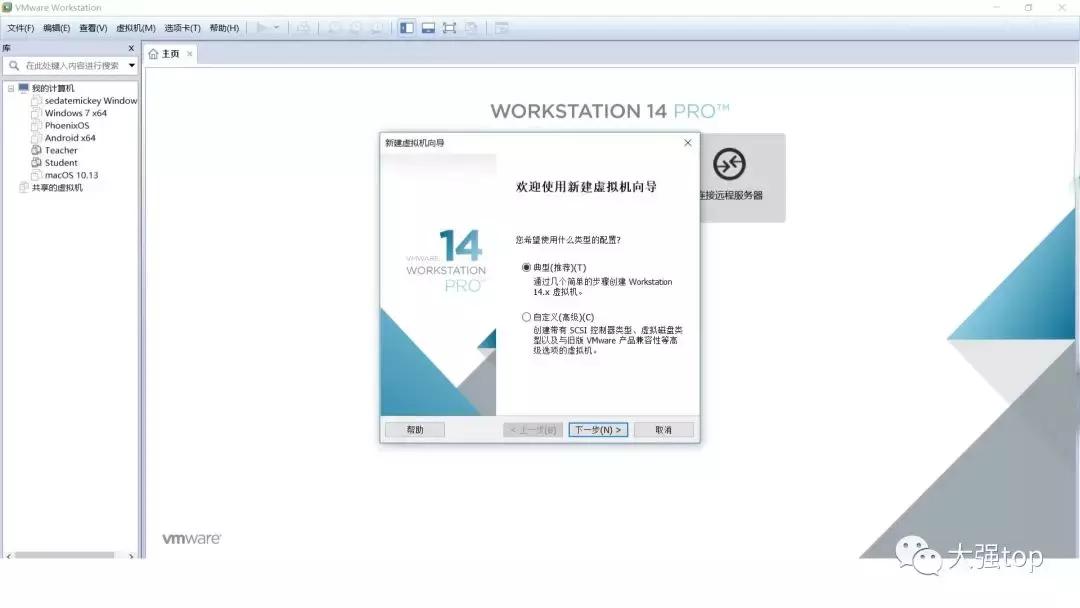
12.选择 典型

虚拟机vmware安装xp全程教程,虚拟机vmware怎么安装操作系统

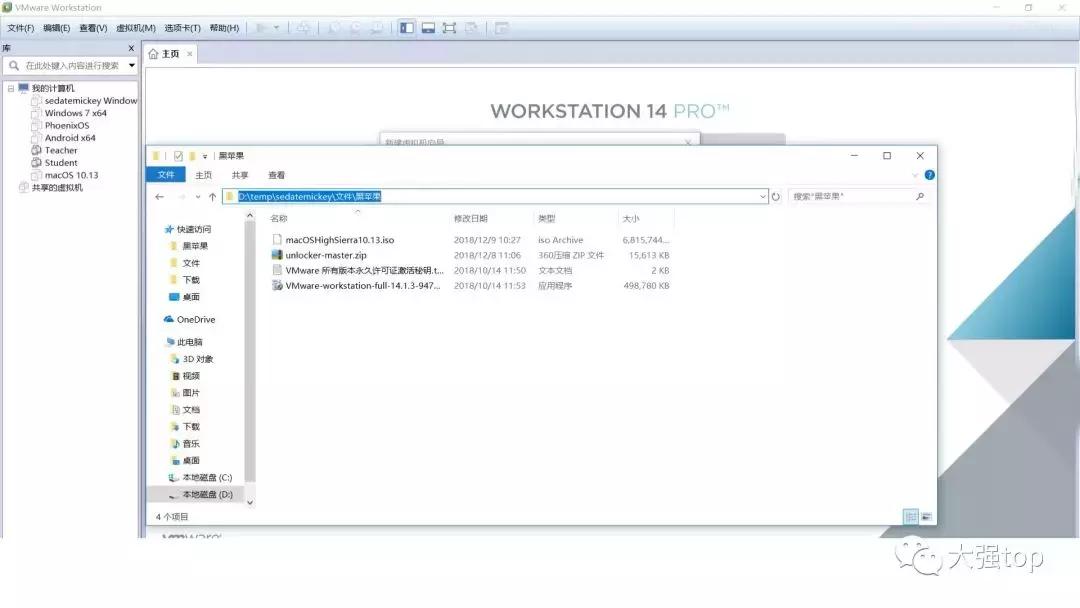
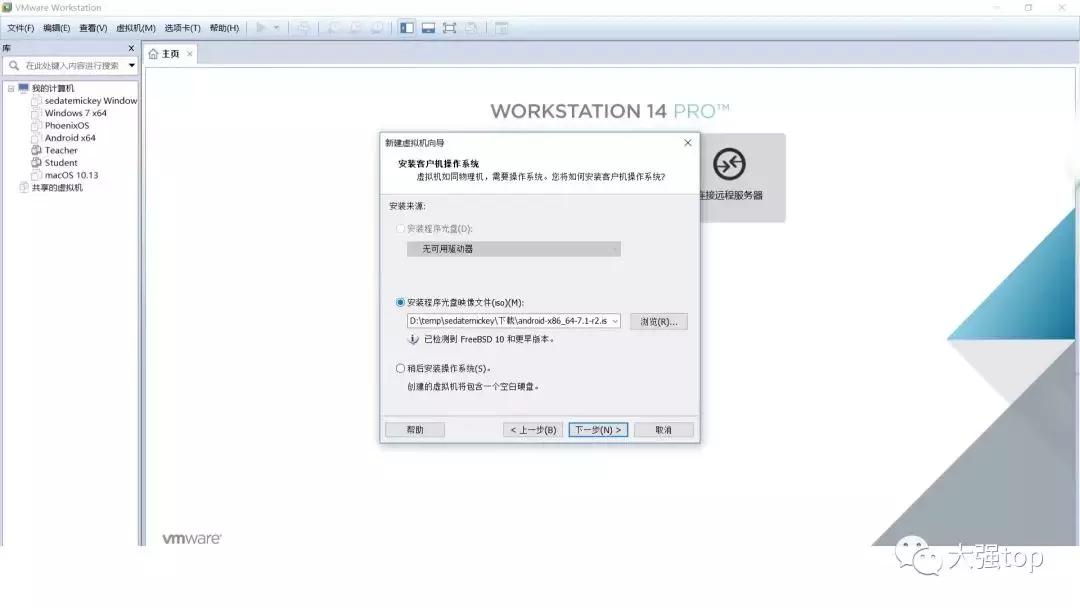
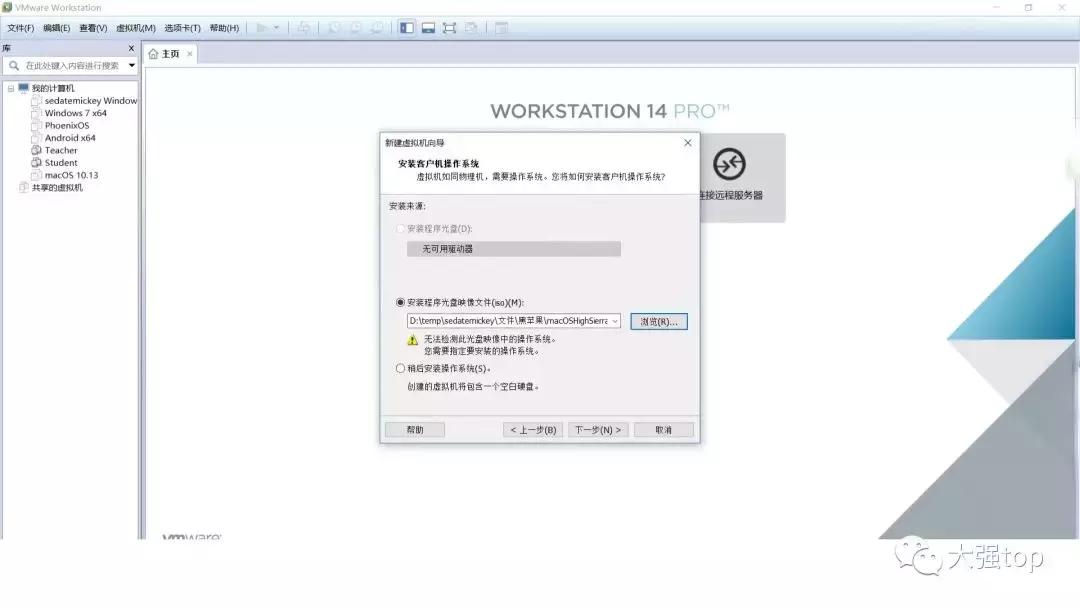
13.选择*载下**好的系统镜像文件(镜像文件不用解压)

虚拟机vmware安装xp全程教程,虚拟机vmware怎么安装操作系统

虚拟机vmware安装xp全程教程,虚拟机vmware怎么安装操作系统

14.会提示无法检测什么的,不用管

虚拟机vmware安装xp全程教程,虚拟机vmware怎么安装操作系统

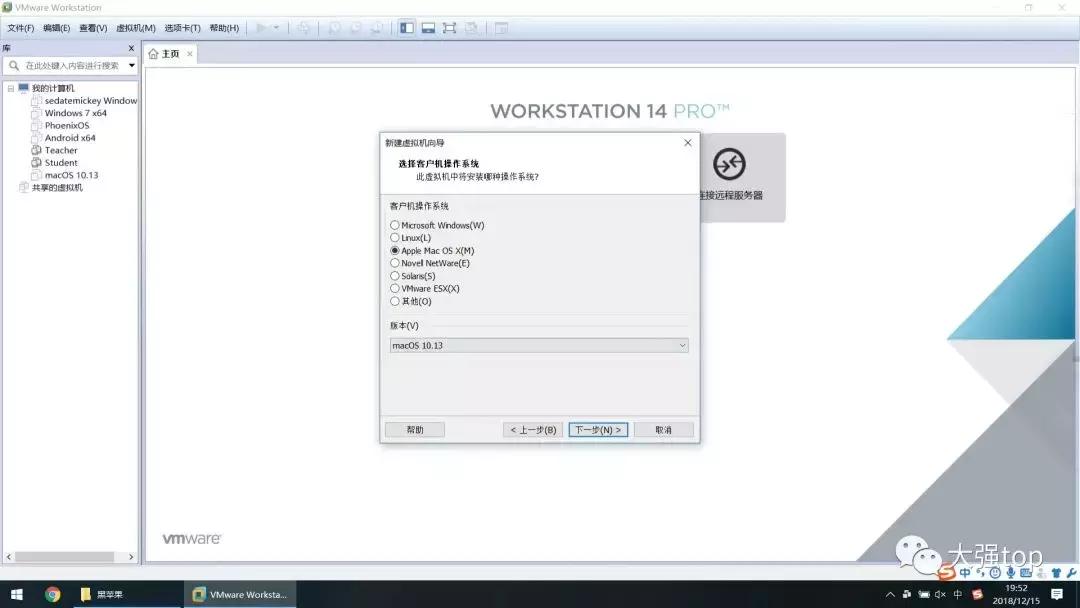
15.选择要安装的计算机系统

虚拟机vmware安装xp全程教程,虚拟机vmware怎么安装操作系统

16.磁盘大小最少选40GB

虚拟机vmware安装xp全程教程,虚拟机vmware怎么安装操作系统

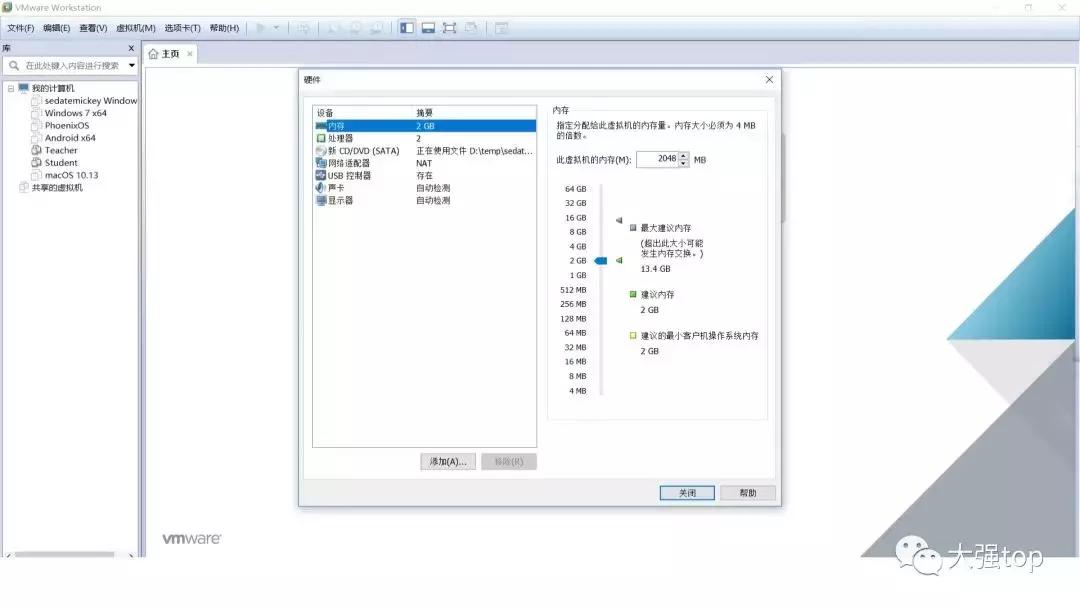
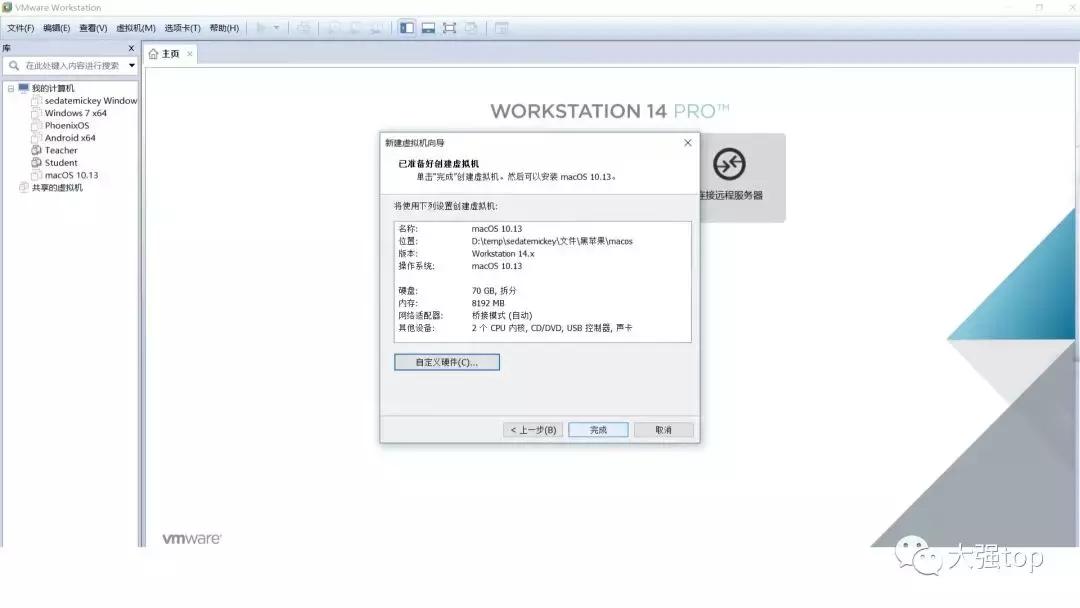
17.先别点完成,进入 自定义硬件

虚拟机vmware安装xp全程教程,虚拟机vmware怎么安装操作系统

18.内存最少2GB

虚拟机vmware安装xp全程教程,虚拟机vmware怎么安装操作系统

19.网络连接选桥接模式

虚拟机vmware安装xp全程教程,虚拟机vmware怎么安装操作系统

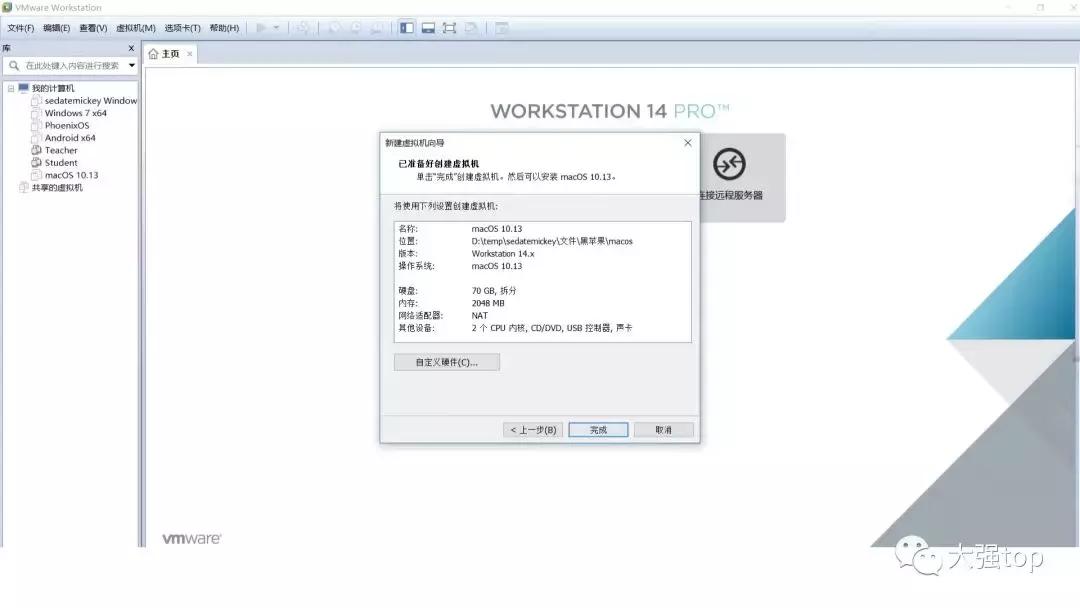
20.然后点完成

虚拟机vmware安装xp全程教程,虚拟机vmware怎么安装操作系统

这样就安装完成了