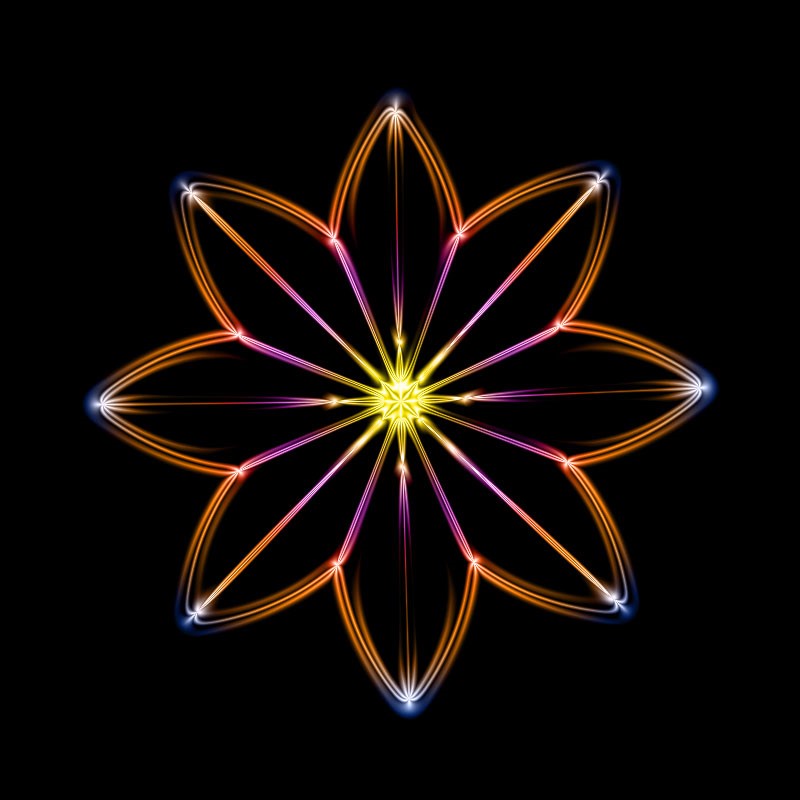
标题图片
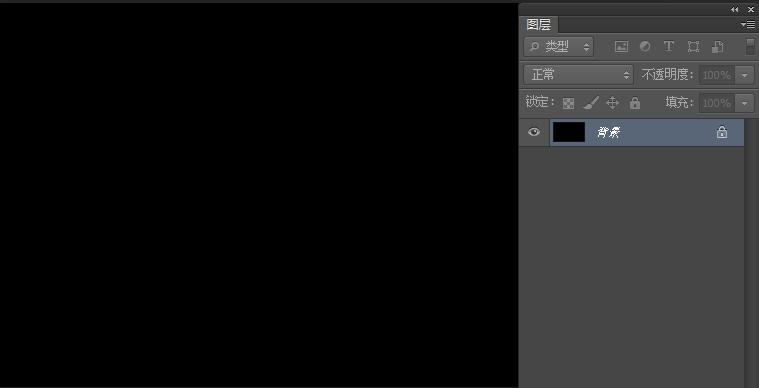
1、新建文件背景设为黑色
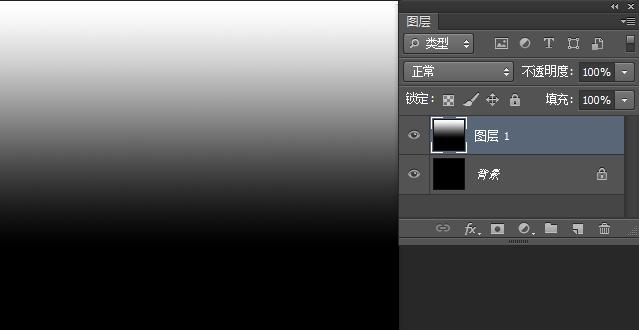
2、新建图层,填充黑白渐变,方向为上下。如图。
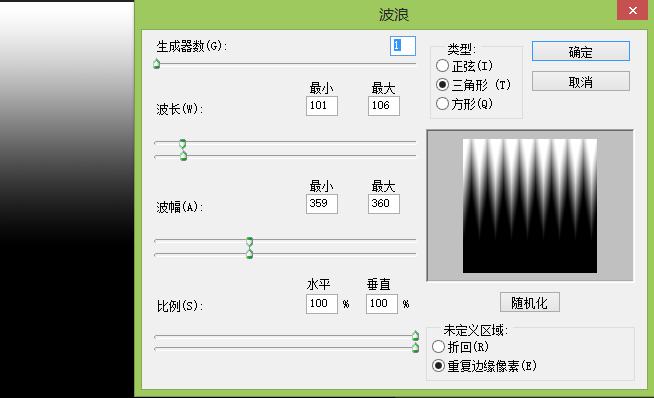
3、点击菜单“滤镜”>”扭曲”>”波浪”,如图。
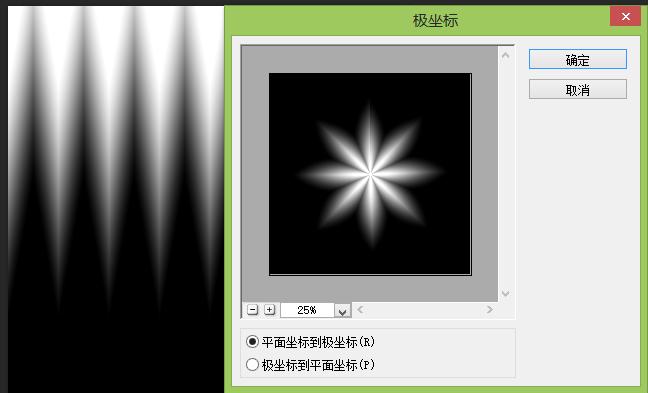
4、点击菜单“滤镜”>”扭曲”>”极坐标”,如图。
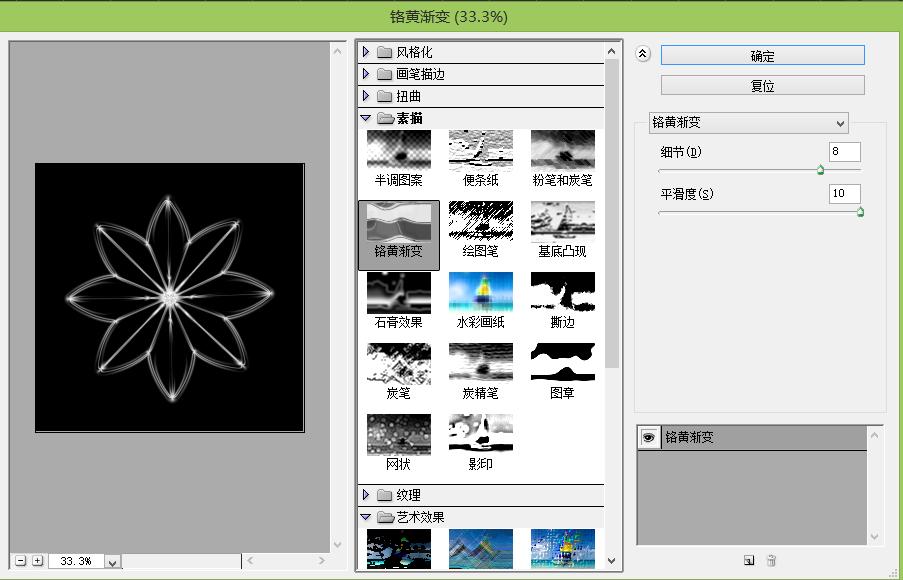
5、点击菜单“滤镜库”>”素描”>” 铬黄渐变”,如图。
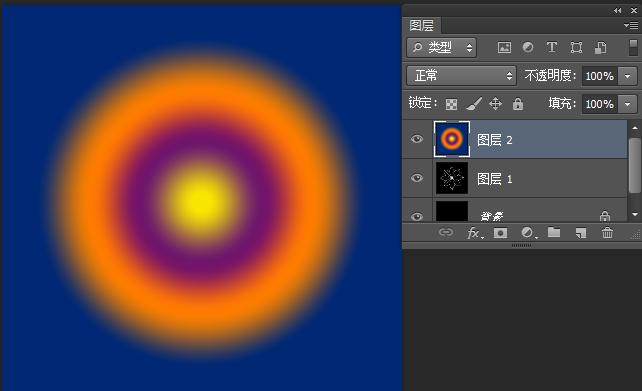
6、新建图层,填充渐变,如图
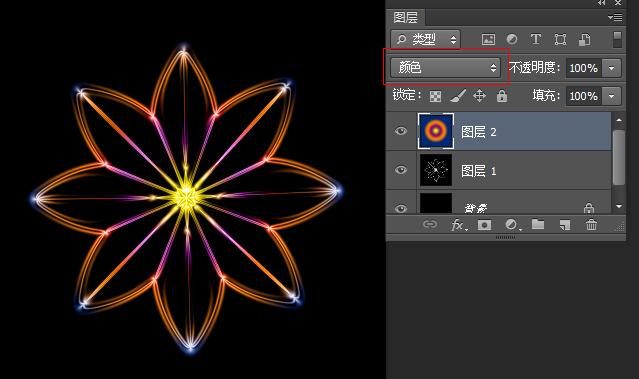
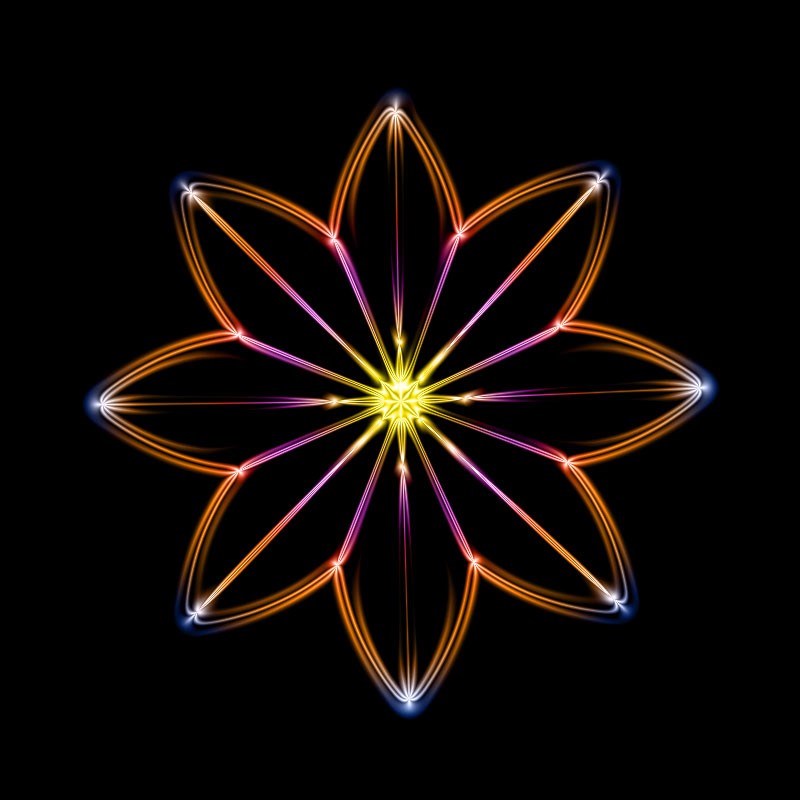
7、将图层混合模式设为“颜色”,就大功告成了,如图。
头条每日更新一篇,喜欢相关实用小技巧的伙伴们可以关注头条号或者加她QQ604580480熬
标题图片
1、新建文件背景设为黑色
2、新建图层,填充黑白渐变,方向为上下。如图。
3、点击菜单“滤镜”>”扭曲”>”波浪”,如图。
4、点击菜单“滤镜”>”扭曲”>”极坐标”,如图。
5、点击菜单“滤镜库”>”素描”>” 铬黄渐变”,如图。
6、新建图层,填充渐变,如图
7、将图层混合模式设为“颜色”,就大功告成了,如图。
头条每日更新一篇,喜欢相关实用小技巧的伙伴们可以关注头条号或者加她QQ604580480熬