超详细步骤。
哈喽,大家好!今天是人物五官的建模练习。
·首先可以将画好的人物拖动到c4d的正视图中,快捷键alt加v。可以用来调整(背景)图片的位置,人物中心与坐标轴(y轴)重合,新建一个球体。
·再添加一个FFD,把FFD拖动到球体的子集(下面),这样就可以通过FFD外面的这个正方体来控制球体的变形。
·把这两个层移动到人物头部位置,可以调整一下球体的分段,让球体变得更加的圆。分段数的设置需要注意,有一条中线与坐标轴重合,这样方便后面添加对称。
·回到透视视图,把FFD的网点都调小,将圆c掉优化它的厚度,快捷键kk。
·点模式下框选住FFD的锚点可以对其(球)进行调整,后脑勺和下巴都可以往前推。

·调整往后将球体,鼠标右键选择连接对象+删除。建模的时候尽量少用到三角形,所以将顶部的这一圈给删掉。
·鼠标右键选择闭合多边形孔洞,手动切割(KK)出顶部的分段。多余的分段可以鼠标右键选择清除。
·稍微整理一下点的排布,多视图切换来调整点。这里先切割出了眼线的形状,快捷键kk。全选刚刚切割的面,鼠标右键选择分裂,将分裂出来的睫毛重新命名,并将原始面部的切割线删掉。选择切割线,鼠标右键选择消除,这样就不会破坏原始的布线。

·同样的方法将眉毛也分裂出来,分裂出来的眉毛也重新命名。
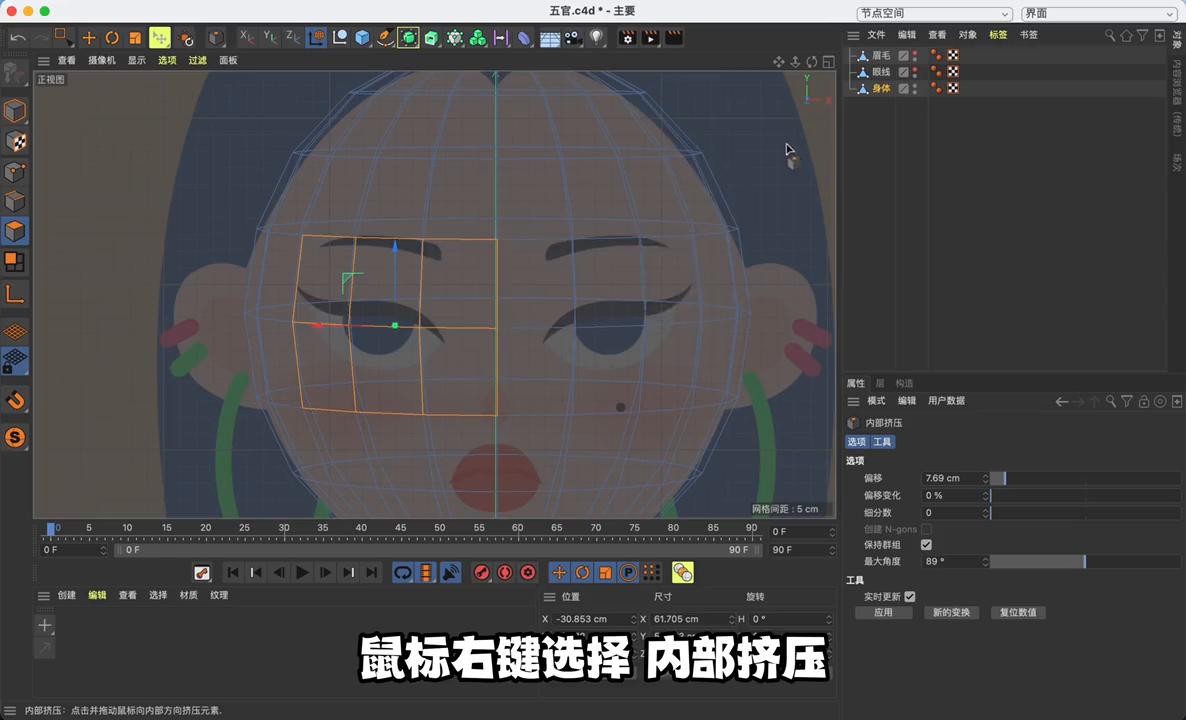
·继续做眼窝的部分,选择能框下眼球(范围)的6个面,鼠标右键选择内部挤压。
·然后可以用滑动工具(MO)将挤压出来的点进行优化。
·点的排布尽量与平面图重合,上面的部分相当于是眼皮盖住的眼球,同样是凸起的所以这里也把它框出来,整体呈现一个圆的形状。
·切换至透视图,眼球部分稍微调大(T)一些,因为等一下挤压可能会变小。
·鼠标右键选择挤压,鼠标在空白处往里拖动,这样就做出了一个往里窝的状态。想要平滑一点的过度,可以将挤压的面缩小(T)一些。
·然后继续再往外挤压,就是整体是先凹后凸这样一个状态。
→接下来可以回到正视图,将人物删掉一半,这里是建议删掉左边的部分(和演示相反),这样后面再看右视图的时候会比较方便,不过问题不大。
→添加一个对称,将人物身体放在对称的自己,再添加一个细分曲面。将对称放在细分曲面的子集(顺序不要错),如果对称中间有一条缝凸起,可以将对称的公差调(我这里是0.5)大一些。优化一下睫毛的外形,没有连接的点可以kk连接一下。
→回到透视视图,调整好的睫毛鼠标右键选择挤压,给睫毛做出一个厚度,同时添加一个细分曲面。
→新建一个球体来做眼球,给眼球添加一个对称细节部分后面来调整,将眉毛进行优化,没有连接的点同时可以选择两个点。
→然后鼠标右键选择连接点,点状态下用滑动工具(mo)来调整点的排布,全选修改好的面。鼠标右键选择挤压,做出眉毛的厚度,同时添加一个细分曲面。

→接着可以稍微优化一下眉毛的形状。将眼球c掉之后沿z轴压扁,旋转至合适的角度。
→做鼻子之前可以将布线进行优化。选择一个面,鼠标右键点击内部挤压,mo移动点。选择鼻子的面,鼠标右键点击挤压,把中间重合的那个面给删掉。

→调整一下鼻子的形状。五官的优化耐心点慢慢搞,我这里快进一下,其实这里还是主要看自己对人物形体结构的把握,因为我偷懒没有画侧视图,所以这一步就来的比较慢。
→也是用内部挤压+挤压的方式来做出鼻孔,这个也是看各自的需求,有些不需要画这么细。
→接下来就是嘴巴,我这里没有用内部挤压的方式,可能我是觉得会有一点点麻烦,用直接切割可能会快一些。做嘴唇中间张开的,挤压的时候就需要注意,将保持群组那一个选项给勾掉,同样需要删掉中间重叠的那个面。

→这样做下来其实是一个香肠嘴,嘴角两边是张开的,这样显然是有问题的。选择边上的两个点鼠标右键点击焊接,正视图中再做一下切割(kk),做出唇峰的感觉。
→继续把嘴唇里面的面做出来。线状态下按住alt(复制)键向内挤压,最后将孔洞闭合。眼睫毛部分还可以通过挤压的方式做出上翘的睫毛。

·最后的效果大概就是这样,依然用内部挤压+挤压的方式做出耳朵,滑动工具(mo)去调整点。
完成之后鼠标右键选择挤压,正视图中将挤压出来的面打平,快捷键T然后继续挤压。
关于人物五官建模的分享大概就是这么多了,感谢收看下期再见。@是敏敏呀!