移动照片墙的制作方法。
阿宁。
这个漂亮的照片墙是怎么做出来的?
·点击“开始创作”,添加一张照片素材,选择“高清”,然后点击“添加”。
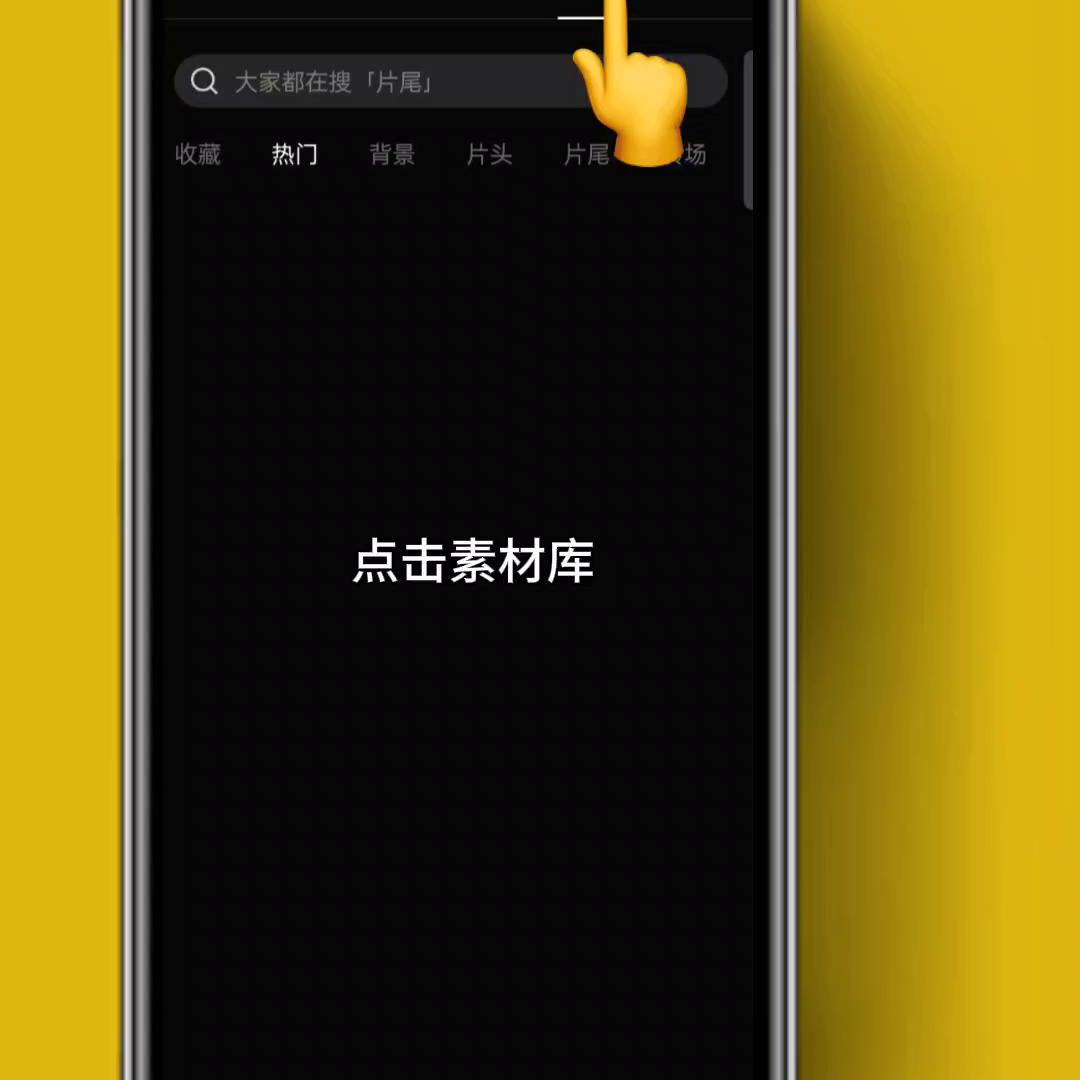
·接着再添加一张黑色底图素材,点击“加号”,选择“素材库”中的“黑底素材”,选择“高清”,然后点击“添加”。调整画布比例为3:4。将黑色底图素材也调整为3:4的比例,然后点击“编辑”,选择“裁剪”,选择“3:4”的比例,然后将黑色底图素材放大至全屏。
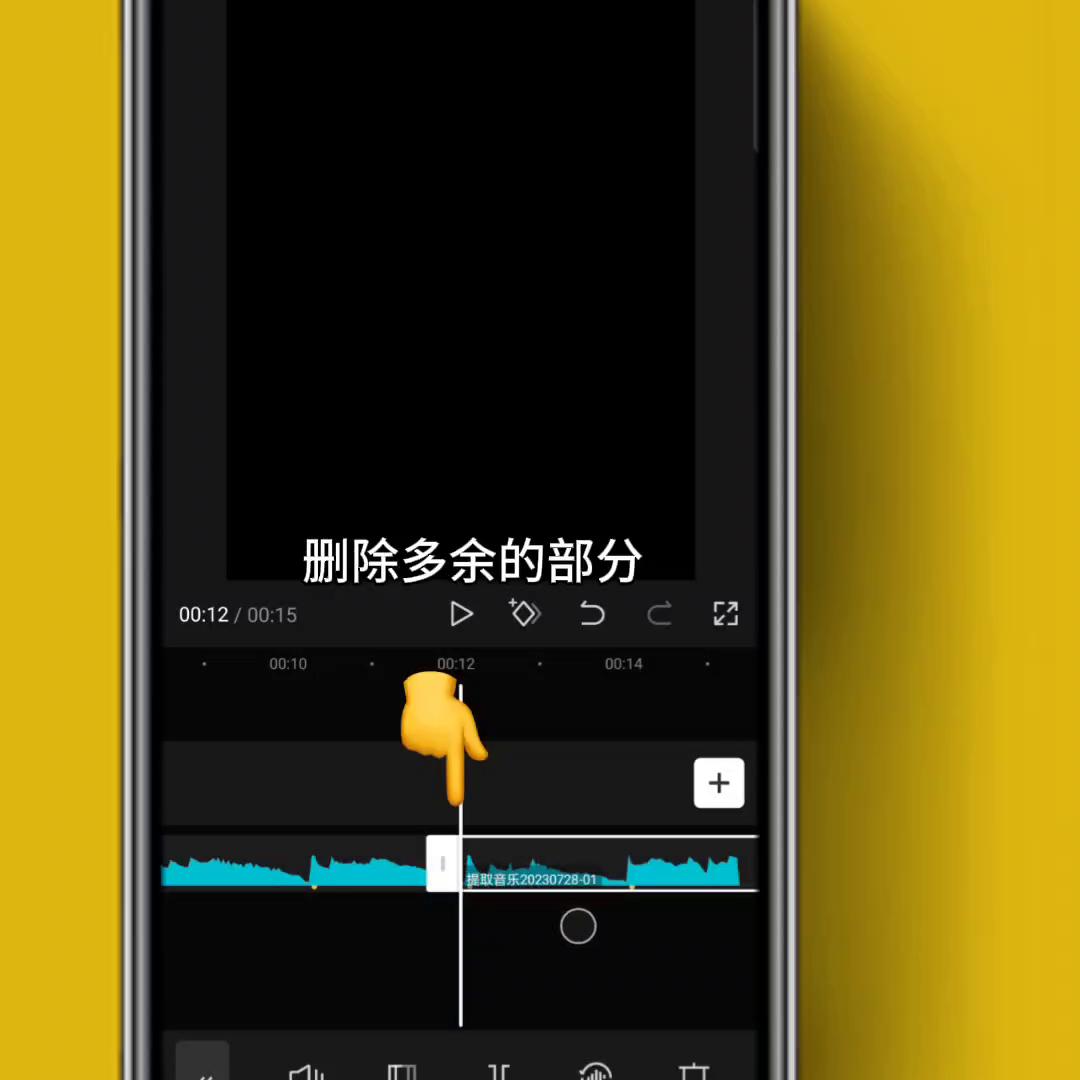
·选择第一张照片,点击“切换动画”,点击“音频”,选择“提取音乐”,选择已准备好的音乐素材,选择“高清”,然后点击“添加”。选择音乐素材,点击“节拍”,将音乐素材放大,试听音乐,手动添加,完成所有节奏点的添加,然后截取一段音频素材,删除多余的部分。
·将黑底图素材和画中画素材与音频素材对齐。将画中画素材缩小并放到中间的位置。在工具栏中找到“新增画中画”,添加第二张照片素材,选择“高清”,然后点击“添加”。将照片素材缩放并移动到合适的位置。如果需要添加剩余的照片,可以根据需要进行裁剪,点击“编辑”,选择“裁剪”,选择“合适的尺寸”,然后点击“对勾”。
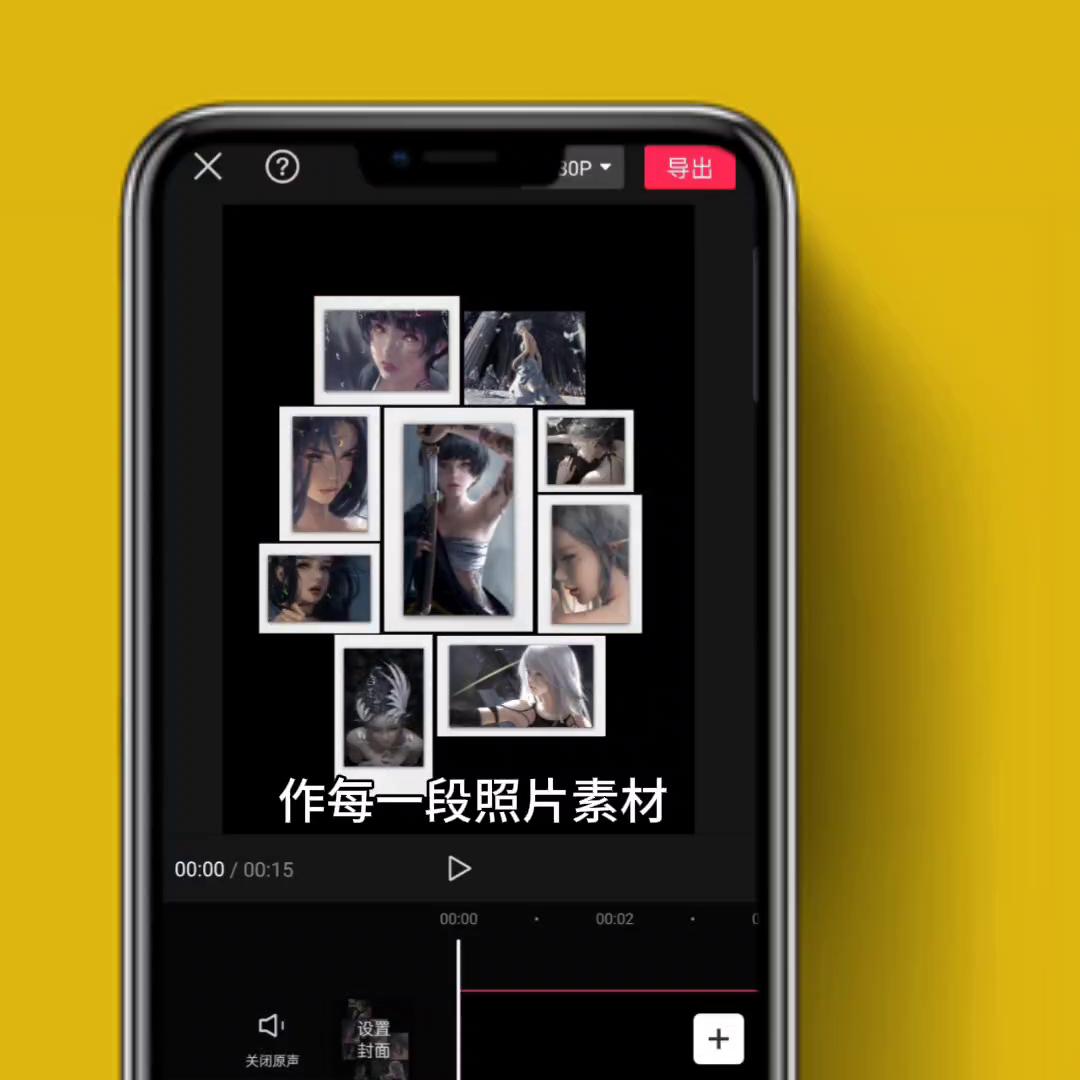
·按照同样的方法,围绕中心的照片,添加剩余所有的素材。添加素材时,一定要注意素材与素材之间的间隙,保持一致。将所有素材与音频素材对齐。
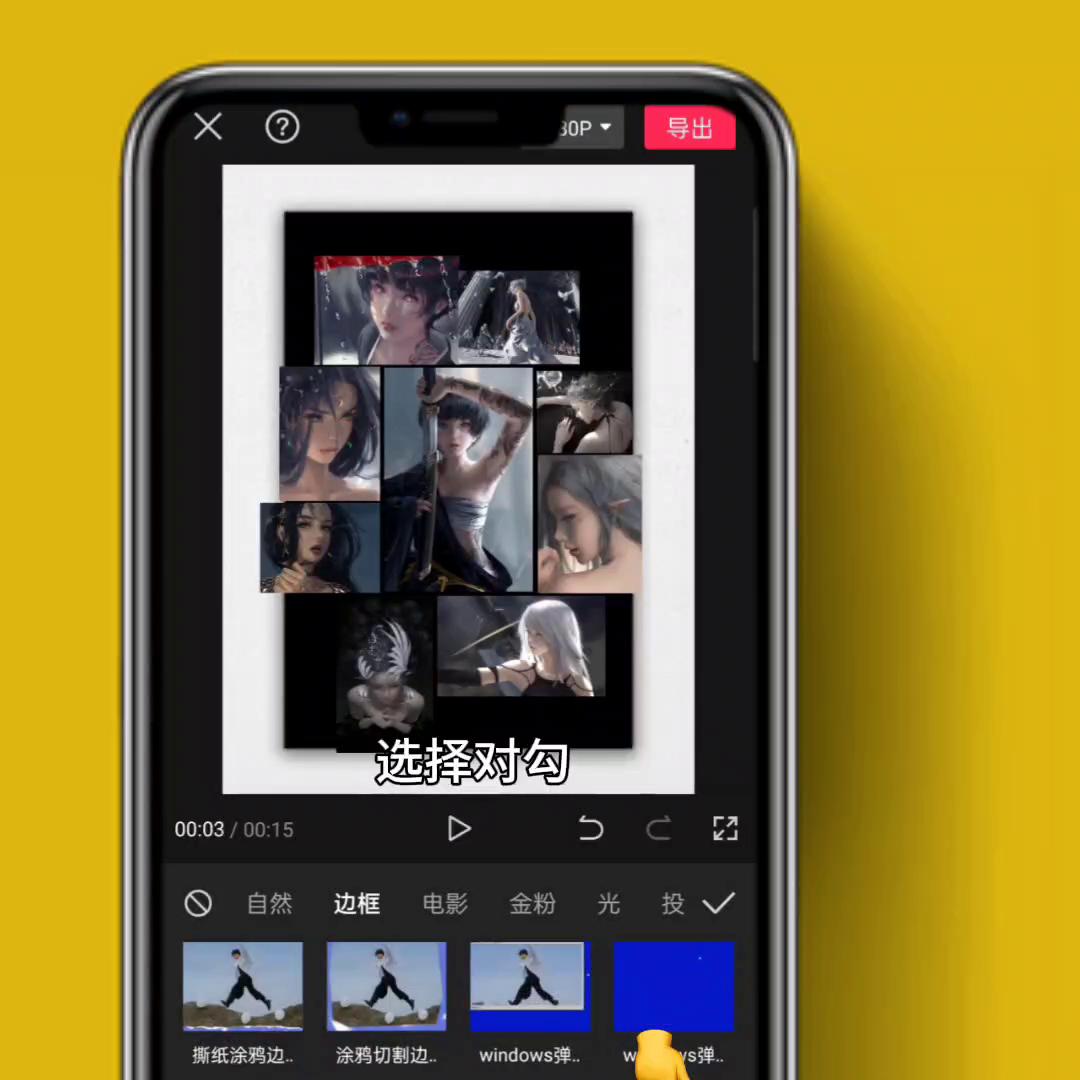
·点击“特效”,选择“画面特效”,在“边框”中找到“画展边框”,选择“对勾”。选择“作用对象”,选择第一张照片,选择“特效”,并与音频素材对齐。如果有多张照片,就需要复制几段特效,选择“作用对象”,然后选择“作用于第二张照片”。按照同样的方法操作每一段照片素材。
·在工具栏中找到“特效”,选择“画面特效”,在“扭曲”中选择“回弹摇摆”,然后拖动特效与音频素材对齐。在“综艺”中找到“颤抖特效”,选择“颤抖特效”,拖动颤抖特效与上一段素材对齐。
·接着在“特效”中找到“Bling”,添加“星光2”特效,然后拖动特效和上一段素材对齐。
·将后添加的三个特效分别作用于“全局”、“帧率”和“码率”,然后选择“努力导出中”。制作完成后,查看最终效果。