
在现在这个网络时代,用PS的人越来越多了,PS用于修图这方面非常的强大,能做出很多精美的图片,但是PS中的一些小技巧你们是否了解呢?从今天开始每天星星会分享一个“没用”的小知识,希望对你有帮助!
今天分享的是:如何快速抠图?
素材图如下
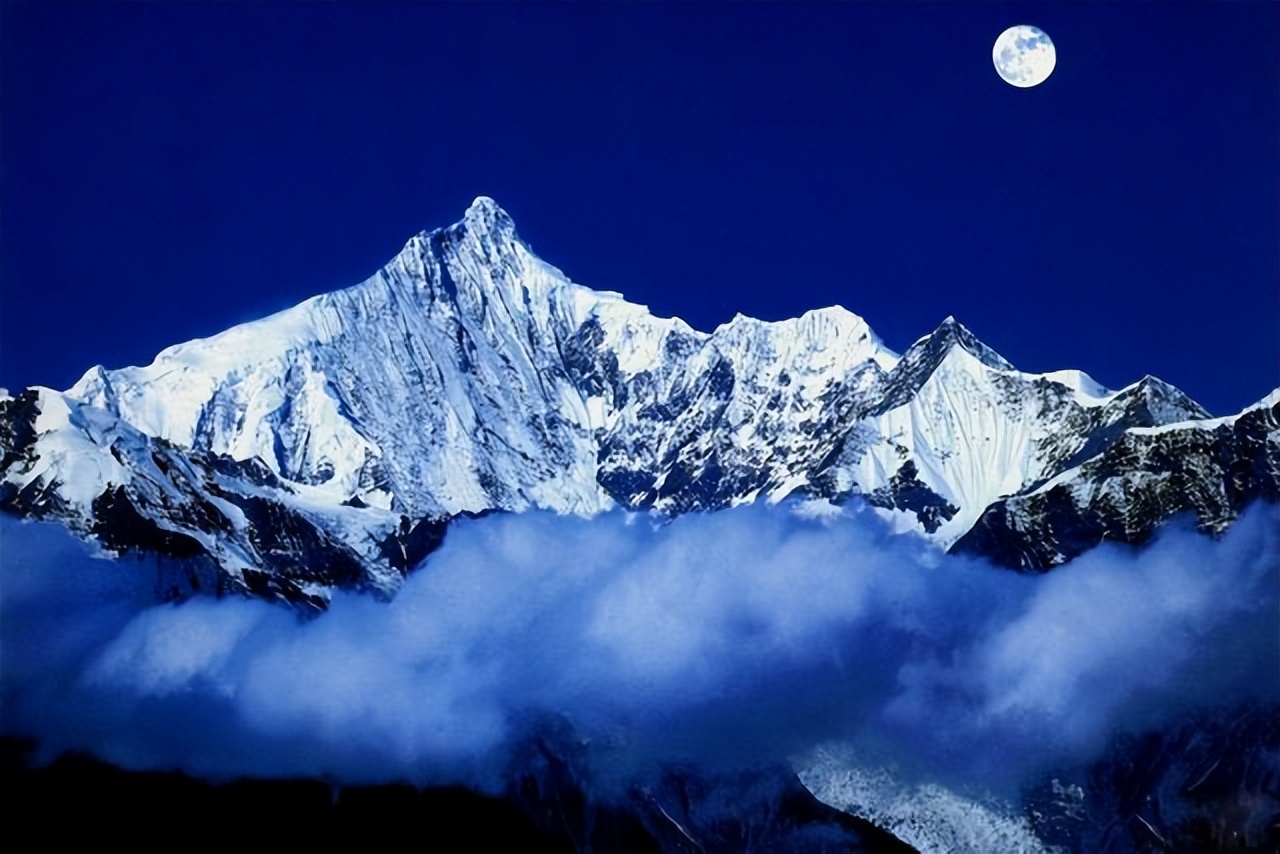
图源于百度搜索
首先我们将素材图拖入PS中,我们要快速的抠出雪山和月亮来
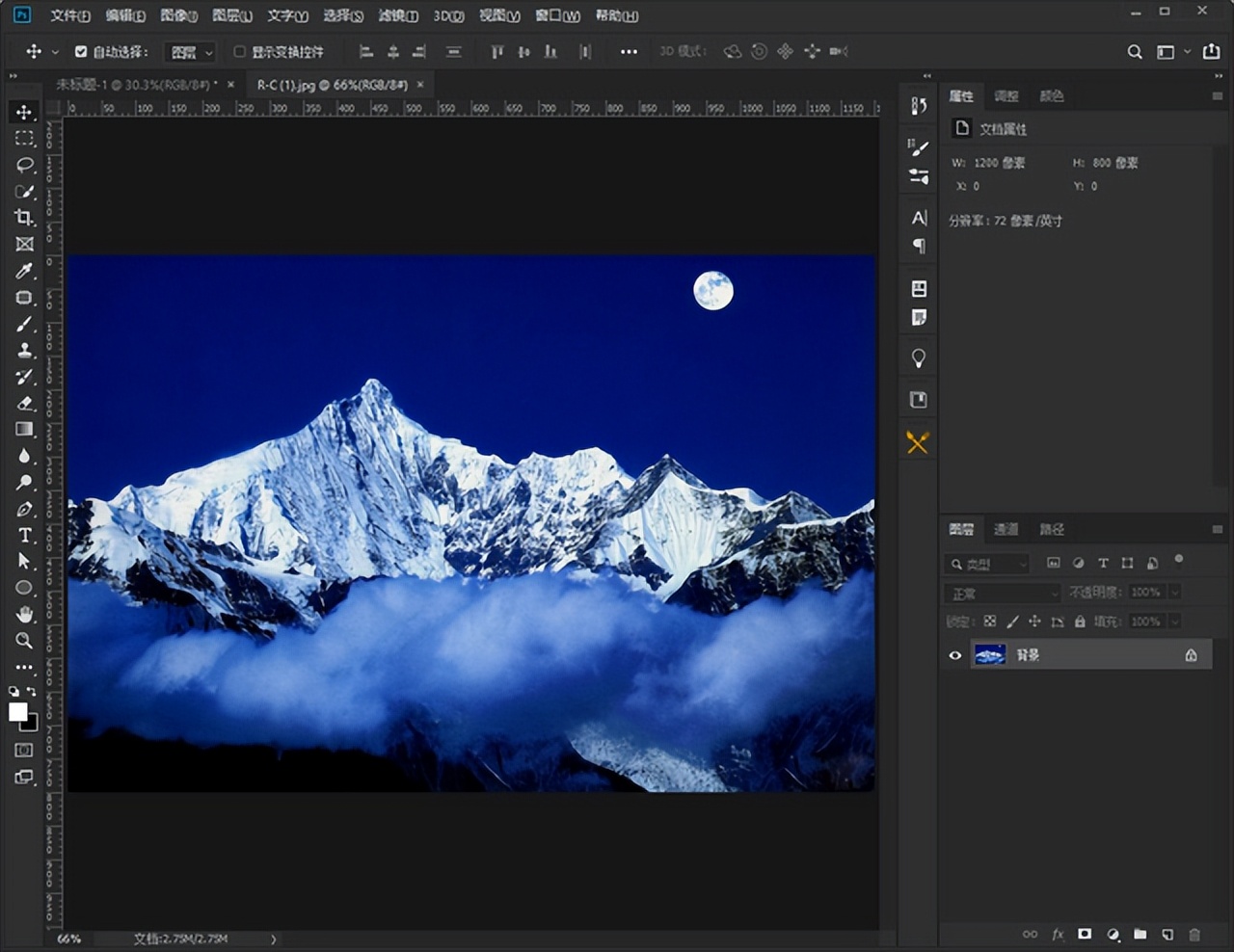
复制一层图层以作备用,将背景图层的小眼睛关闭上
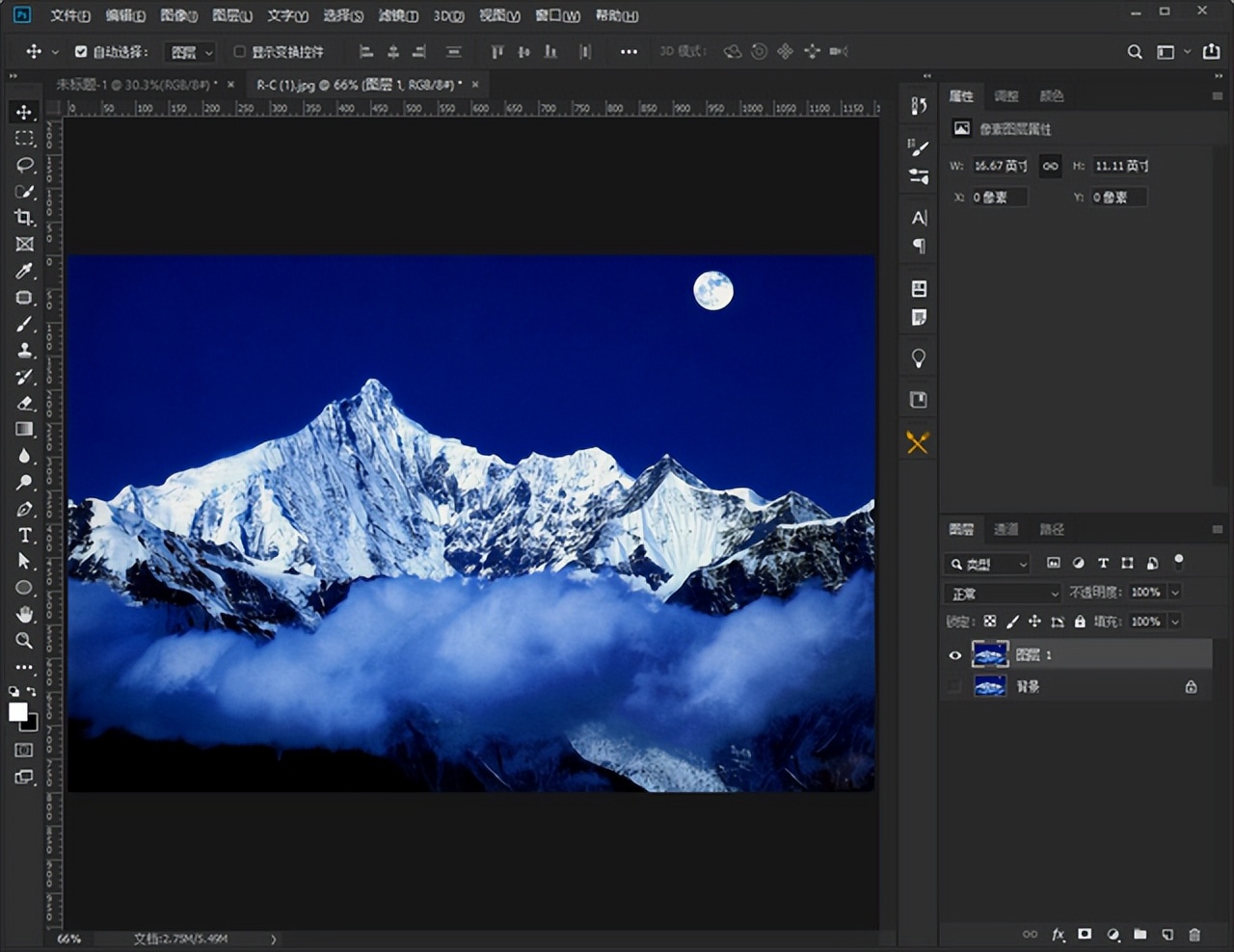
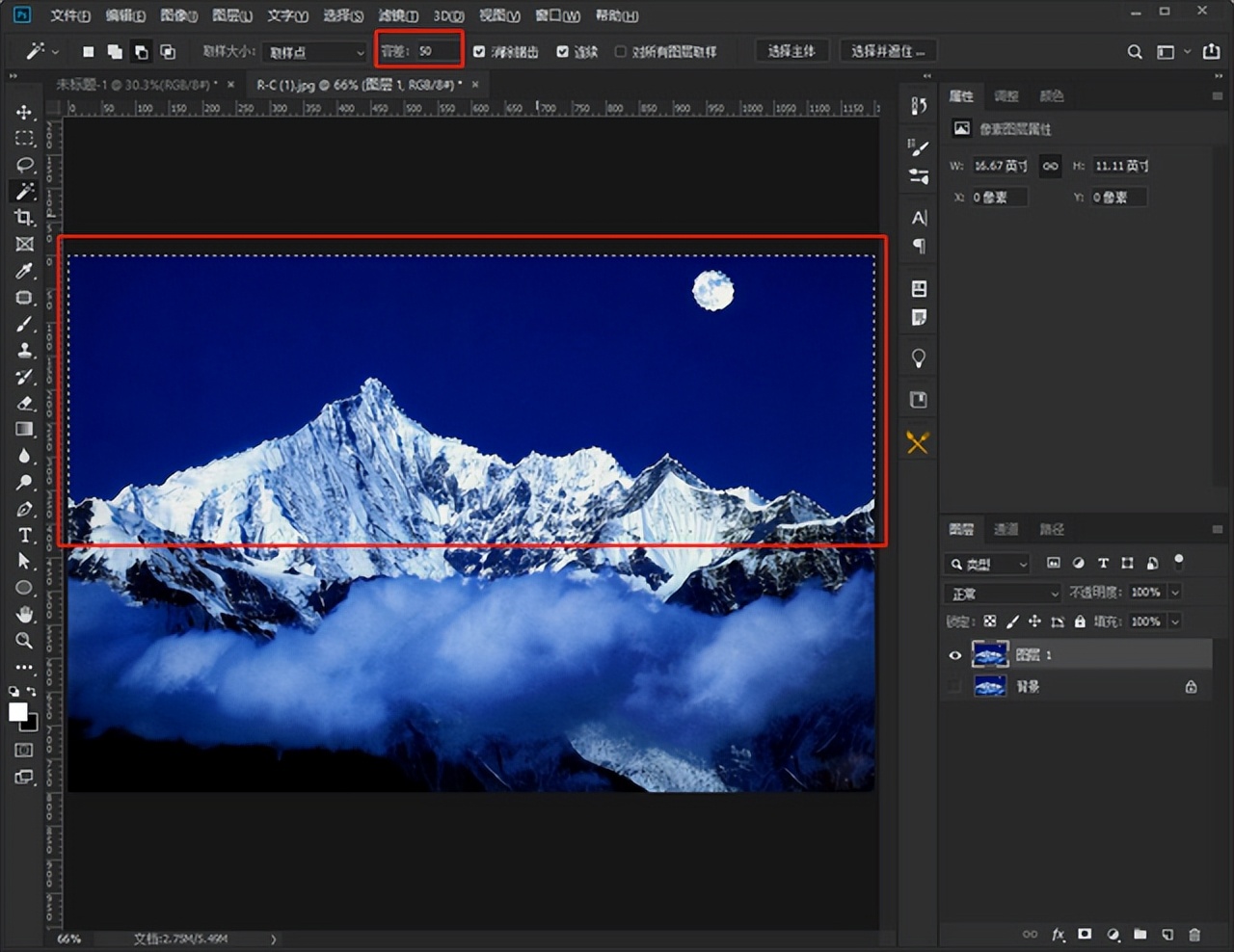
随后我们选择魔棒工具(快捷键是W)
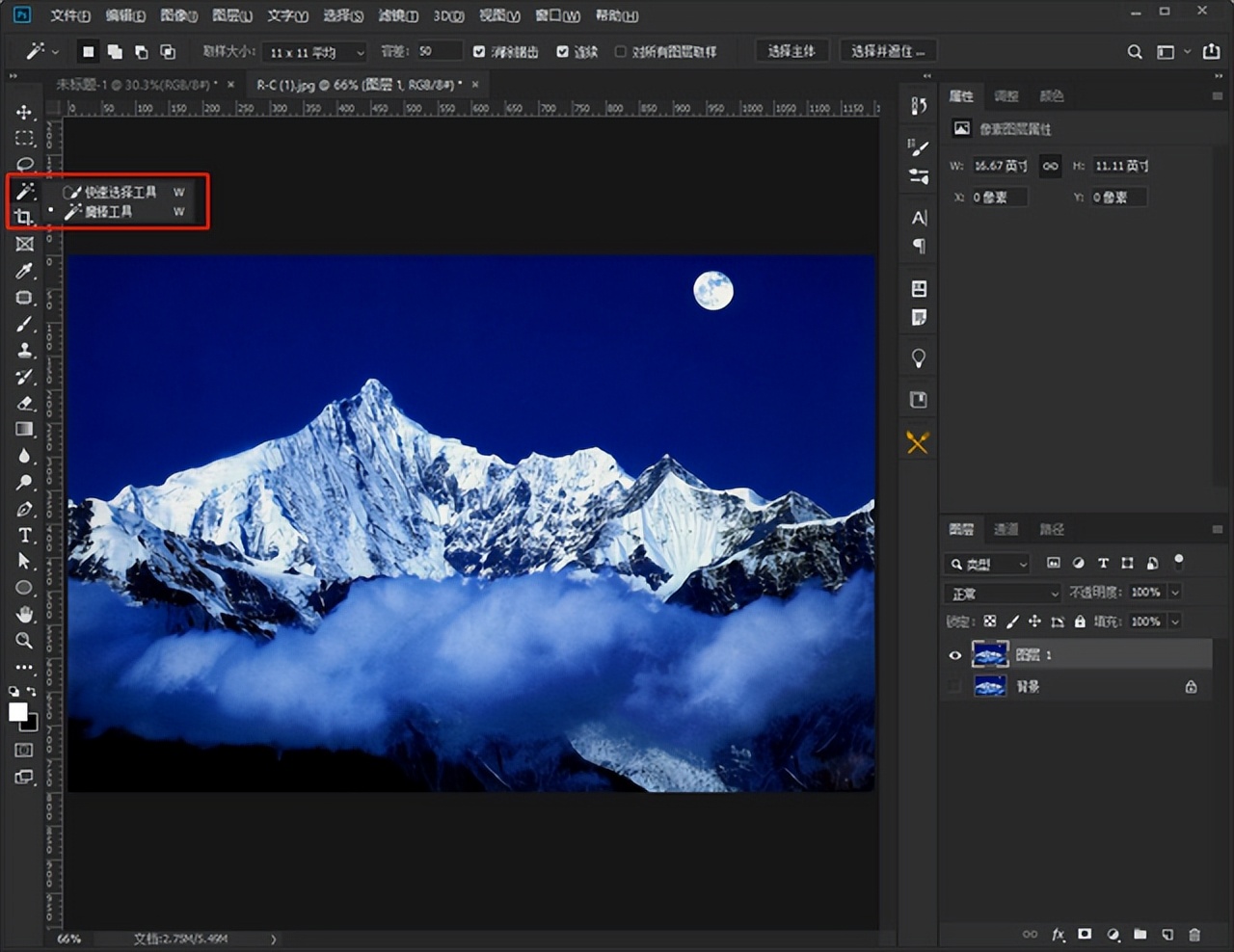
点击想要抠除的天空区域,然后容差值调大(在对比度高的图片容差调大,对比度低的图片容差调小),随后会自动出现天空区域的蚂蚁线,我们按delete键删除,得到以下效果
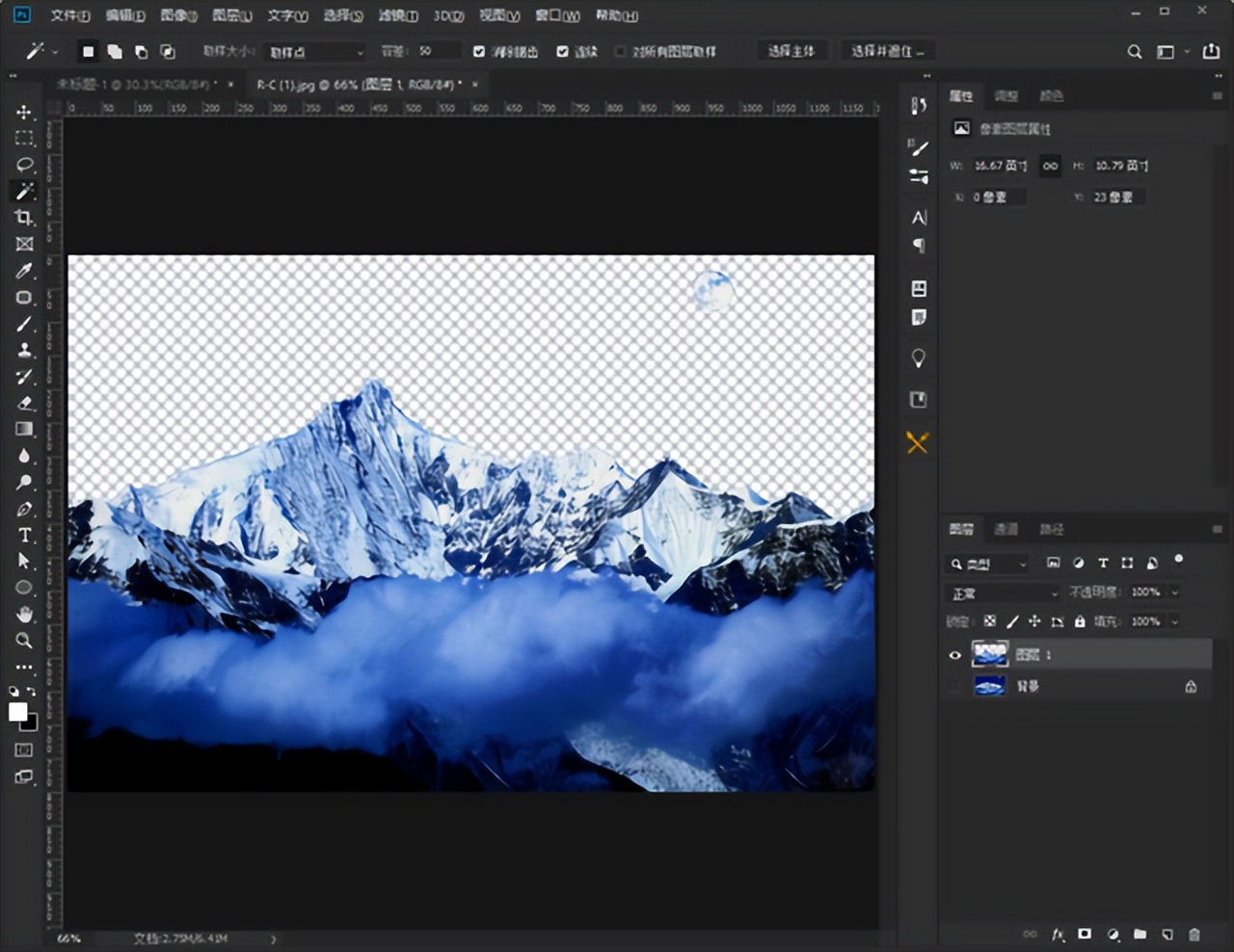
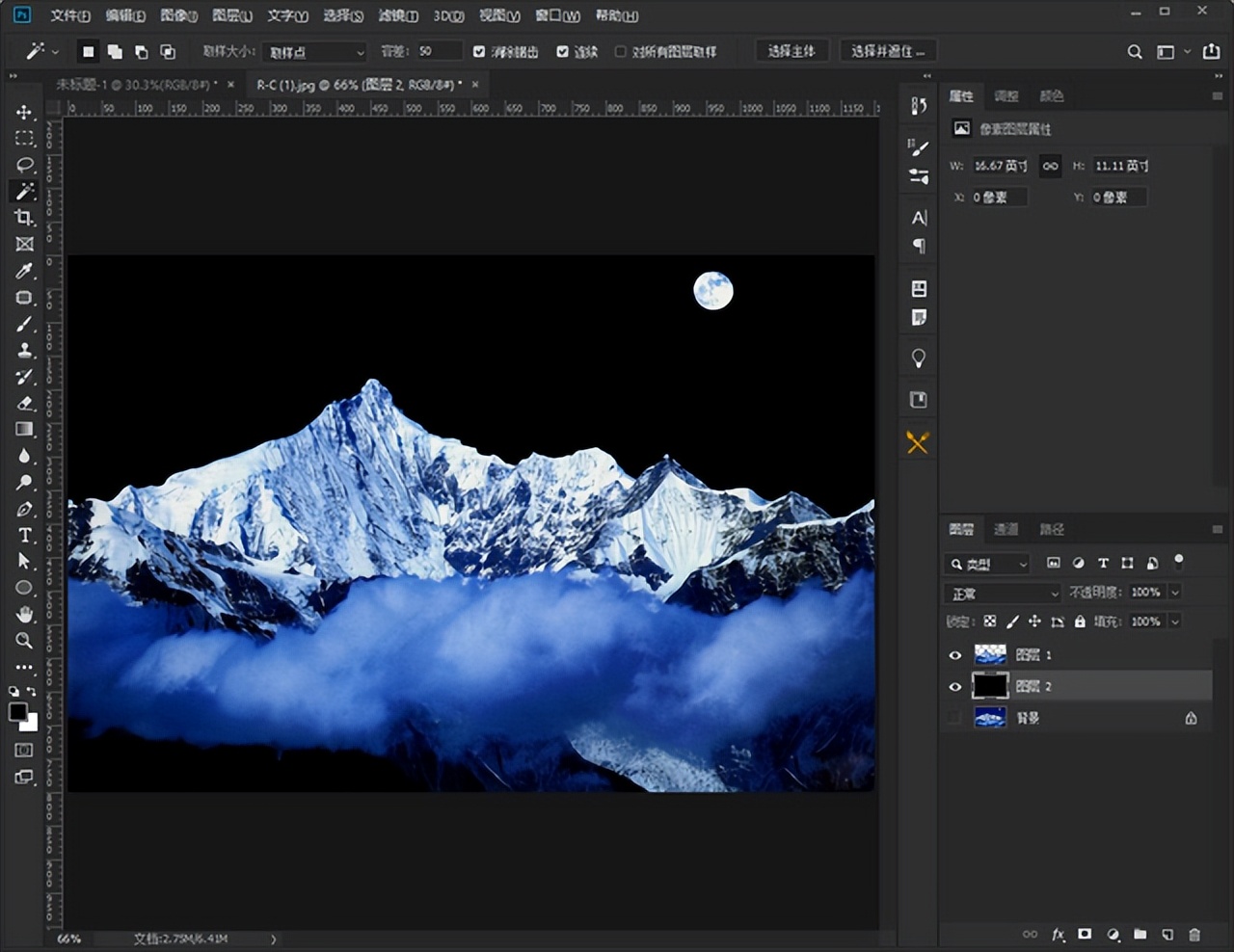
我们在抠出的雪山下面新建图层(快捷键是ctrl+shift+alt+N),填充其他颜色看看抠出来的效果,还是很理想的
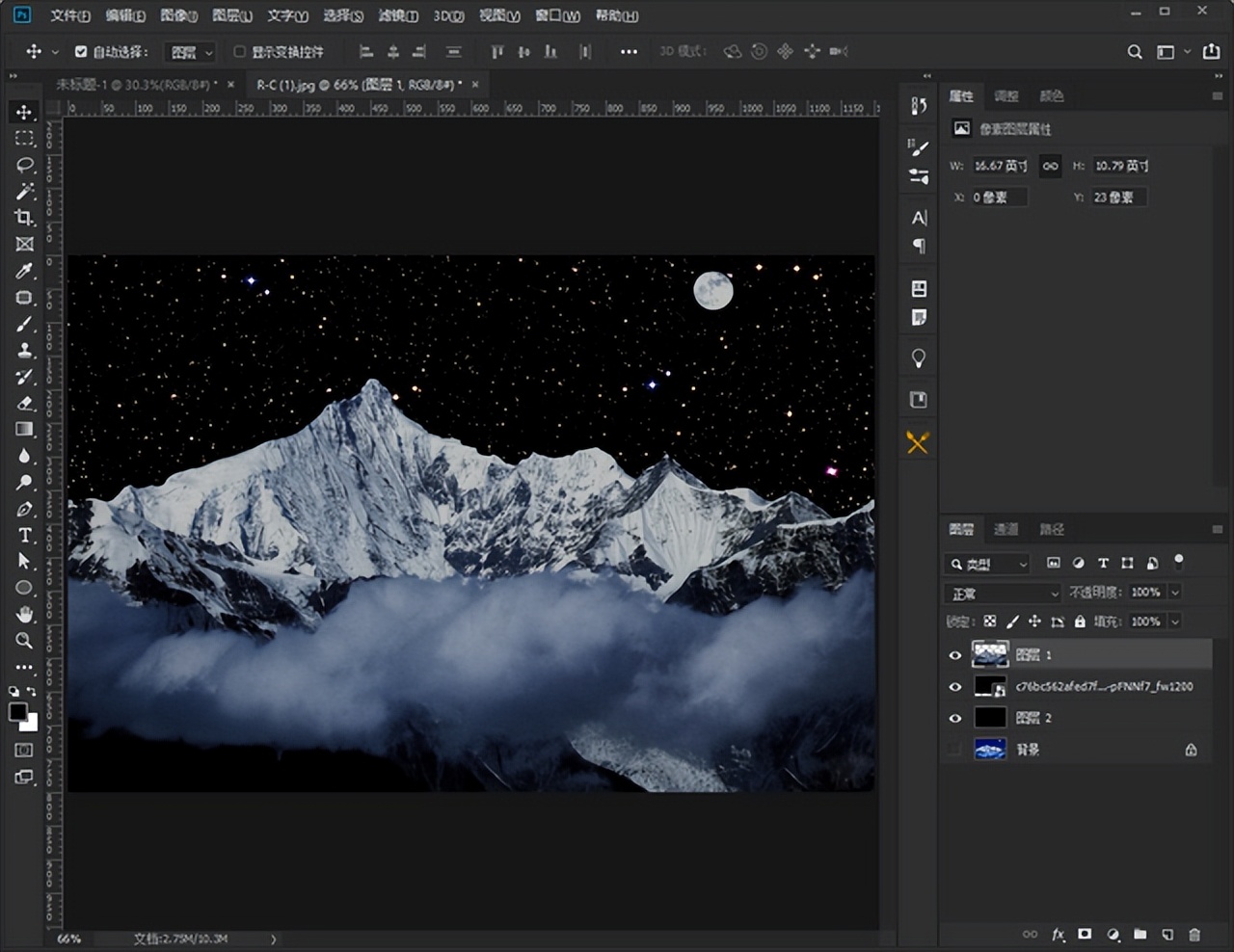
加上点星空的素材,调低一下雪山的明度和饱和度,一个深夜的雪山效果就出来啦
以上就是今天给大家带来的PS小技巧了,想知道更多有关平面的小技巧欢迎点赞关注,如果有什么不懂的欢迎评论区留言,明天见