目录
- 哪些数据需要备份
- 用什么方法进行备份
- 备份的数据该放哪
- 小结:备份方案该怎么选
玩机千万条,数据第一条。备份不规范,翻车两行泪。
不知道大家是否有过类似的惨痛经历:
- 这个 xposed 模块不错,刷来试试——救命 bootloop(卡开机画面)了!
- 都说这个内核流畅省电,我也整一个——天呐进不了系统了!
- F2FS 系统读写速度更快?我 TWRP 改改看看——我去数据都没了?!
不少玩机爱好者们都有过「折腾」体验,但故事往往也有不少以费时费心地重装丢失 App 并挨个调试还原而结束的;即便我们结束了一次次磨人的操作并发誓「再也不手贱乱刷」,不久后又会忍不住诱惑重蹈覆辙。
在这个过程中,做好数据备份的重要性不言而喻。
哪些数据需要备份
一般来说,我们要备份的数据主要是以下几种:
- 应用(包括应用本体和应用数据):这是备份的重点
- 联系人:重要性无需多言
- 短信:虽然我个人的短信基本都是验证码和垃圾短信
- 系统设置:比如 Wi-Fi 登录信息、勿扰设置等
- 文件数据:位于内部存储的数据,比如 QQ 上收到的文件
- 通话记录:用以在某些情况下回溯
接下来我们就针对以上数据,按照「刚刚开始使用 Android 的用户」「有一定 Android 使用基础的大众用户」和「有一定折腾经验和能力的 Android 用户」三个层次给出相应的备份方案。
用什么方法进行备份
刚刚开始使用 Android 的用户
对于刚开始使用 Android 的用户而言,最方便易用的当然是系统自带的方案,即由 OEM 提供的备份功能,这个方案不需要任何第三方 App 即可实现备份。
而大体上这些系统自带方案又可以分成两类:Google 的 GSM 框架所提供的备份方案和国内厂商提供的备份方案。
Google 提供的全方位备份方案
不少人高呼的「Google *法大**好」,Google 提供了一系列「让人用了就回不去」的功能就是最好的证明。
备份正是其中一个。从 Google 的说明 来看,在拥有 Google 账号和适当的网络条件的前提下,一台 Android 设备可以无痛我们在上面提到的所有数据种类。整个过程在运行原生系统的 Pixel 设备上更是舒适无感知,在一台新设备上登陆 Google 账户并按照设置向导进行简单操作,稍等片刻就能恢复所有数据。
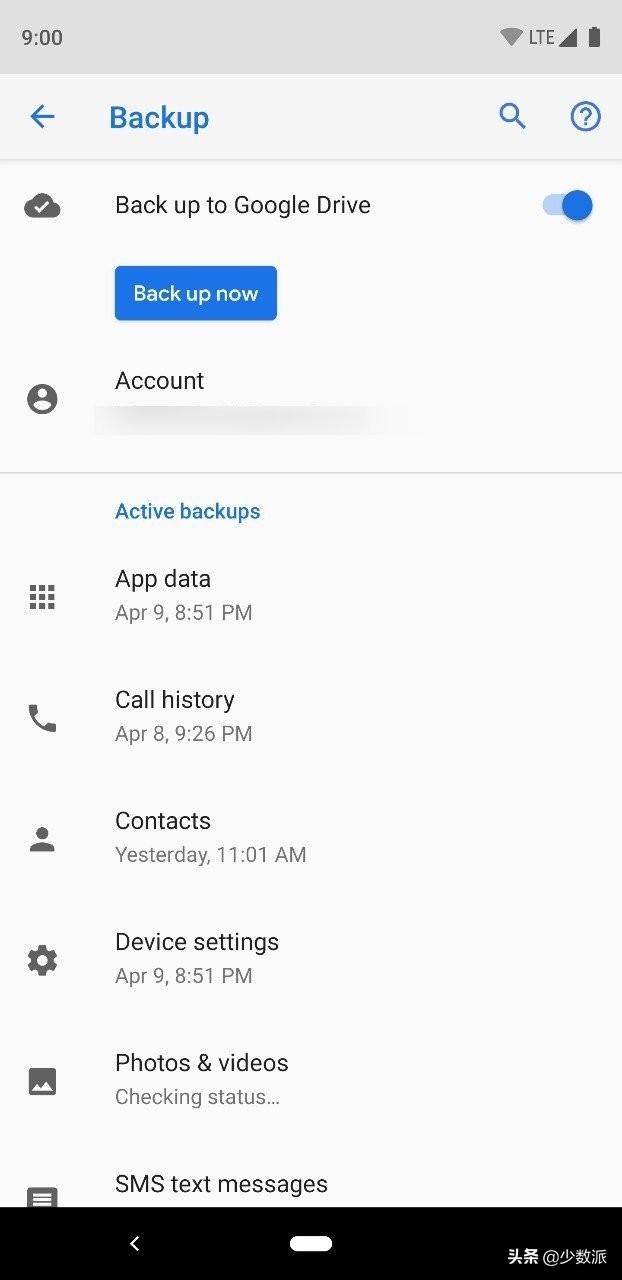
Google Drive 备份功能
当然这个方案的缺点也很明显:一来它比较「吃」设备型号,在 Pixel 系列上体验极好,在其他设备上的体验往往却没有这般顺滑,经常会出现备份失败或者备份时间间隔波动的情况,总体表现不算稳定;二来,因为还原过程走的是 Play 应用商店,所以 Google 的应用备份方案也仅适用于那些在 Play 应用商店中上架了的应用,同时,如果想要完整的备份/恢复应用数据,还需要应用开发者对 Google 的 应用数据备份 方案进行适配;最后,Google Backup 对网络条件的要求自然也比较苛刻。
国内厂商提供的备份方案(以 MIUI 为例)
既然如此,我们不妨再来看看国内厂商的备份功能做得怎么样。
国内厂商提供的备份方案有一个特点:备份特性和厂商提供的系统绑定,只有使用厂商提供的系统才能享受备份服务的便利。
功能方面,国内厂商所提供的备份服务绝大多数功能都和 Google 为原生 Android 提供的服务一致,但绝大多数国内厂商在云端存储空间上有着更为严格的限制,和 Google Drive 一样,要想获得更大的存储空间我们需要额外付费。
在国内的一众 UI 中,MIUI 一直凭借其完善的本地化功能坐享用户拥趸,而它的备份服务作为小米云服务的一部分,却缺失了最为重要的 App 备份功能。如果你想找到早前在 MIUI 中使用过的应用,只能前往应用商店进行索引还原且无法还原应用数据。
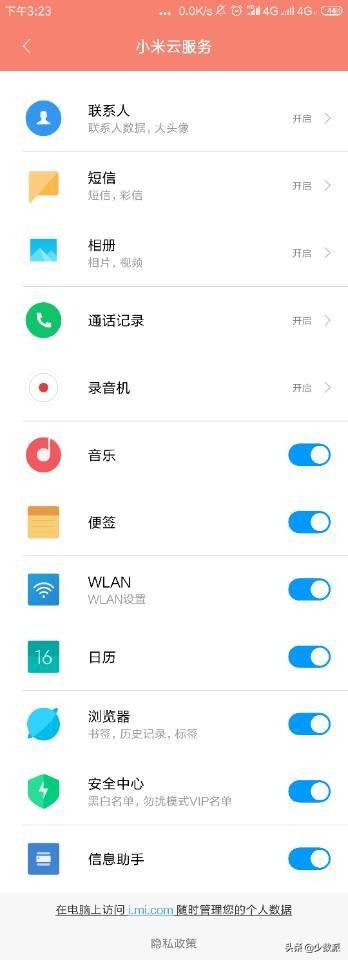
小米云服务提供的备份项目一览
有一定 Android 使用基础的大众用户
在提到第三方 App 之前,有个需求是绕不过的:微信聊天记录备份。
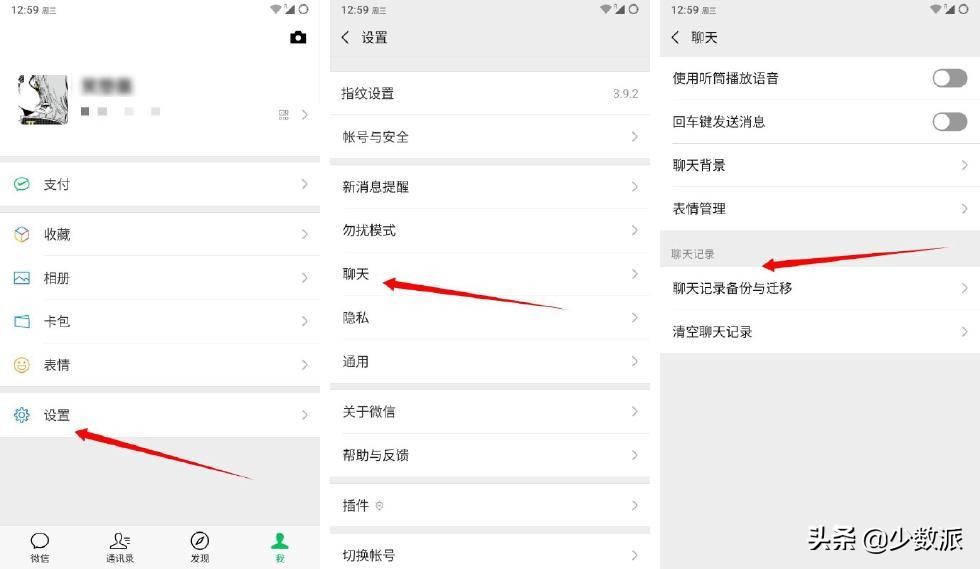
微信官方提供了简单的备份方案,在微信的 Android 客户端上,你可以通过 「设置」-「聊天」-「聊天记录备份与迁移」来将聊天记录迁移到另一台设备或者电脑上。
顺便表达下个人观点——像 Telegram 和 Slack 那样全平台同步时间跨度足够长聊天记录的 IM 才是正道好吧!(摔)
那些好用的无需 root 的第三方备份 App
SMS Backup & Restore
顾名思义,这是款主攻短信备份和恢复的应用,同时还能备份通话记录。
在这件事上它做到了直接完善:除去最最基本的手动备份以外,还能以小时、天和星期为时间间隔自动备份,并且支持将备份的数据上传到 Google Drive、Dropbox 和 Onedrive 这几个常用网盘,或者传输到另一台连接到了同一 Wi-Fi 并且也安装了这款 App 的 Android 设备上。如果你在这个 IM 大行其道的时代仍然坚持短信接收验证码之外的功能,那这款 App 值得一试。
你可以以 4.99 刀的价格购买高级版去除广告,支持作者。
Helium
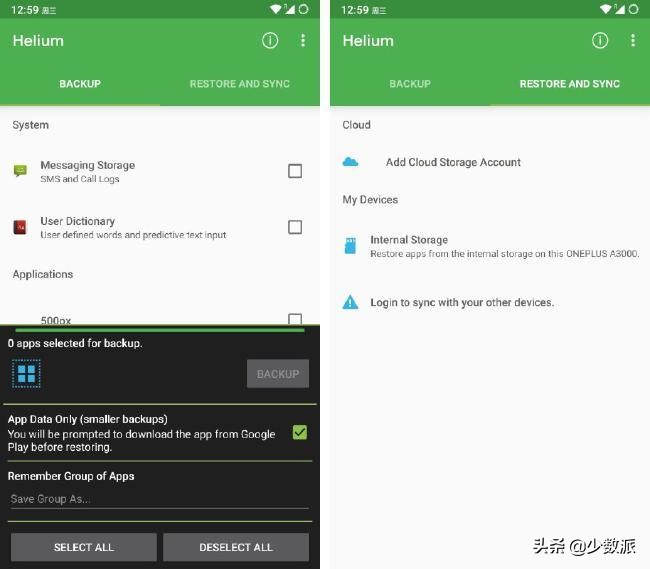
这款由 Android 远古时期的第三方 Recovery——ClockworkMod(简称 CWM )的同名开发团队所开发的备份 App 对于那些 rootless (没有 root)用户来说是个不错的 App 备份方案。
在*载下**好 Android 客户端和 桌面客户端 后,在 Android 的系统设置中的「开发者选项」中开启「ADB 调试」,再将手机和电脑用 USB 数据线连接,启动 Helium 的桌面客户端,Helium 就完成了授权。现在,你可以在 rootless 的情况下备份 App 本体和数据以及短信和通话记录了。
免费版用户可以将备份数据备份到内置存储, SD 卡和电脑上,并从这些介质上恢复。购买了 4.99 刀的高级版后就可以享受去广告的体验,解锁将数据传输到另一台 Android 设备,将备份数据上传到 Dropbox、Box 和 Google Drive 并恢复备份,还有开发团队承诺即将上线的自动备份等功能。
吐槽:9102 年了 Helium 还有部分 Holo Theme 的控件,在 Material Design 的主要风格下真是那叫一个丑。
Swift Backup
Swift Backup 这款简洁易用的备份 App 之前已有 文章 介绍过。时至今日,Swift Backup 并未增加新功能。 使用免费版的 Rootless 用户可以备份单个 App 的安装包,短信,通话记录,壁纸和已连接的 Wi-Fi。其优点在于界面美观简洁明了,操作直观符合直觉(没错钛备份,影射的就是你)。
Swift Backup 还考虑到了拥有多台设备的用户,可以在备份的云端(官方钦定的唯一支持网盘 Google Drive)切换备份的目录,从而达到备份或者恢复其他设备上的 App 的目的。你还可以在设置中开启数据压缩以节约 Google Drive 空间,开启加密来增强安全性,不过两者都会降低备份速度就是了。
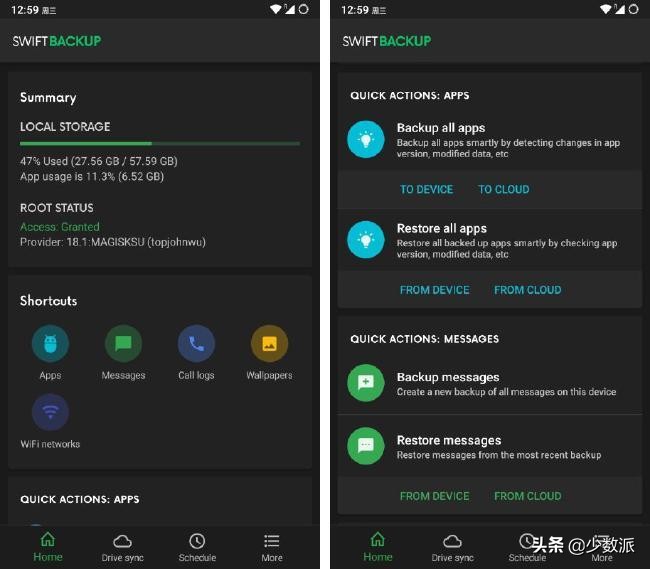
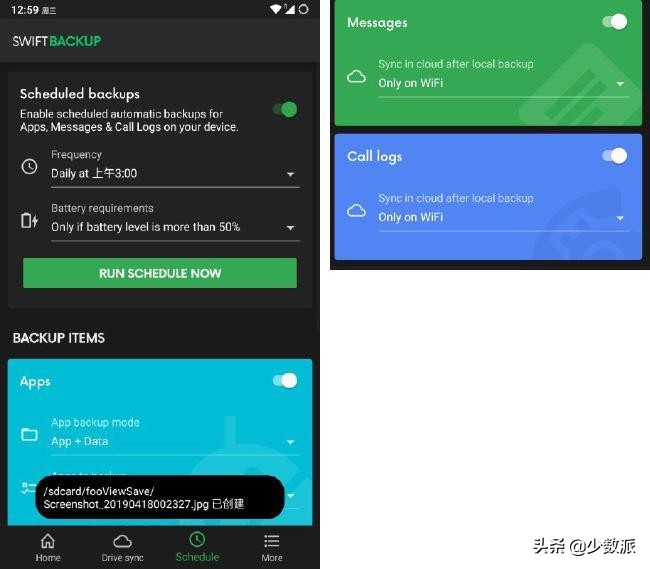
如果你想实现批量操作和定时计划备份的功能,享受暗色模式的舒适,可以付费解锁高级版。此外,还有 App Shortcuts 的功能支持。话说回来,要想舒适地使用 Swift Backup,还是请付费解锁高级版,批量操作还是个相当必要的功能,一个一个备份恢复过于磨人了。以及定时计划备份功能现在可以设置时间间隔和具体的备份时间(比如半夜,这样就不会在你看视频的时候上传占用带宽),备份的项目也从一开始的仅 App 增加到了 App,短信和通话记录,并且有备份上传时的网络条件设置(数据流量还是连接 Wi-Fi 时)。
你能以每年 1.99 刀的价格订阅或者 7.99 刀的价格买断这款 App(之前是 5.99 刀),正所谓「早买早享受,还能享折扣,晚买光泪流」,体验下来觉得不错的朋友建议尽早购买。
Foldersync
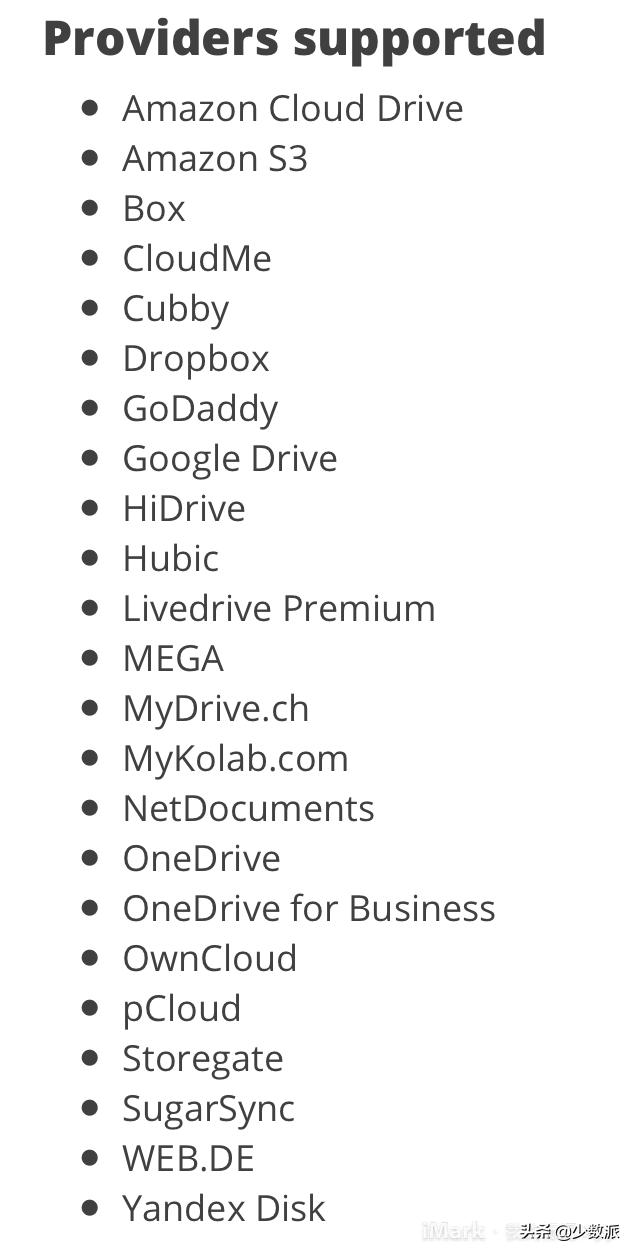
和之前介绍的几款 App 不同, Foldersync 主要是用于同步内置存储内的文件资料到云端,所以能在一定程度上与 Helium 和 Swift Backup 互补。 其最大的亮点就在于多到吓人的云端备份方案支持和足够强大的同步规则设定。
根据 Foldersync 的官方网站,foldersync 支持以下云端服务存储商:
如果你不放心将自己的数据放到第三方存储商,想存储到自己的服务器,Foldersync 同样可以胜任:你可以在自己服务器上架设好 FTP/FTPES/FTPS SFTP WebDAV Samba/SMB/CIFS 等服务,再在 Foldersync 里添加账户。
添加好了账户之后,如果就可以设置同步规则了。你可以将你选择好的本地文件夹和远程文件夹进行单向或双向的同步,并且有足够细致的同步时间设置:是常规的每隔一个固定的时间间隔备份,还是要自定义在每个星期的某些天的固定点数开始备份,Foldersnyc 都能支持。在「同步选项」一栏,你可以勾选「将文件复制到带有时间戳的文件夹」来使备份更加易于在时间的层面更加规整。此外, Foldersync 还有其他不少设置项,相信一定可以满足各位的需求。
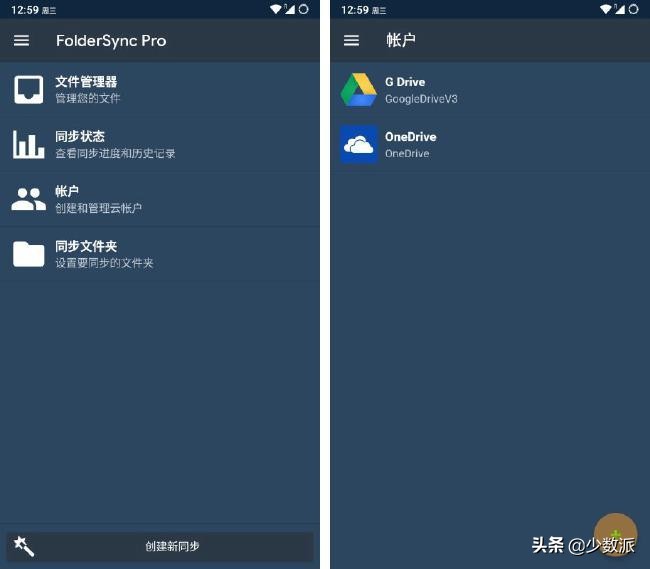
值得注意的是,免费版有广告,且只支持一个云端存储方式。付费 2.99 刀内购或者购买独立的高级版后可以去广告,使用上段提到的自定义备份规则以及 Tasker 集成。
有一定折腾能力和经验的 Android 用户
不得不提的 TWRP
TWRP, 全名 TeamWinRecovery,是由 Team Win 团队开发的第三方开源 Recovery,用以做到官方 Recovery 做到不到的事:刷写第三方 Zip 文件至系统分区。其之于玩机众的重要性就相当于金箍棒之于孙悟空,开花。
如果你经常上 Xda 论坛,那这句话你一定经常看到:
Make A Nandroid Backup
这里的 Nandroid Backup 指的就是用 TWRP 进行的全盘「快照」式备份。你可以理解为一台时光机,可以回到你翻车之前的状态,丝毫不差。前提是,在 backup 的菜单里要勾选好 System(系统)和 Data(主要是用户应用)这两个最重要的分区,以及一些其他的必要分区,视设备和 ROM 而定。
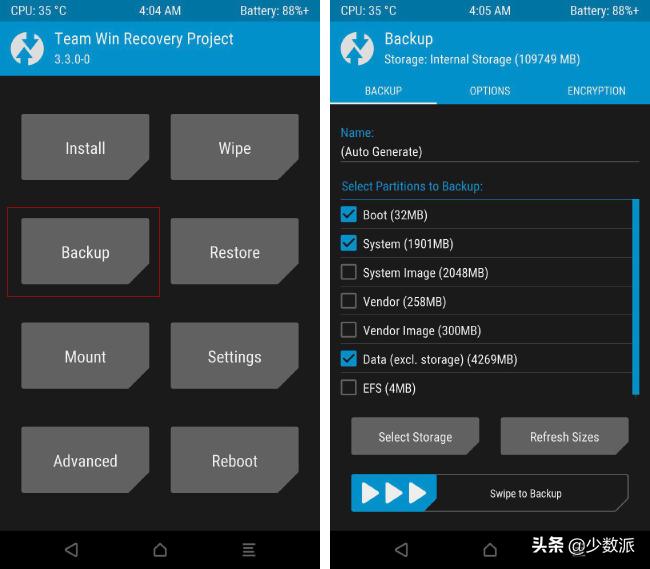
TWRP 提供了完整的系统备份功能
然而这个方法也不是真正意义上的万无一失。倘使你要备份内置存储里的数据,那就得 Tipatch 这款 App 来帮忙了。Tipatch 能够 patch TWRP 从而使 Tipatch 对 Data 分区的备份也能顺带备份内部存储。这样便是真正的完完全全的备份了。
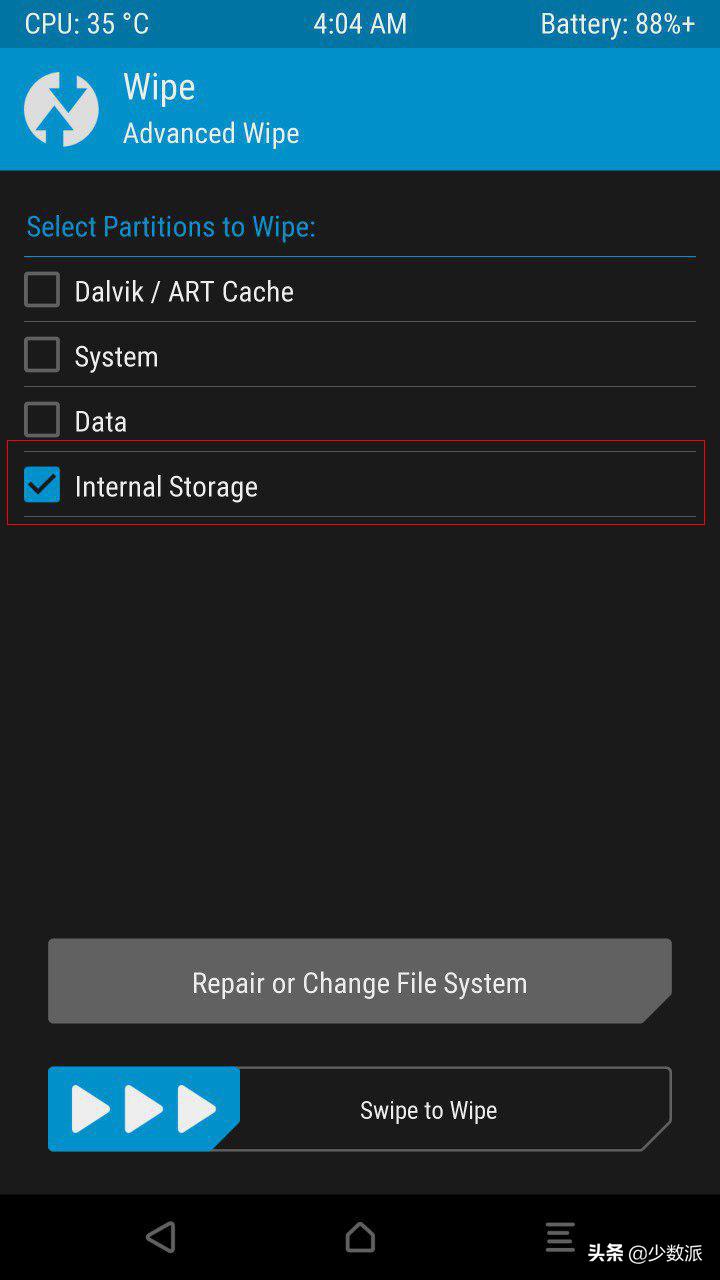
切勿在备份后轻易清除内部存储数据
需要注意的是,在使用 Tipatch Patch 了 TWRP 后,清除 Data 分区时,内部存储也会随之被清除,真实同生共死。
玩机用户的 root 备份工具箱
Titanium Backup
钛备份的名声之大,到了「任何一篇讲 Android 备份的文章要是没提到它就是野榜」的程度。Geek 们对它的情感可谓是又爱又恨:一方面为其强大全面的功能所折服,另一方面又对其标志性的「屡遭吐槽仍不思进取坚持大红大绿文本框排列」的界面辣到泪流满面,无比嫌弃。
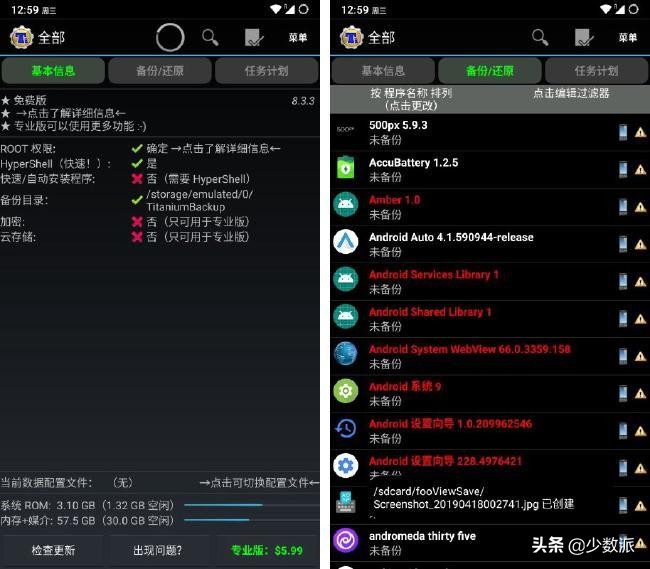
话说回来,其强大的功能让相当一部分玩机众甘心忍受折磨使用。在付费 5.99 刀购买了高级版后(免费版基本不能用),你就能体会到钛备份的强大之处。除去批量备份恢复,定时备份上传这些小儿科的功能之外,钛备份还包括但不仅限于以下强大的功能:对单个应用做多用户备份,创建可在 TWRP 刷写的包含 App 和数据的 update.zip 文件,改变设备的 Android ID 等功能,不一而足。
遗憾的是,许多强大的功能需要额外的设置,而钛备份的设置偏偏层级有些混乱,这使得其在操作上具有一定的门槛,对于新手而言不那么友好,致使不少人对钛备份一直是「只可远观不敢上手」的状态。
总之,若你不在意钛备份的那些瑕疵,尽管拥抱这份强大吧。
Swift Backup
在 root 之后,Swift Backup 的潜力便能完全释放:在某些时候意想不到地好用的 Wi-Fi 批量备份和恢复,批量恢复以及让备份这件事有意义的 App 数据备份。
Helium
Root 之后,Helium 的使用便可以免去繁琐的连接电脑的流程,其他与 Rootless 模式一致。
备份的数据该放哪
虽然前文有提到,不少备份方案都有将备份好的数据上传到各种各样的云端的功能,但是在危机关头,急用设备时,从云端*载下**备份好的数据就解不了近渴,若是在网络情况不良,需要*载下**的还是 TWRP 备份的接近 10G 数据的情况下就更火上浇油。除了存储在设备内部存储之外,还有以下几个选项:
- 电脑——最没有门槛也是最常见的方案
- SD 卡——如果你的设备支持,务必要定期拷贝备份数据到 SD 卡,刷机时也比连电脑要方便
- U 盘——利用 OTG 转接口将数据拷贝到一般 U 盘或者直接拷贝到支持 OTG 的 U 盘
实际操作过程中,根据自己实际情况,选择最方便快捷的方案即可。
小结:备份方案该怎么选
那么当我们想要在 Android 平台上备份数据时具体应该怎么选呢?我们也做了一份表格供你参考。
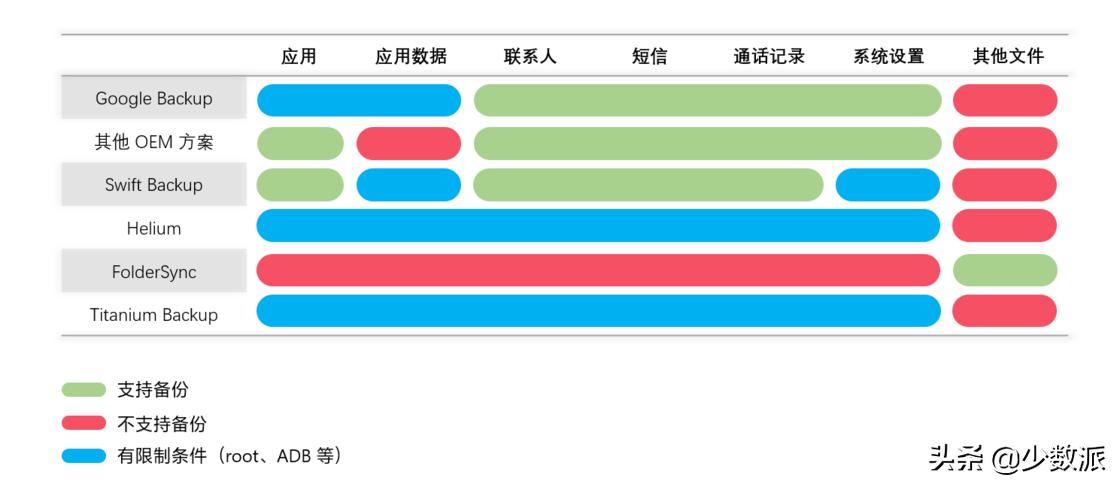
本文主要备份方案一览
我们的具体推荐如下:
- 不方便 Root 或者嫌 Root 麻烦的 Rootless 用户
首先要活用厂商(包括 Google 和其他厂商)提供的备份方案,不需要任何第三方 App,功能可能不全但胜在稳定。其次可以考虑使用 Helium 进行更为全方面的备份,没事别重启(重启之后需要重新连接电脑激活 Helium)。假如想要以最简单快捷的方式备份短信可以考虑 SMS Backup & Restore。最后用 Foldersync 同步内部存储中的文件资料,这样相对来说比较完备了。
- 已经 Root 了并且刷入了 TWRP 的玩机众
除去和 Rootless 用户一样的使用厂商备份方案之外,若是存储空间允许,首先要考虑定时 TWRP 手动全局备份并存储到不同介质。 其次根据审美,容忍能力和需求选择 Titanium Backup 或者 Swift Backup:需要 Titanium Backup 的一些独家强大功能就选它,其他情况统统建议 Swift Backup。最后 Foldersync 除了可以同步一般的文件资料之外,还可以用它来同步 Swift Backup 备份到本地的数据至其他云端服务存储服务商。
不难看出,得益于 Android 的开放生态,我们在玩机过程中的备份需求其实有很多选择。只是有时候备份意识或者技术的缺失使得玩机这件事变得有不小的风险。希望本文能为各位在玩机时上好保险杠,纵享玩机之乐。