ps抠图最快又完整详细的方法 (超详细的ps抠图步骤新手必学)

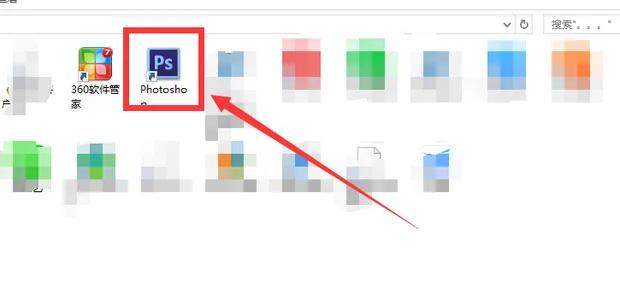
1:打开ps软件

ps抠图教程新手入门免费下载,ps抠图好了怎么保存详细步骤

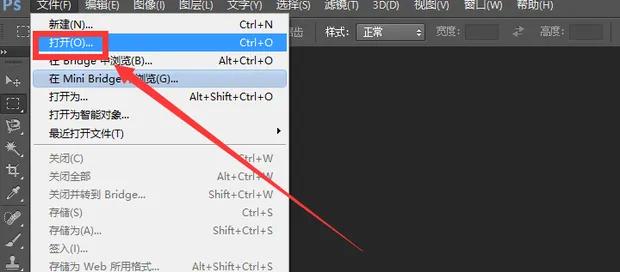
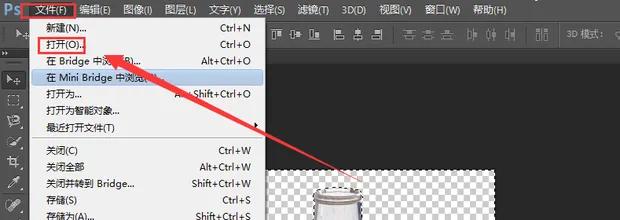
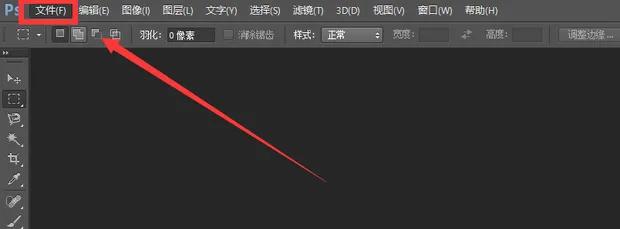
2点击文件。

ps抠图教程新手入门免费下载,ps抠图好了怎么保存详细步骤

3点击打开。

ps抠图教程新手入门免费下载,ps抠图好了怎么保存详细步骤

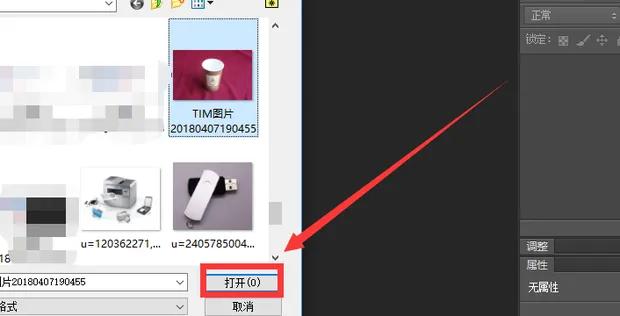
4选择素材并确认。

ps抠图教程新手入门免费下载,ps抠图好了怎么保存详细步骤

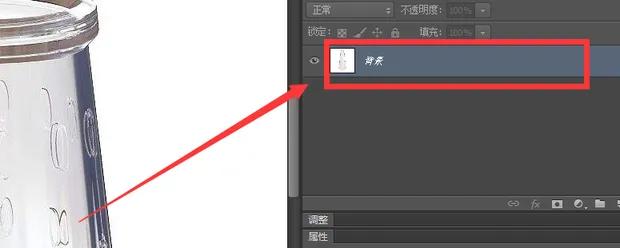
5双击背景。

ps抠图教程新手入门免费下载,ps抠图好了怎么保存详细步骤

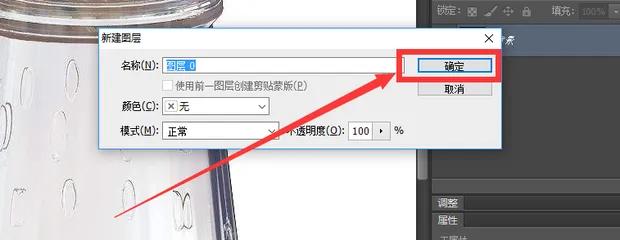
6确定。这两部是把图层解锁,不然后面操作不了。

ps抠图教程新手入门免费下载,ps抠图好了怎么保存详细步骤

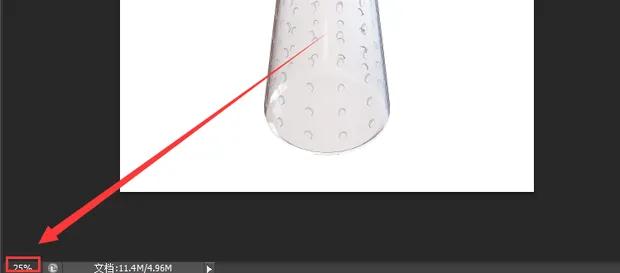
7修改图像显示比例,在这里是进行放大。

ps抠图教程新手入门免费下载,ps抠图好了怎么保存详细步骤

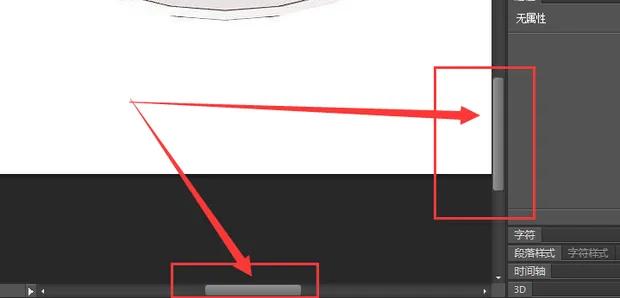
8可以移动旁边的滑条移动图片。

ps抠图教程新手入门免费下载,ps抠图好了怎么保存详细步骤

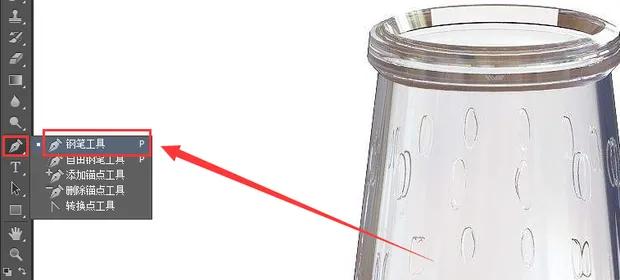
9选择钢笔工具。

ps抠图教程新手入门免费下载,ps抠图好了怎么保存详细步骤

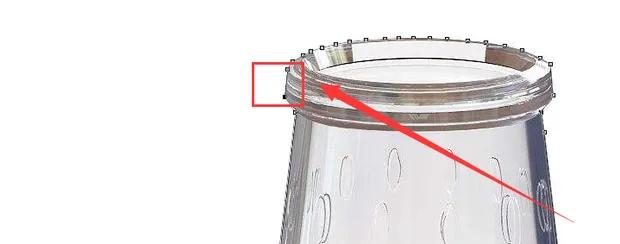
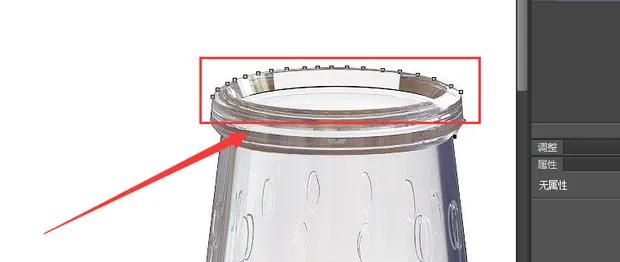
10用钢笔工具一点点的勾勒边缘,曲线部分要一点点的点,直线部分只需要在直线的起点终点各点一下就行了。
ps抠图教程新手入门免费下载,ps抠图好了怎么保存详细步骤

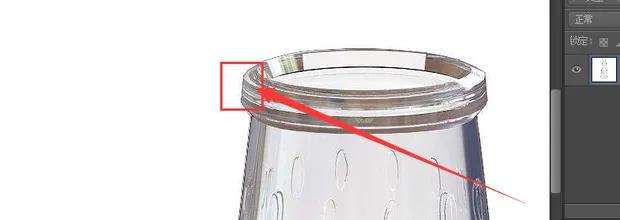
11起点与终点必须点在一起,这里只差最后一点了。

ps抠图教程新手入门免费下载,ps抠图好了怎么保存详细步骤

12点在一起后形成了一个封闭的图形。

ps抠图教程新手入门免费下载,ps抠图好了怎么保存详细步骤

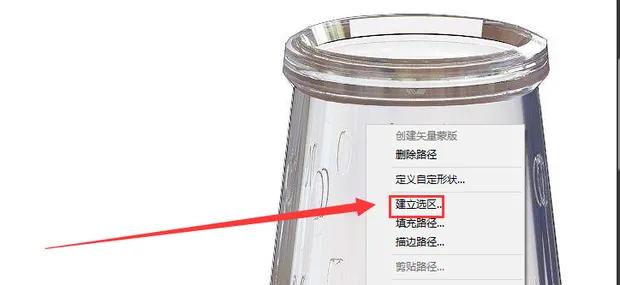
13点击右键,选择建立选区。

ps抠图教程新手入门免费下载,ps抠图好了怎么保存详细步骤

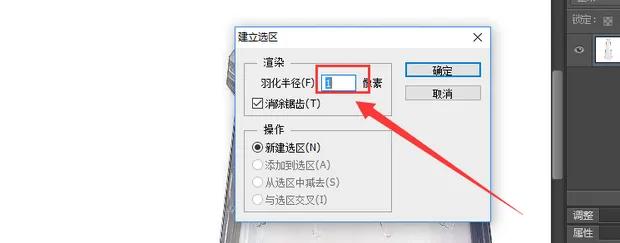
14羽化半径设为1,点击确认。

ps抠图教程新手入门免费下载,ps抠图好了怎么保存详细步骤

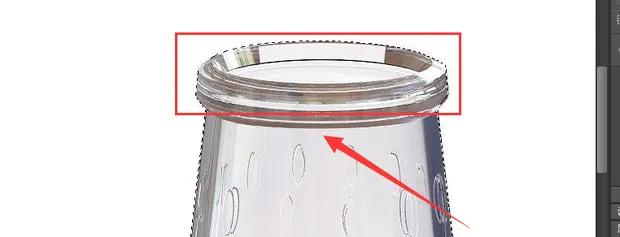
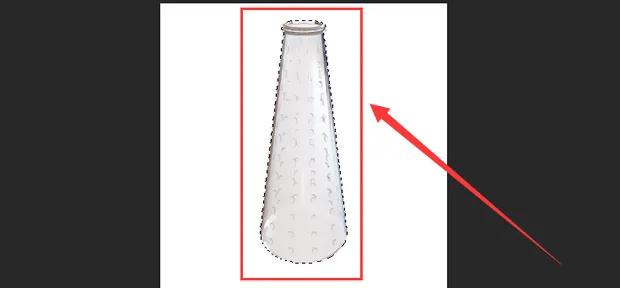
15建立选区后是虚线形成封闭图形。

ps抠图教程新手入门免费下载,ps抠图好了怎么保存详细步骤

16缩小比例就可以查看完整图形。

ps抠图教程新手入门免费下载,ps抠图好了怎么保存详细步骤

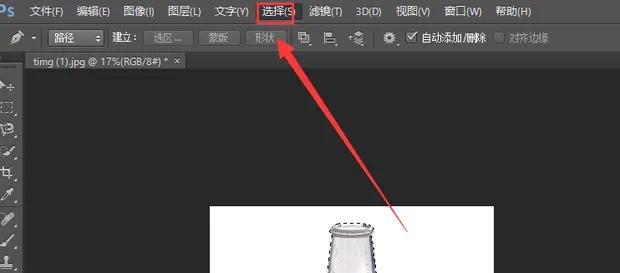
17点击选择选项。

ps抠图教程新手入门免费下载,ps抠图好了怎么保存详细步骤

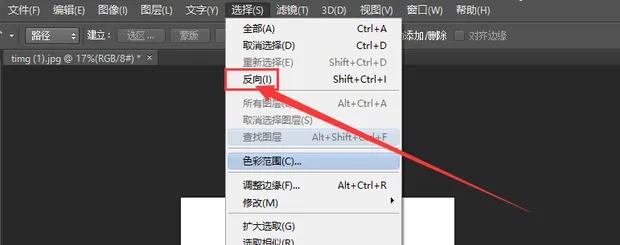
18选择反向。

ps抠图教程新手入门免费下载,ps抠图好了怎么保存详细步骤

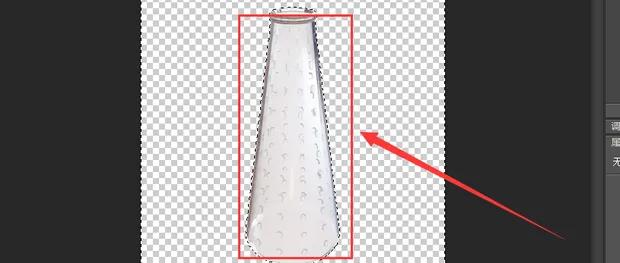
19在键盘上面找到删除键DEL或者Delete,按一下,瓶子以外的内容就都被删除了,或者你也可以点击编辑选择清除。

ps抠图教程新手入门免费下载,ps抠图好了怎么保存详细步骤

20完成清除。

ps抠图教程新手入门免费下载,ps抠图好了怎么保存详细步骤

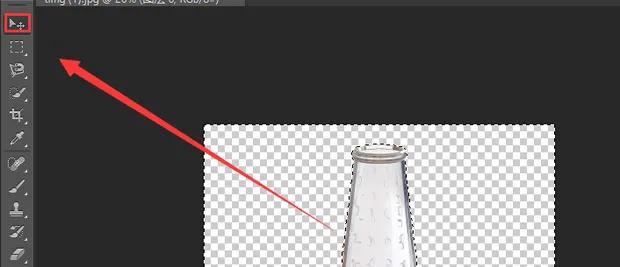
21点击移动工具。

ps抠图教程新手入门免费下载,ps抠图好了怎么保存详细步骤

22打开另一张素材。

ps抠图教程新手入门免费下载,ps抠图好了怎么保存详细步骤

23鼠标点中刚才扣出的图片不放。

ps抠图教程新手入门免费下载,ps抠图好了怎么保存详细步骤

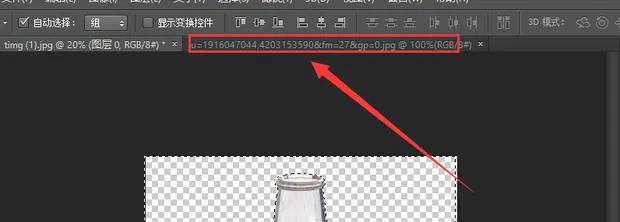
24移动到另一张图片上

ps抠图教程新手入门免费下载,ps抠图好了怎么保存详细步骤

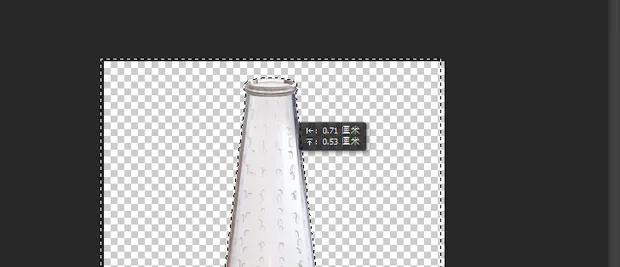
25放置到你想要的位置,松开鼠标即可

ps抠图教程新手入门免费下载,ps抠图好了怎么保存详细步骤

今天就到这里啦!!希望对大家有帮助!!!还有公开课,有需要的小伙伴可以私聊找我要啊!!!