如何使用PS把两个图片合成一个有3D特效的图呢?
PS怎么让两张图片合成一个有3D特效的图呢?其实方法有很多。这里只是给大家展示其中的一种方法来做出打印机纸张的3效果。
1.首先要打打开PS,打开PS软件后把准备好的打印机图放进去。
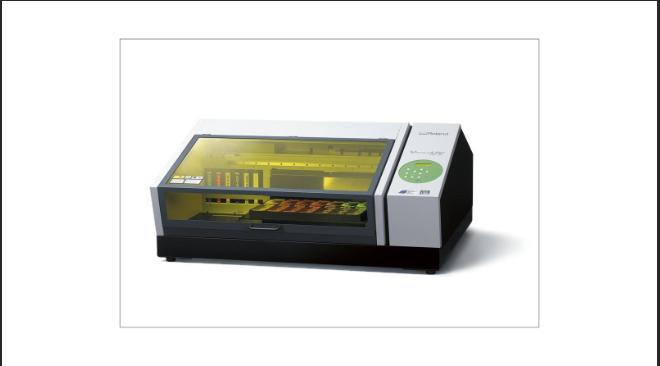
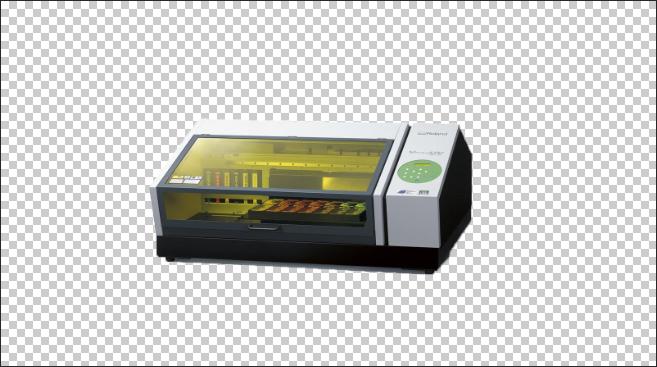
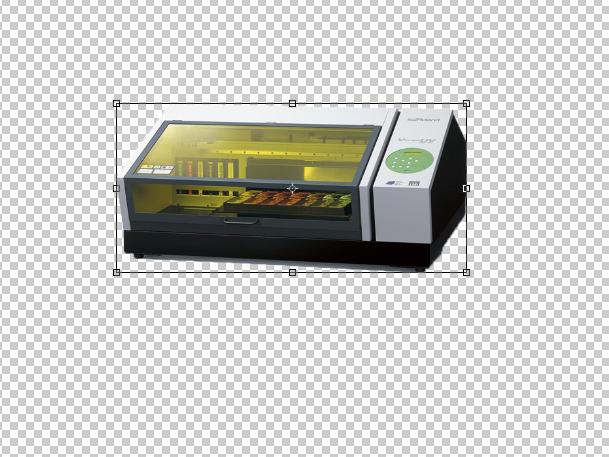
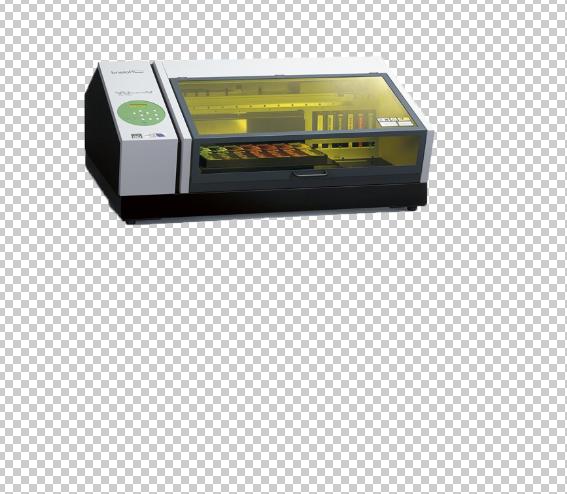
2.用抠图工具把打印机抠出来(建议使用钢笔工具抠图),再用自由变换路径(ctrl+T)——右键点击——水平翻转。把打印机调换方向。如图:
3.把准备好需要做成的打印机纸张的图放在PS软件的新文档中。
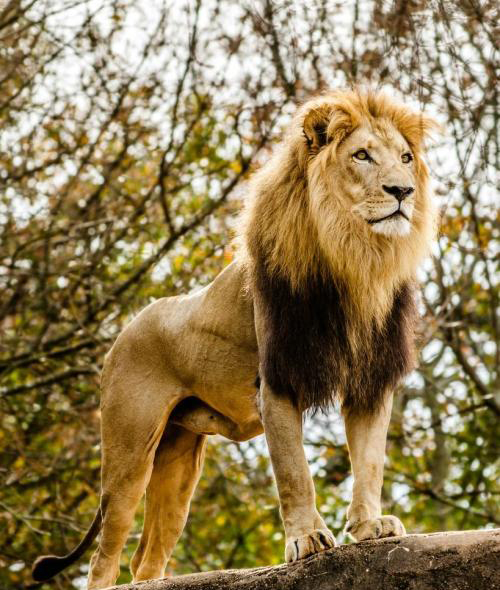
4.用钢笔工具(P)把图中的狮子抠成纸张的形状,再载入选区(ctrl+Enter)——拷贝图层(ctrl+j),把原图暂时隐藏住看看抠图效果。如图:
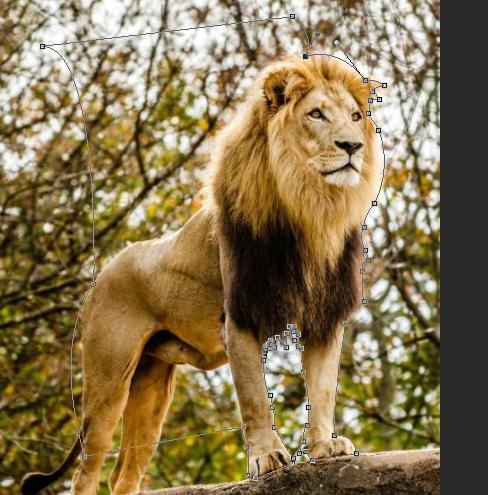
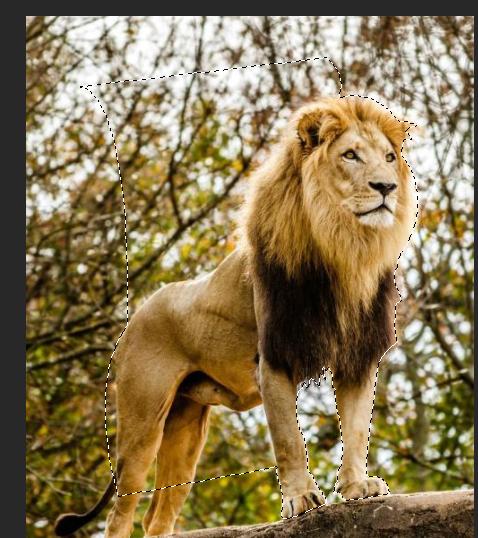
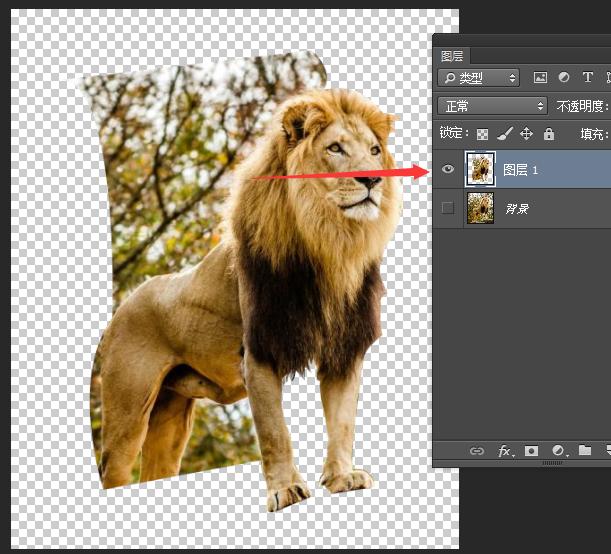
5.把复制的图层用移动工具(v)或者复制粘贴到我们打印机所在的文档中。如图:
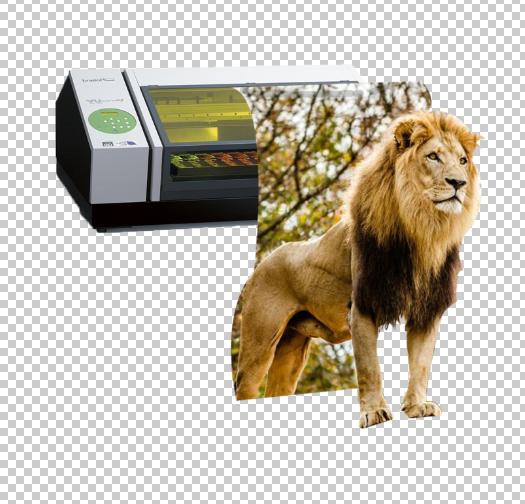
6.选择狮子图层用移动工具(V)移动到打印机相应的位置。如图:
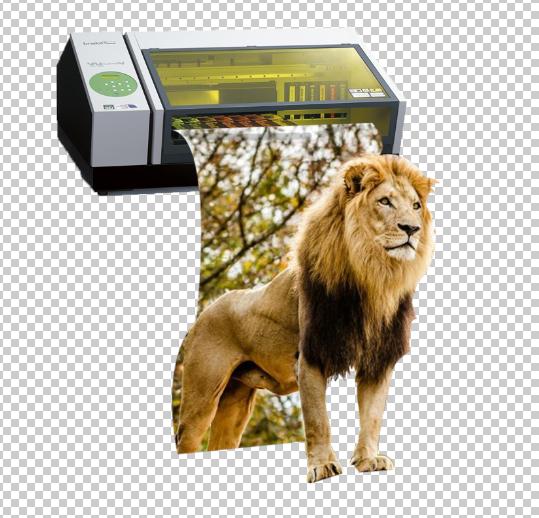
7.新建一个图层填充你想要的颜色作为背景图。如图:
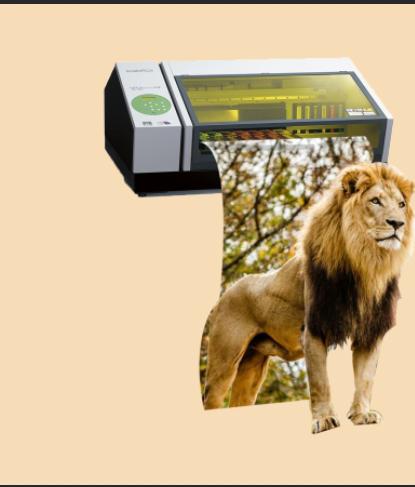
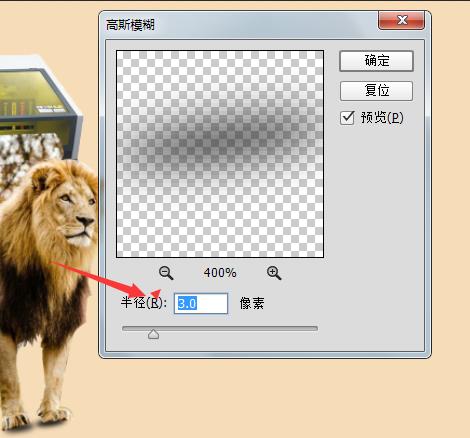
8.继续新建一个图层用椭圆工具(U)画一个和狮子脚差不多大小的影子,用同样的方法画出另外一只脚的影子,让狮子看起来就像前脚踏地的感觉。然后在选择这两个图层用模糊工具让它看起来更有影子的样子。(菜单栏——模糊——高斯模糊,模糊半径为3.0)如图:
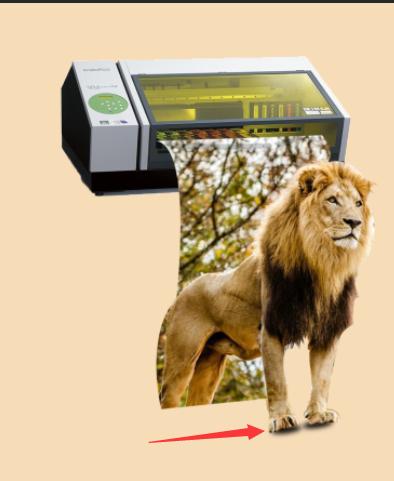
最后的效果是不是有一种打印机狮子跳出纸张的既视感呢?
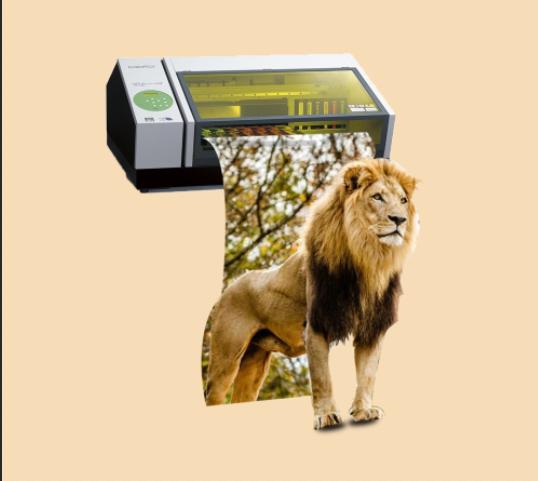
PS让两张图片合成一个有3D特效的图的方法很多这只是其中的一种,小编也会分享更多的方法的。希望你喜欢。