如何用PS将照片快速转成素描漫画效果?
这是紫枫PS后期动作一键生成系列第三节,之前两节分别讲了真实水墨后期效果,破碎飞散效果。
先看一下完成效果图一:

完成效果图二:

然后是如何获取生成动作插件。
如何获取紫枫赠送的插件:
1,关注紫枫头条号。
2,要什么在什么文章后面回复评论。比如你想要这个漫画风插件,就在本文后面评论回复。
3,在头条私信里写上插件名,比如你想要漫画风插件,在头条私信写:漫画风动作插件
看到你的评论回复,就会发头条私信给你*载下**地址。
头条私信收不到怎么办?
1,你评论,关注,就会发私信,并在你评论后面回复四个字:已发私信。收不到是头条私信的问题,可以再评论一下,我会补发。
2,可以按私信中的自动回复信息加我微信,把你评论截图给我看,就给*载下**地址。
3,还可以点我头像,进入飞聊主页,加我飞聊好友,发评论截图,就给*载下**地址。飞聊粉丝群早满 了,加不了了。
------------ 以下为正文 -------------
具体操作步骤
1,先将PS变成英文版,具体操作过程可以参考下面的教程。
如何用PS把照片做出真实的水墨画后期效果?
2,将动作和画笔导入到PS,用PS打开这两个文件就可以了。

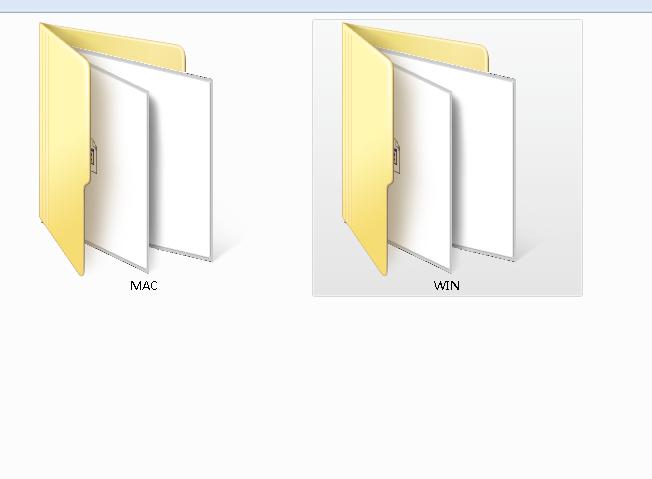
有WIN和MAC两个版本:
3,生成过程。
在PS中打开要处理的照片,新建一层,改名为 area :

执行动作中的步骤1,创建所需要区域:
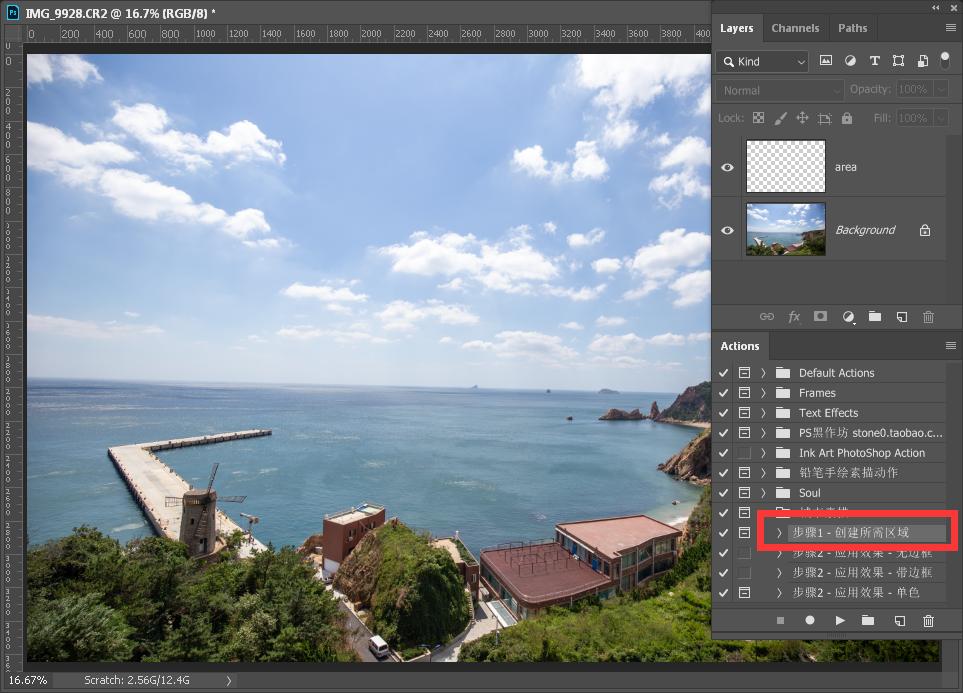
出现如图示信息时点 STOP :

然后用画笔选一种颜色,涂抹出你要处理的画面区域:
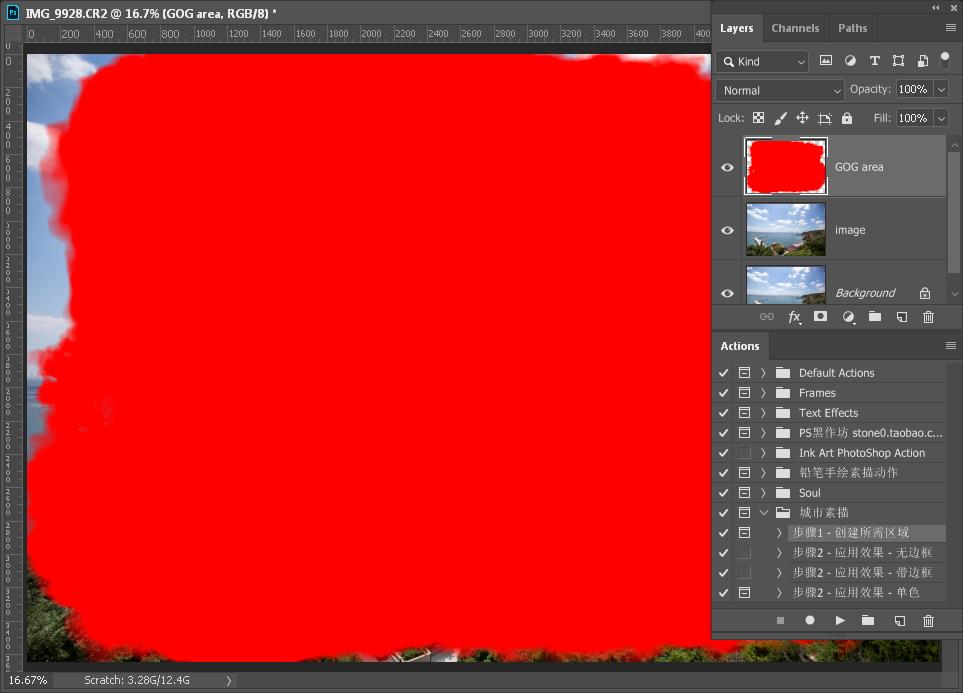
涂抹完成以后选步骤2,有三种,任选一种:
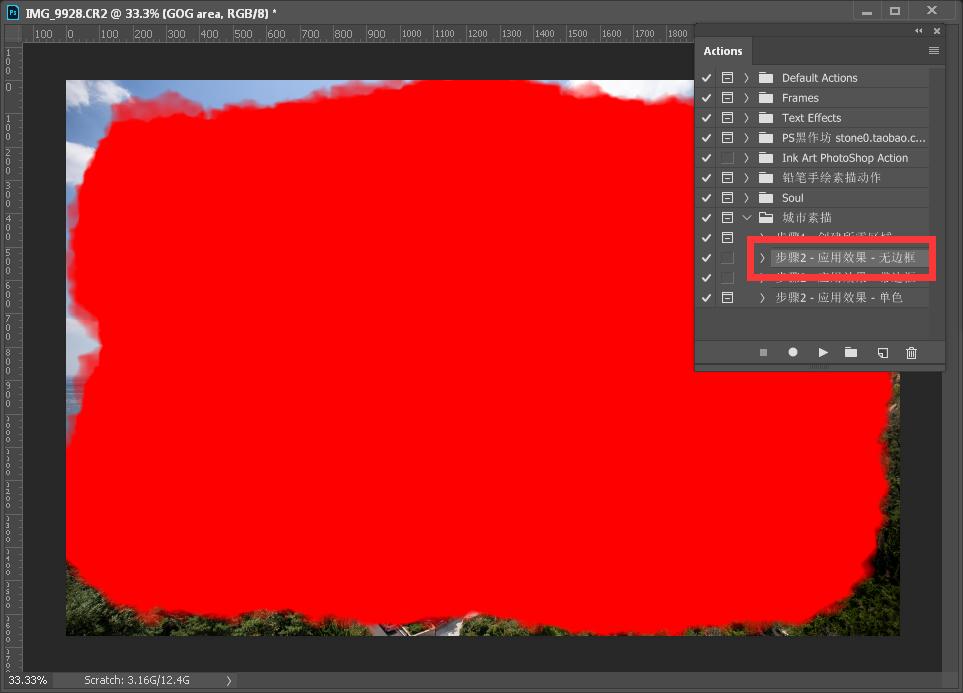
PS自动运行生成漫画风格效果:

OK,照片转漫画风格效果演示完成。
【紫枫摄影后期高级精修班】正在招生中
详解 PS CC 2019 ACR 11.3 LR CC 2019 三大后期软件最新版本高级精修技术,修图实例实战,报名在头条私信里写: 学习,会自动回复详情。
有任何问题欢迎回复交流。