vmware esxi创建虚拟机 (vmware创建linux虚拟机运行程序)

我是IT悟道,点击右上方“ 关注 ”,每天分享IT、科技、数码方面的干货。

天下难事,必作于易;天下大事,必作于细。——《道德经》

虚拟机安装linux系统教程centos,vmware虚拟机centos7创建用户

基本条件

  • VMware已安装
  • Linux操作系统的镜像

步骤(创建虚拟机)

在主页选择创建新的虚拟机

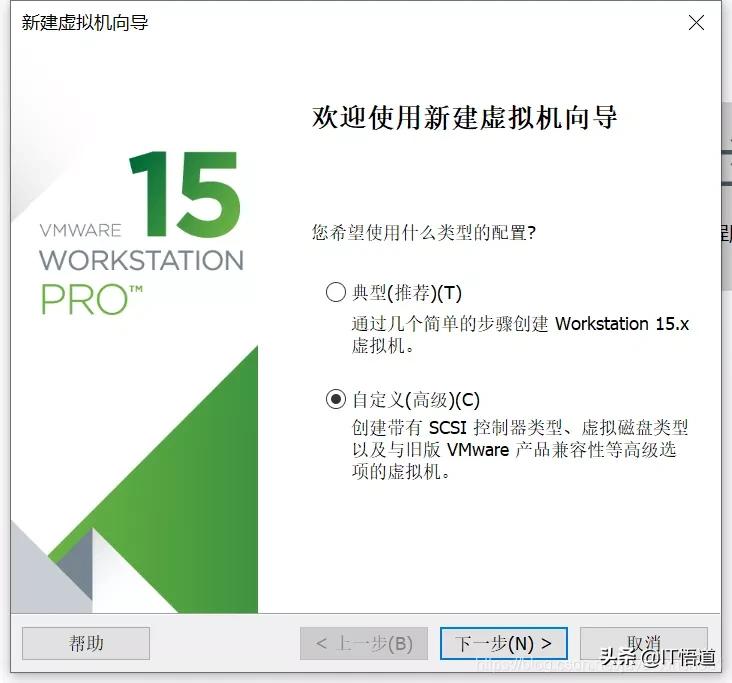
选择自定义安装,下一步
虚拟机安装linux系统教程centos,vmware虚拟机centos7创建用户

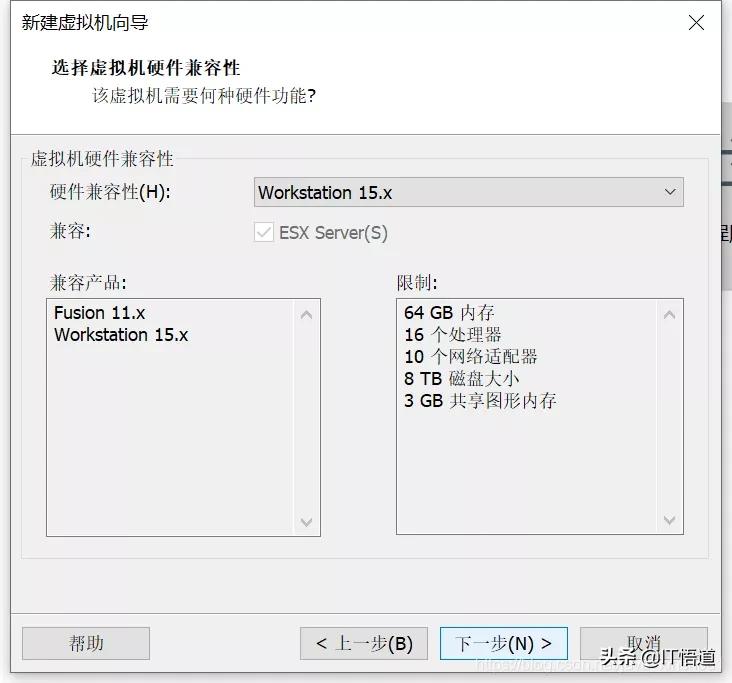
根据需要选择版本

虚拟机安装linux系统教程centos,vmware虚拟机centos7创建用户

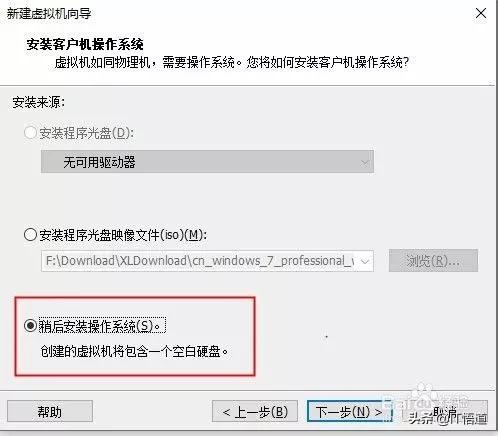
注意:一定要选择稍后安装操作系统。

虚拟机安装linux系统教程centos,vmware虚拟机centos7创建用户

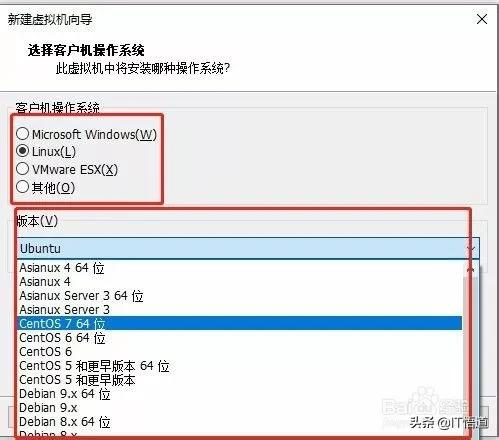
选择系统类型

虚拟机安装linux系统教程centos,vmware虚拟机centos7创建用户

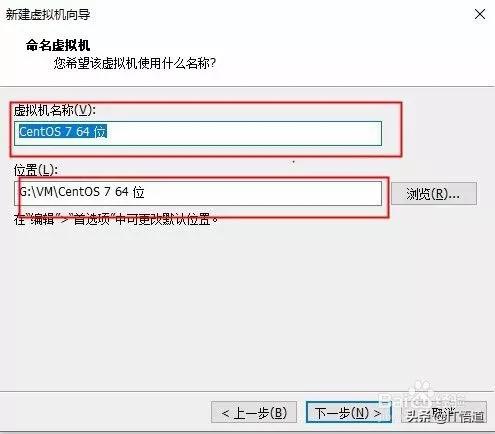
自定义虚拟机名,确定虚拟机的存储路径

虚拟机安装linux系统教程centos,vmware虚拟机centos7创建用户

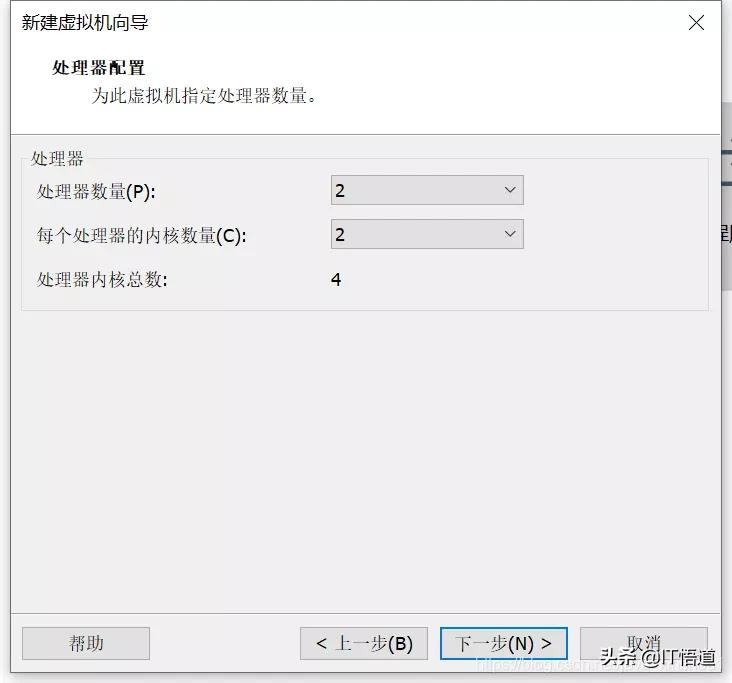
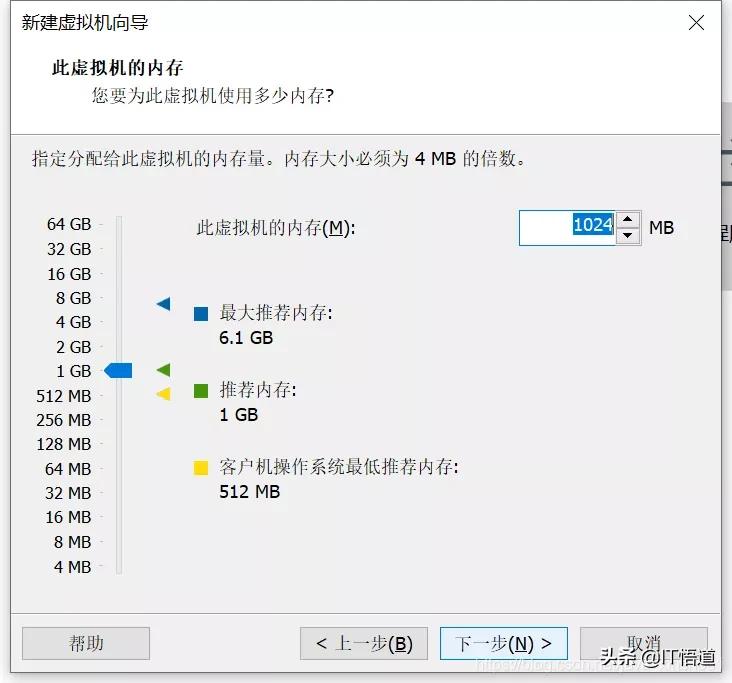
根据需要配置处理器内核数,确定内存

虚拟机安装linux系统教程centos,vmware虚拟机centos7创建用户

虚拟机安装linux系统教程centos,vmware虚拟机centos7创建用户

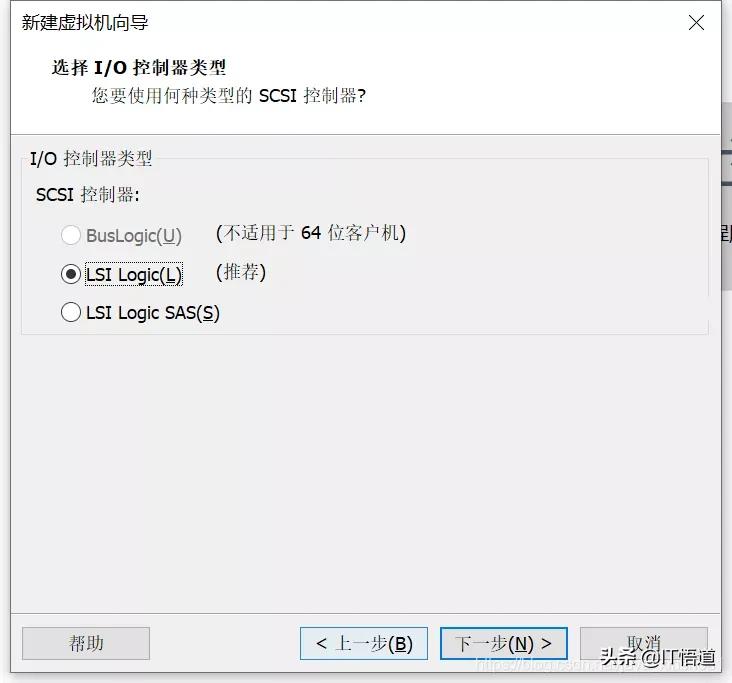
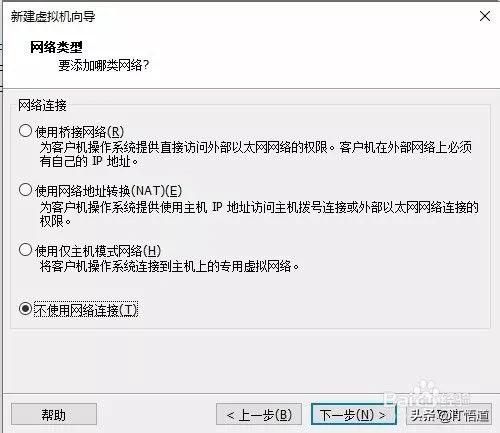
指定网络连接模型。最常用的是两种:桥接、NAT。

这里有点技术含量,也难倒了很多初学者。

以后我写文章,专门讨论这个事。

不会选的话,选不使用网络连接,安装完成后重新配置。
虚拟机安装linux系统教程centos,vmware虚拟机centos7创建用户

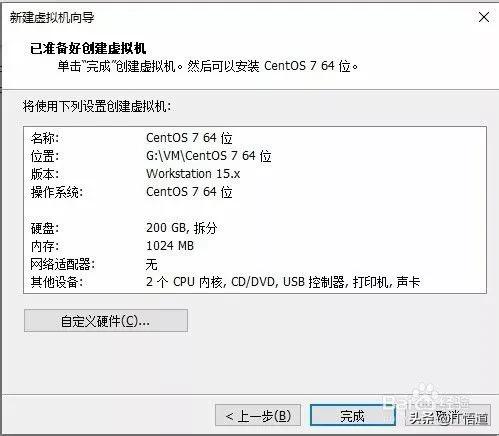
下一步,直到完成

虚拟机安装linux系统教程centos,vmware虚拟机centos7创建用户

虚拟机安装linux系统教程centos,vmware虚拟机centos7创建用户

虚拟机安装linux系统教程centos,vmware虚拟机centos7创建用户

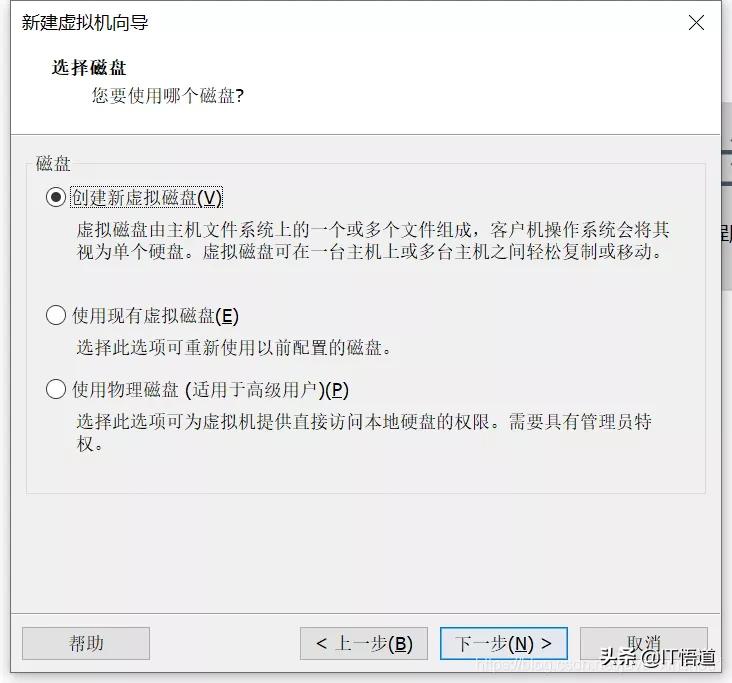
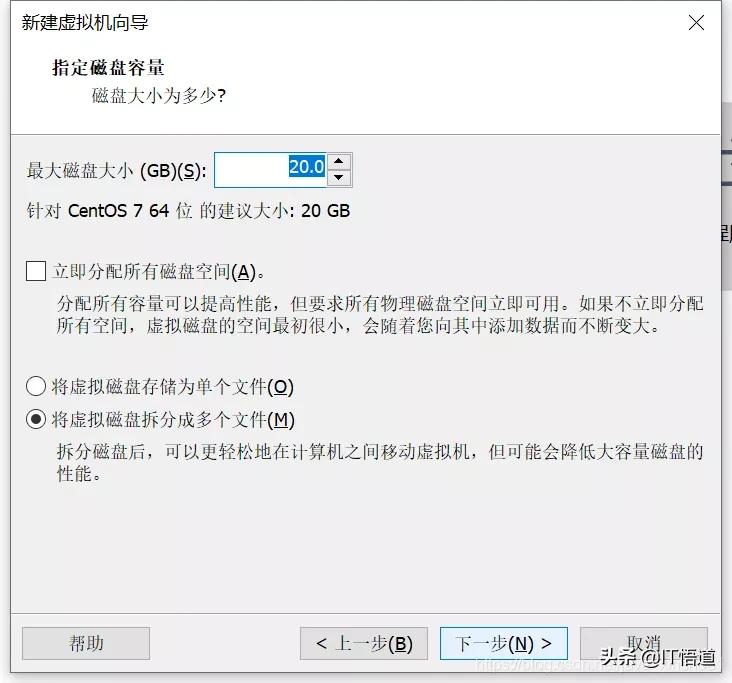
定义磁盘容量大小。

这个地方填写的值是虚值。实际使用了多少,则占用主机多少磁盘。
虚拟机安装linux系统教程centos,vmware虚拟机centos7创建用户

虚拟机安装linux系统教程centos,vmware虚拟机centos7创建用户

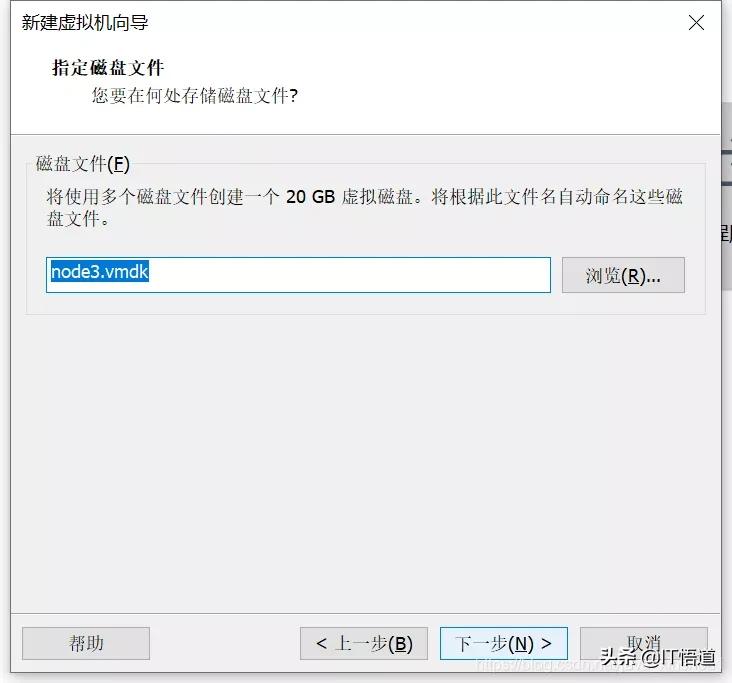
下一步,直到完成。这样虚拟机就创建完毕~

虚拟机安装linux系统教程centos,vmware虚拟机centos7创建用户

步骤(安装Linux系统)

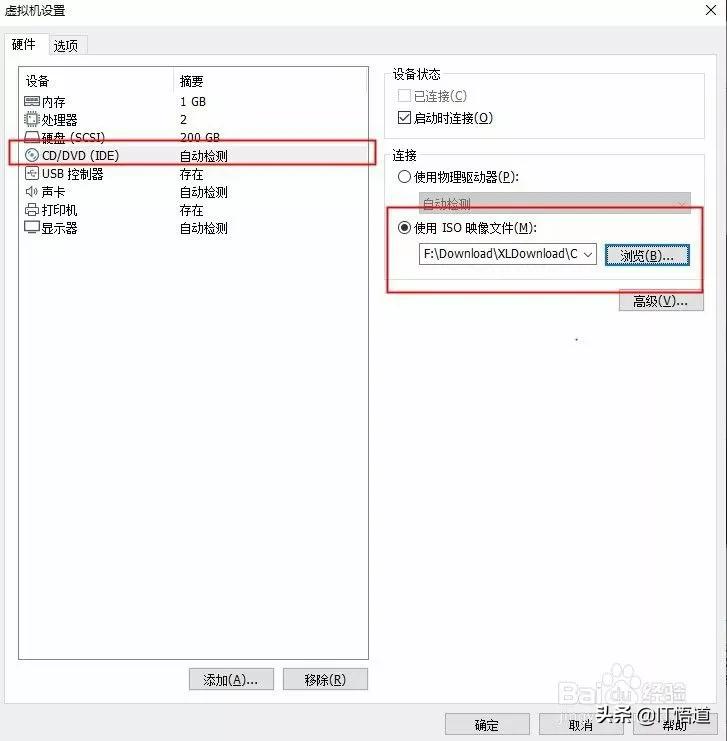
选择创建好的虚拟机,右键--设置

选择CD/DVD(IDE) ,点击浏览,选择准备好的镜像iso文件
虚拟机安装linux系统教程centos,vmware虚拟机centos7创建用户

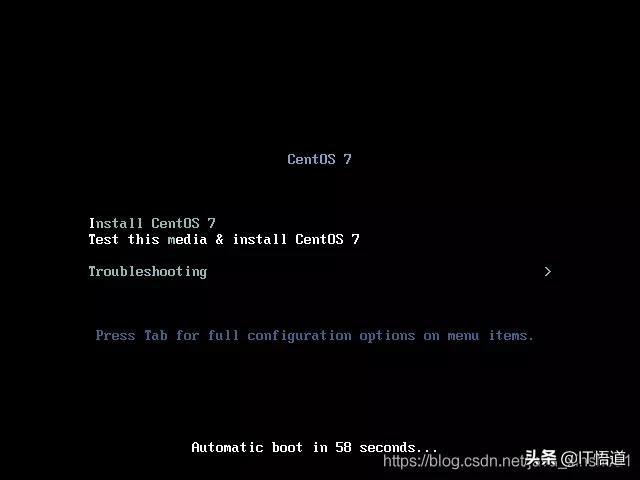
启动此虚拟机。开始安装操作系统

选择安装centos7(第一条)

虚拟机安装linux系统教程centos,vmware虚拟机centos7创建用户

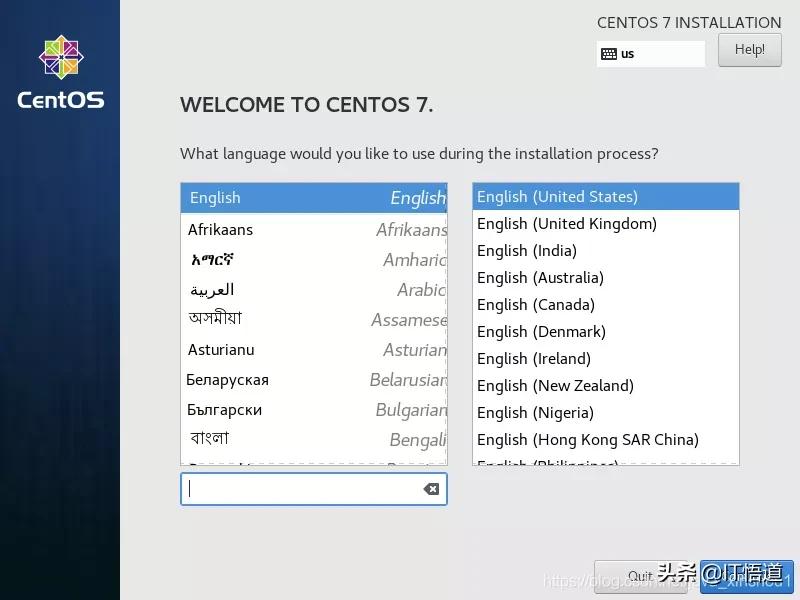
选择语言

虚拟机安装linux系统教程centos,vmware虚拟机centos7创建用户

虚拟机安装linux系统教程centos,vmware虚拟机centos7创建用户

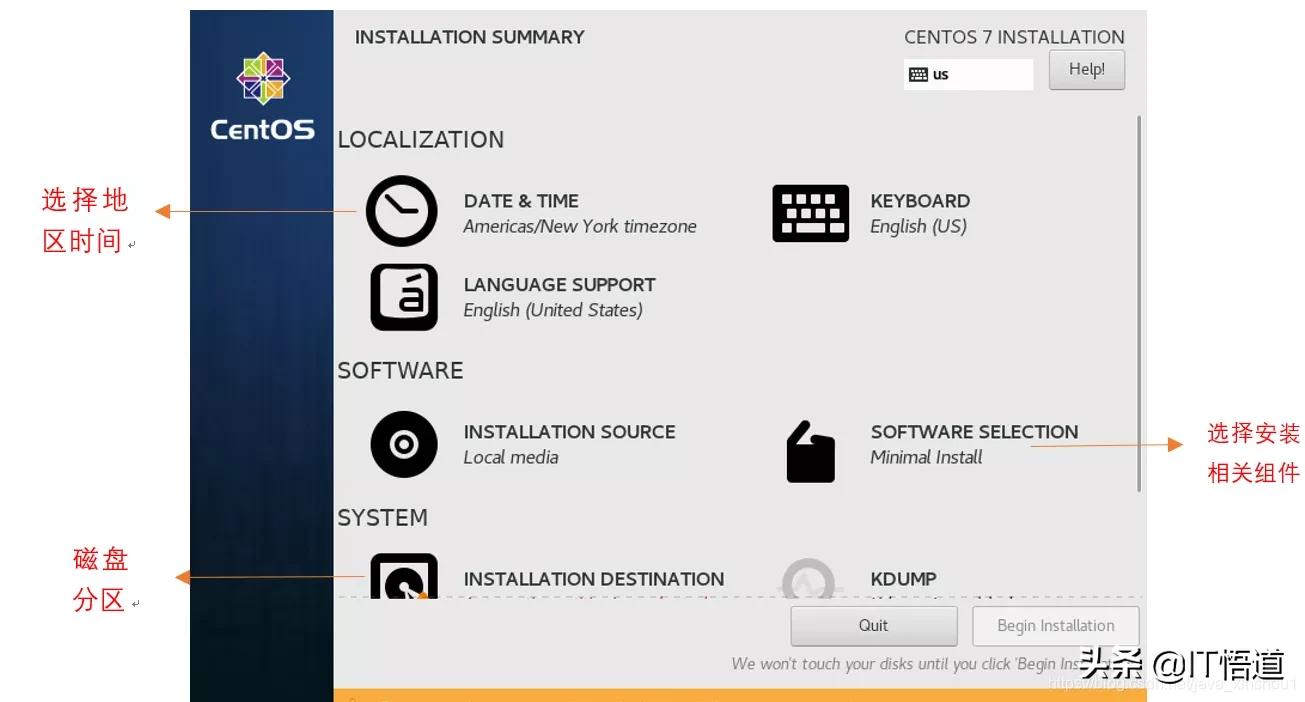
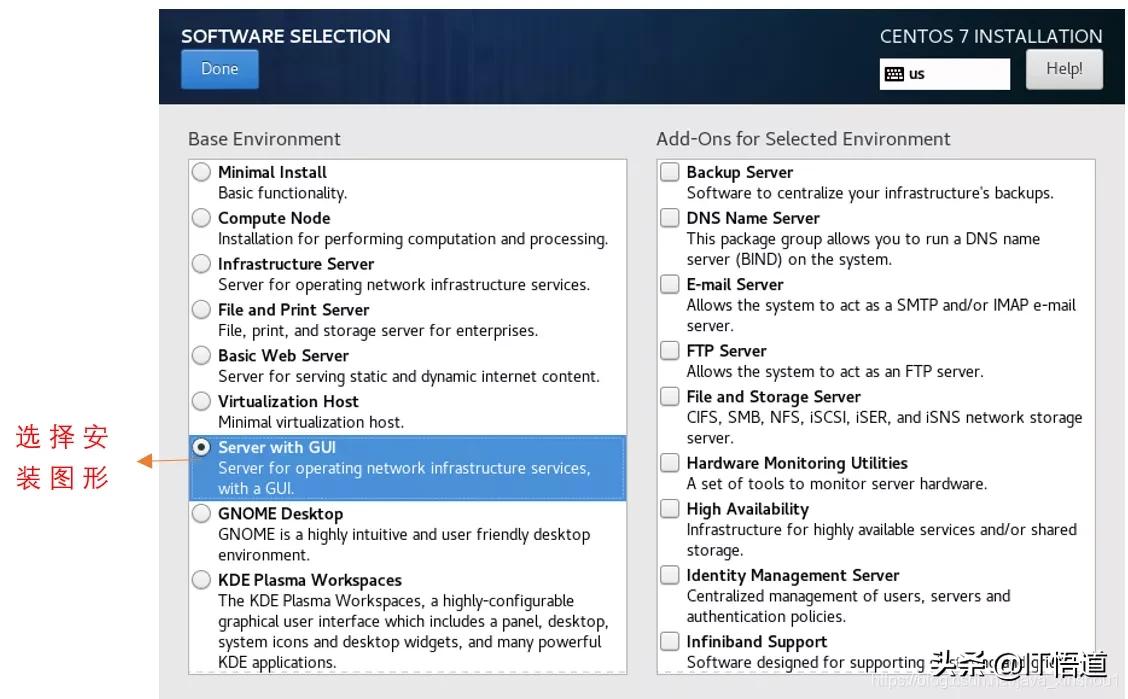
根据需要,选择最小化安装(minimal install)或图形界面

虚拟机安装linux系统教程centos,vmware虚拟机centos7创建用户

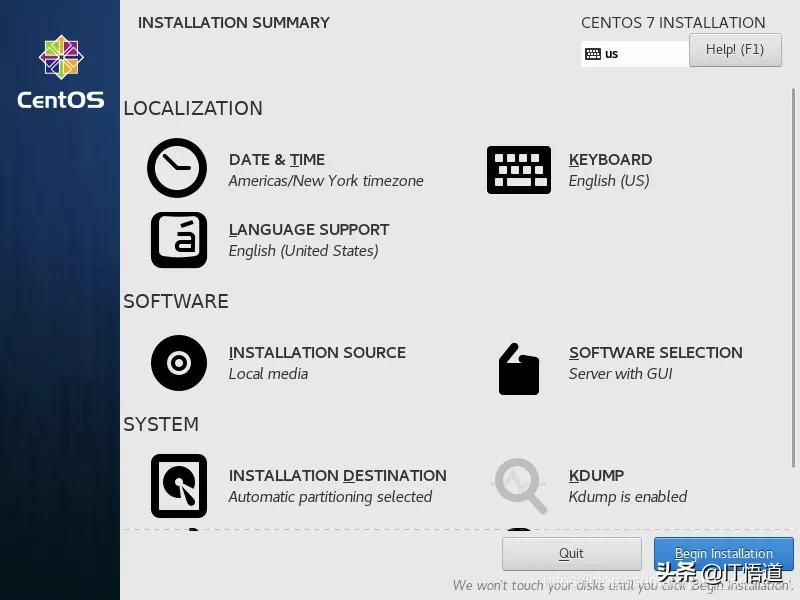
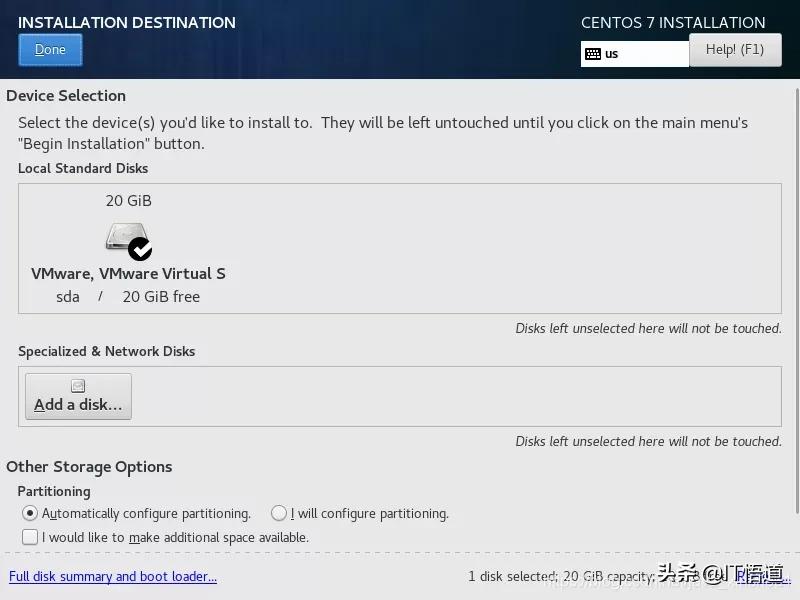
配置磁盘。不会配的话,默认

系统自动分区选择Automatically configure partitioning

如果熟悉Linux,则可以手动分区选择i will configure partitioning,就会跳转到分区界面
虚拟机安装linux系统教程centos,vmware虚拟机centos7创建用户

开始安装

虚拟机安装linux系统教程centos,vmware虚拟机centos7创建用户

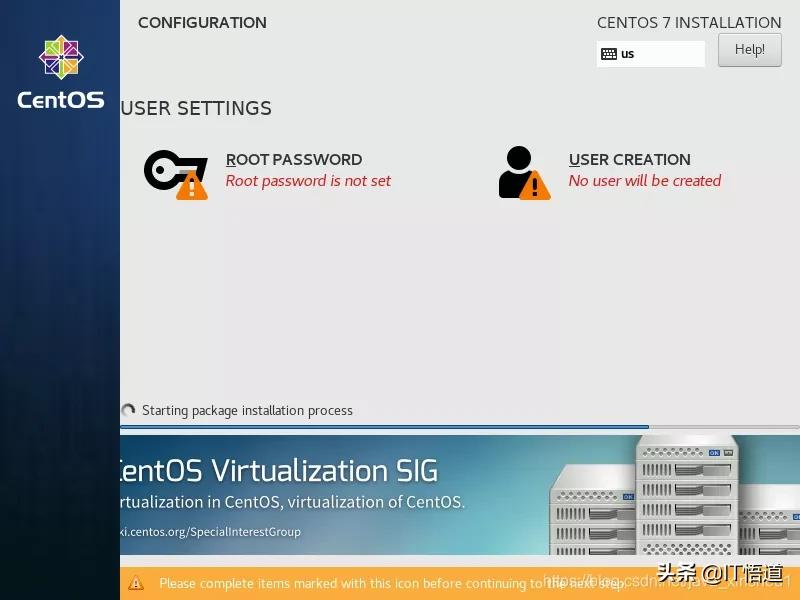
设置root密码

虚拟机安装linux系统教程centos,vmware虚拟机centos7创建用户

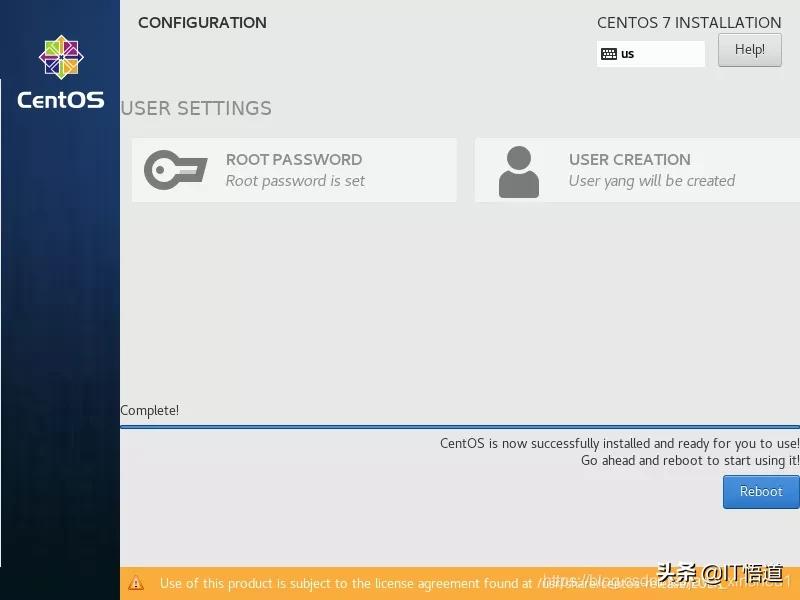
安装完成后,reboot(重启)

虚拟机安装linux系统教程centos,vmware虚拟机centos7创建用户

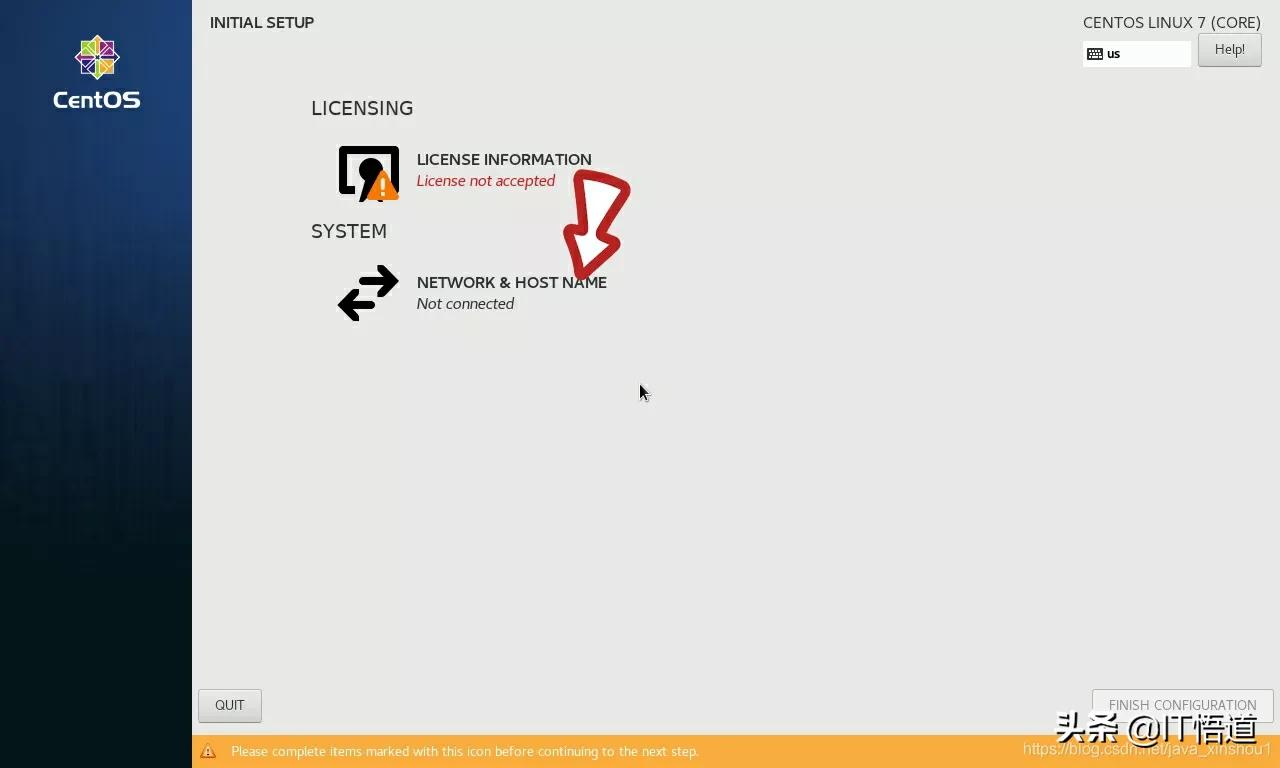
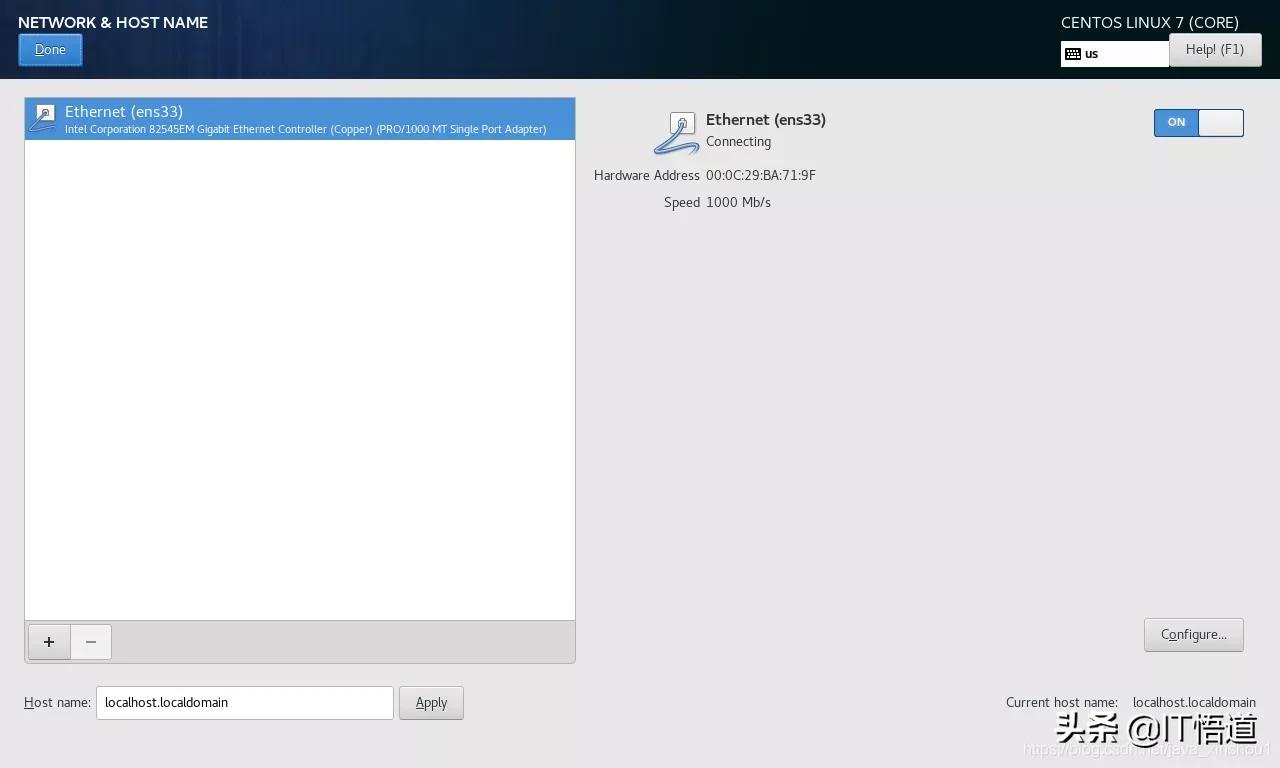
配置网络参数(IP地址等)

虚拟机安装linux系统教程centos,vmware虚拟机centos7创建用户

虚拟机安装linux系统教程centos,vmware虚拟机centos7创建用户

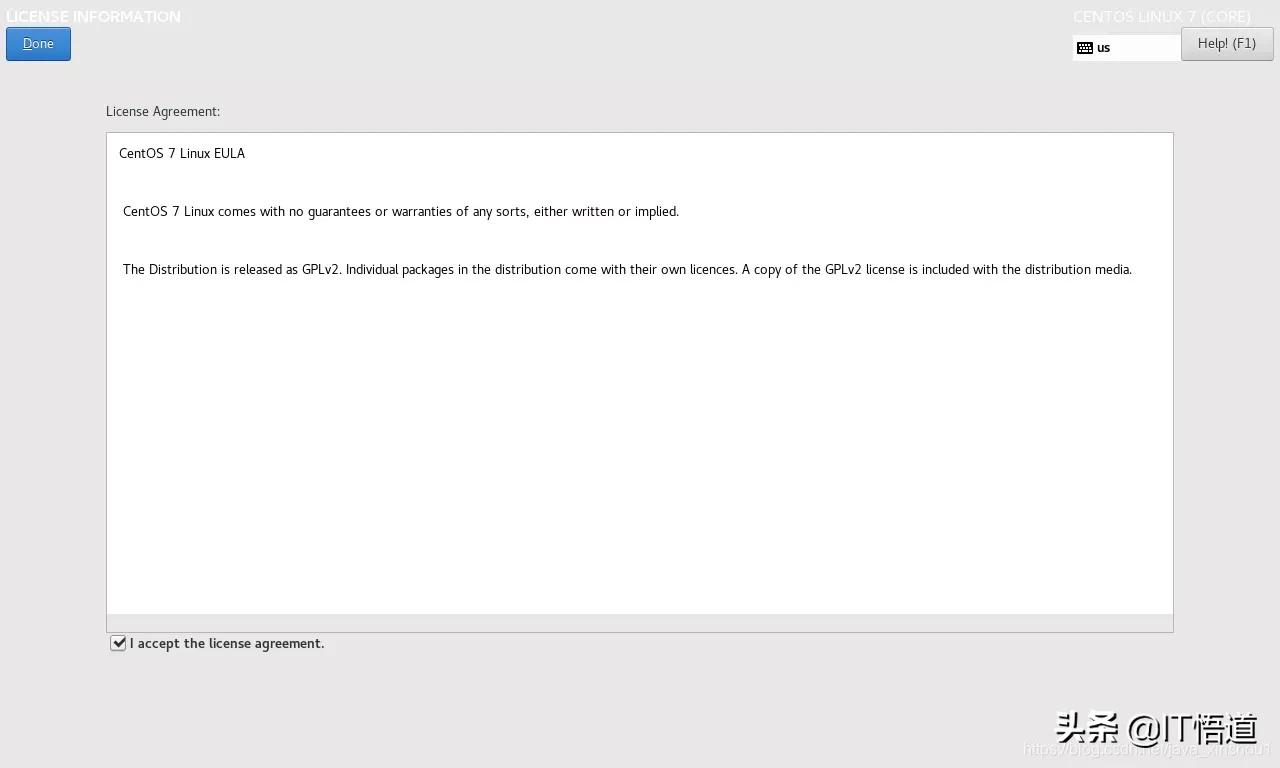
点击上面的协议进入后选择我同意

虚拟机安装linux系统教程centos,vmware虚拟机centos7创建用户

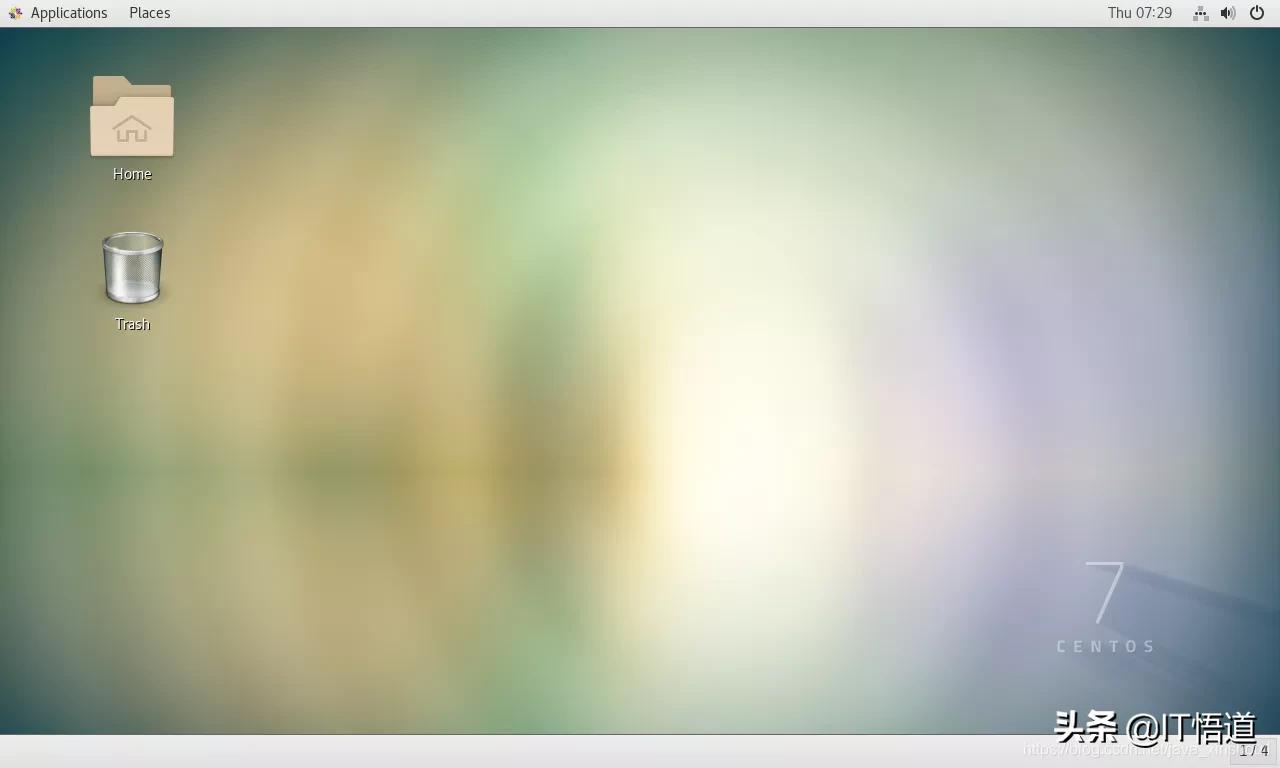
完成后在登陆界面输入刚刚设置的密码就可进入centos7图形界面

虚拟机安装linux系统教程centos,vmware虚拟机centos7创建用户

至此,VMware下安装Linux的方法介绍完毕。

图形界面与命令行界面的切换

图形界面到dos命令行:ctrl+alt+F2

dos命令行到图形界面:输入startx。

如有不同意见,欢迎发表 【评论】

喜欢就 【点赞】、【转发】+【关注】 吧。

作者介绍:IT悟道,80后IT男,从事IT建设和运维10年,专注心中之道,手中之术,深耕IT、领悟大道。