1 总有一些图片你想保存
小周浏览了某个网页发现上面的有很多很漂亮的图片,于是想保存下来,开始一波疯*操狂**作:右键-->图片另存为...。保存了50张图片后,手酸得不行了。只好求助于小南:我酸了,可以拯救我的手指吗?
小南不到一分钟,就*载下**好了所有图片,并打包好发给了小周。那天,小南向小周道出了他深藏多年的秘密......
2 Fatkun图片批量*载下**
Fatkun是一个优秀的Chrome插件,能批量*载下**网页上的所有照片,并能按特定条件筛选和过滤图片,非常方便快捷。因为我需要将之前的网页转成Markdown格式,所以需要把文章的图片都*载下**。现演示一下:
打开你要*载下**图片的网页,点击安装好的插件按钮(在地址栏右边):

接着会出现以下界面:
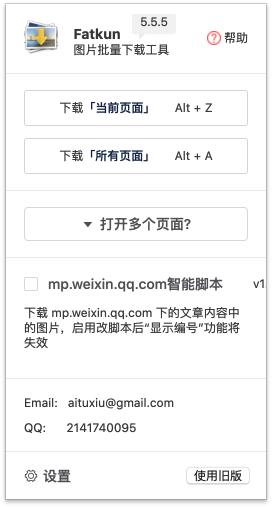
可以选择*载下**当前页面或者所有页面,这也太方便了吧。甚至还专门为不同的网站提供了智能插件。
我点击*载下**当前页面,会出现以下页面:
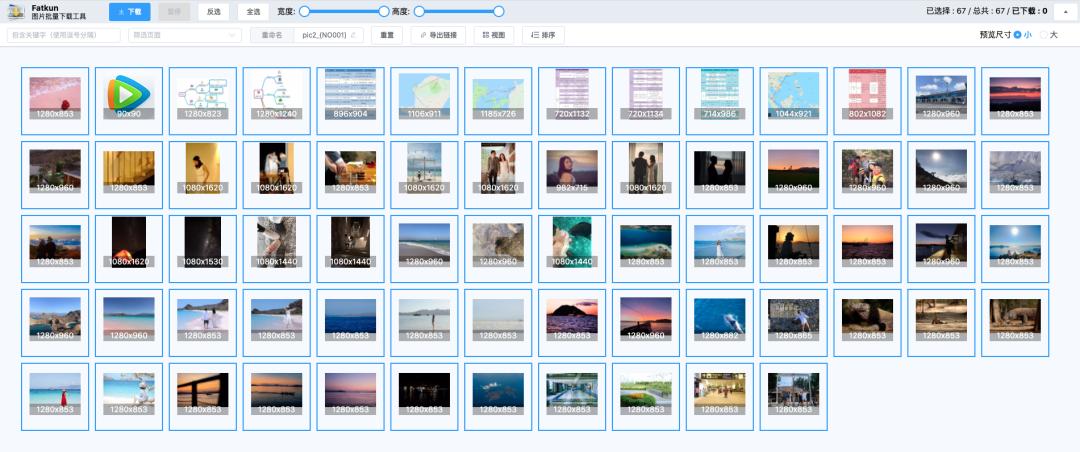
可以看到整个界面的操作是非常简单的,只要全选然后直接点*载下**就可以*载下**所有图片了。如果不需要*载下**所有图片,可以通过关键字和页面来筛选。还可以通过控制图片的大小,把一些没有用处的网站图标给过滤掉。
点击*载下**,就会把图片保存在*载下**/网页标题目录下,如~/Downloads/龙目岛&科莫多岛9日自由行旅婚。
3 图片助手(ImageAssistant) 批量图片*载下**器
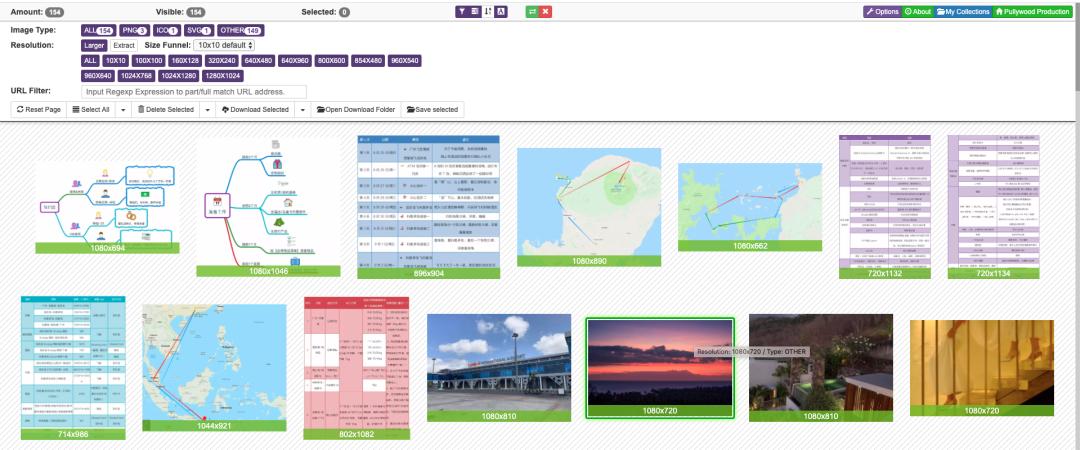
图片助手同样可以批量*载下**图片,操作也是类似的。
打开对应网页,点击图片助手的按钮,显示如下界面:
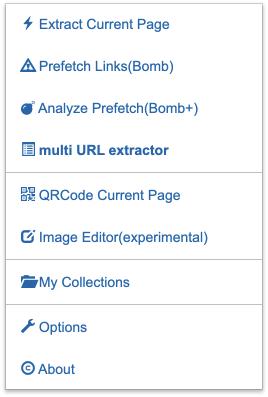
点击Extract Current Page,就会跳到图片筛选界面:
4 网站ImageCyborg
可以通过网站( https://imagecyborg.com/ )*载下**图片,只要把你的网页网址贴上去即可,最终会*载下**一个压缩文件。
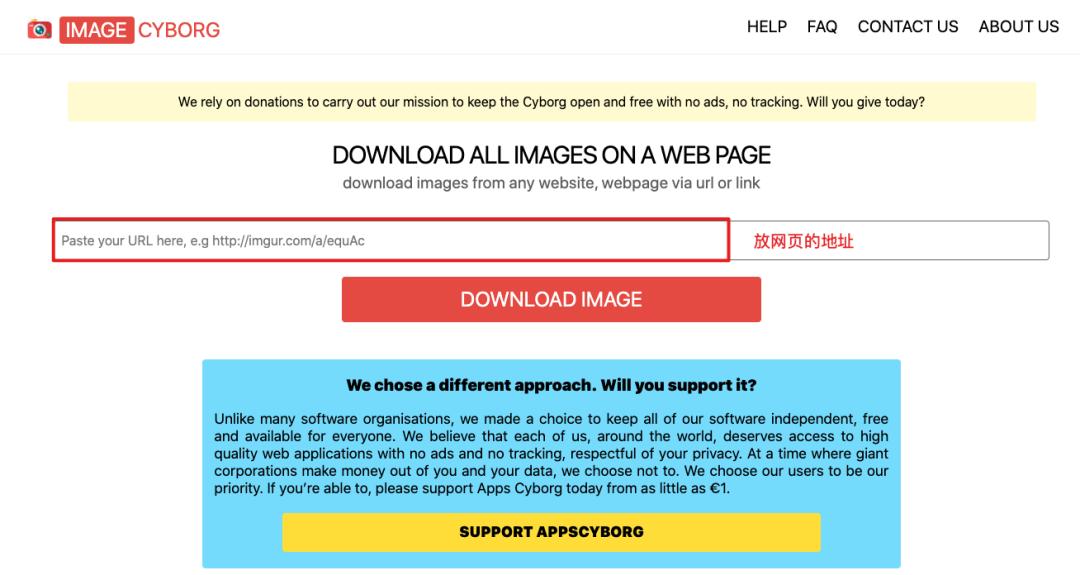
尝试了一下,有些图片解析不出来,不建议使用。
5 最后
小周通过Fatkun*载下**了大量图片,一个人默默地在小黑屋欣赏起来...
“
经测试,建议使用Fatkun。