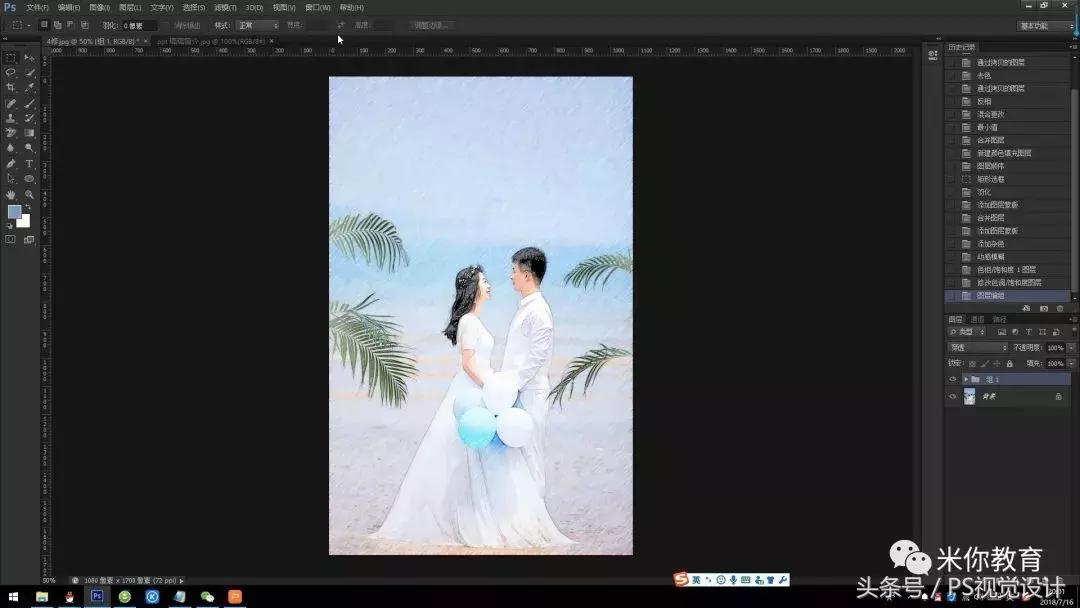
今天我们来学习使用PS将图片转成水彩笔风格的效果制作教程,先来看下效果图。
效果图:
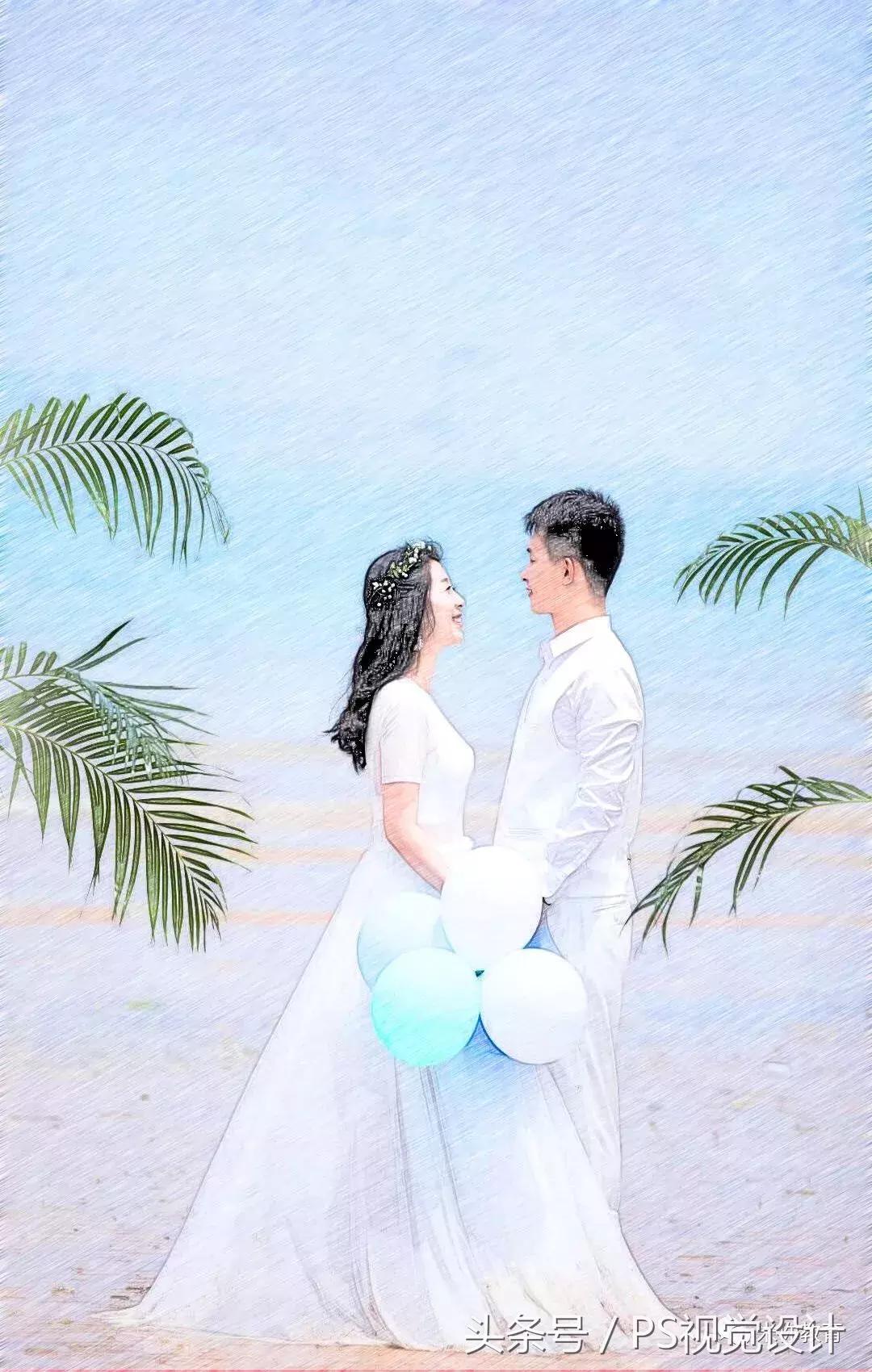
图文详细教程:
1.打开PS,打开素材图片
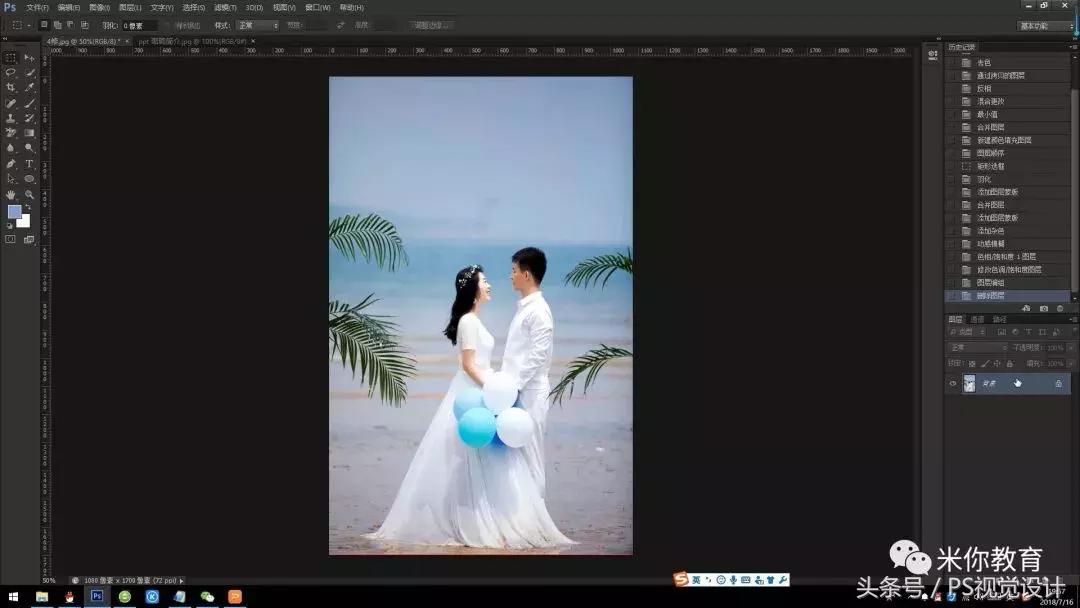
2.复制背景图层(得到图层1),使用快捷键Ctrl+Shift+U,对照片进行去色,去色之后,再将去色后的图片进行复制(得到图层1副本)
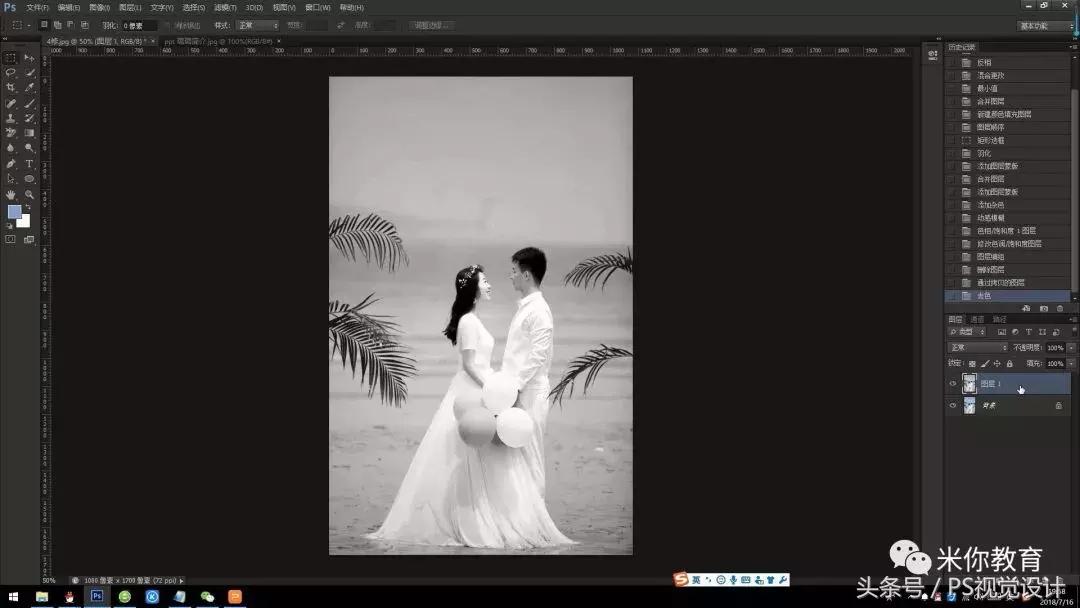
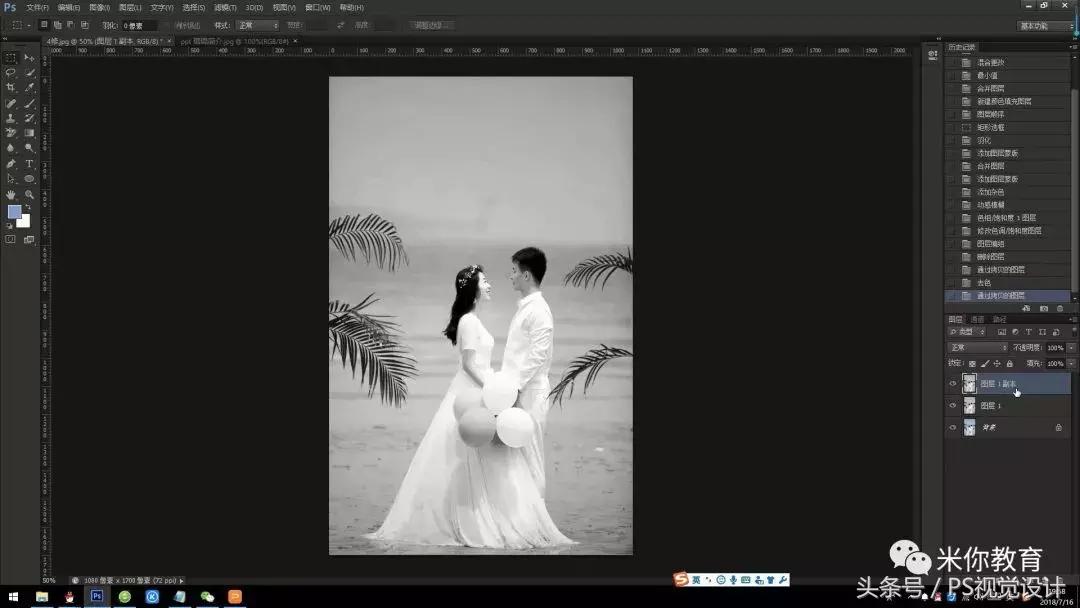
3.对去色后的复制图层“图层1副本”进行反向操作(ctrl+i)
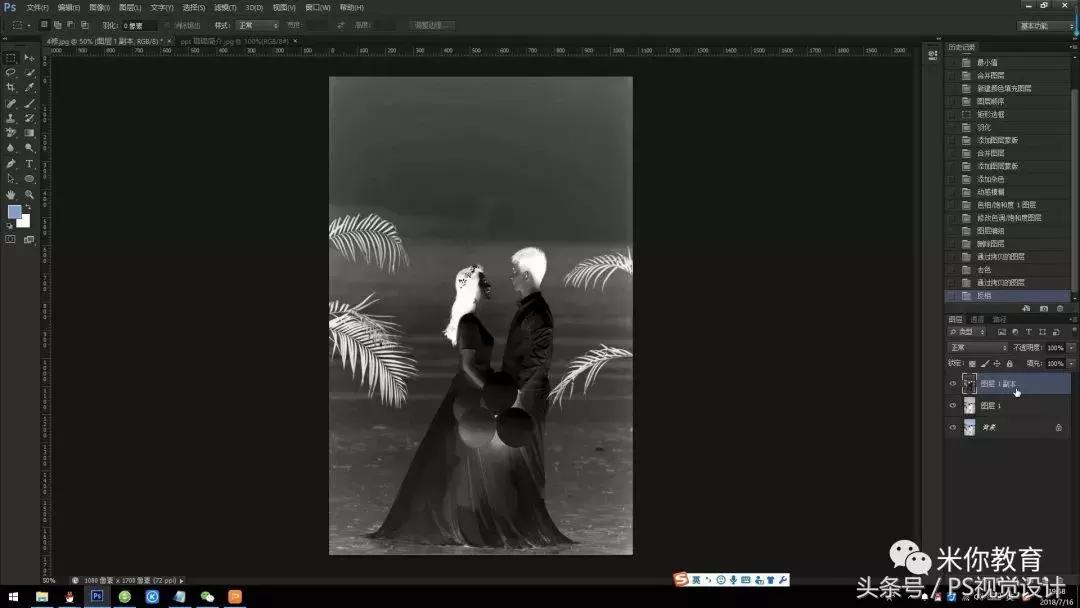
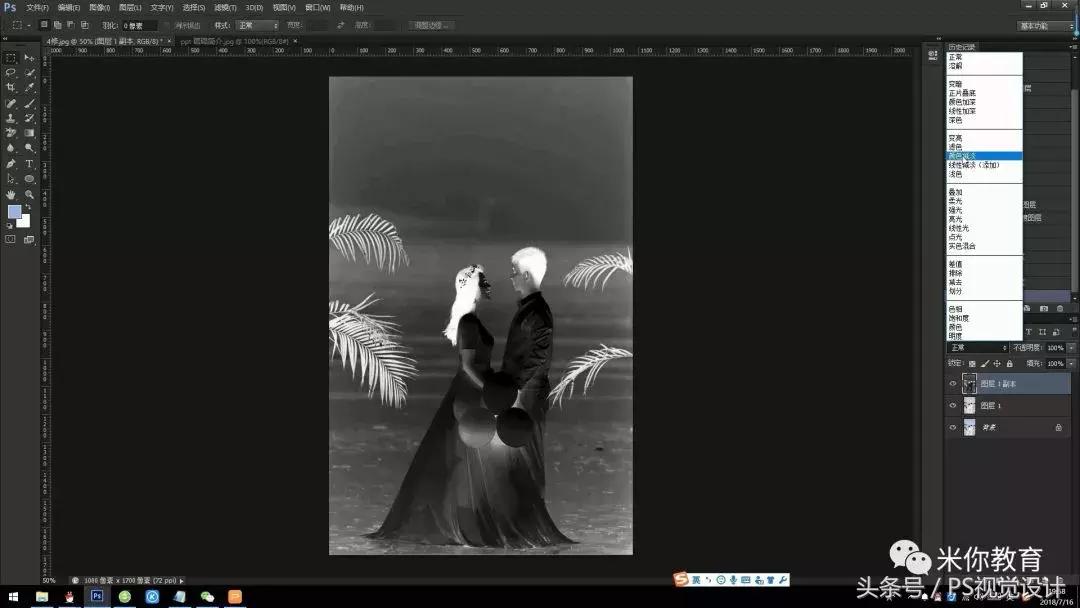
然后将图层混合模式更改为颜色减淡
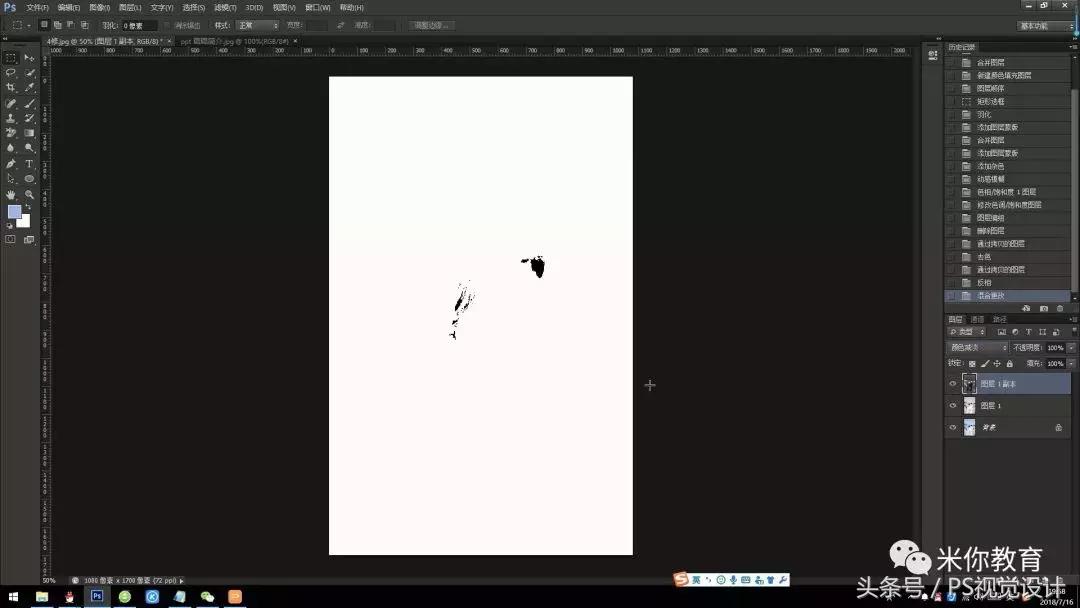
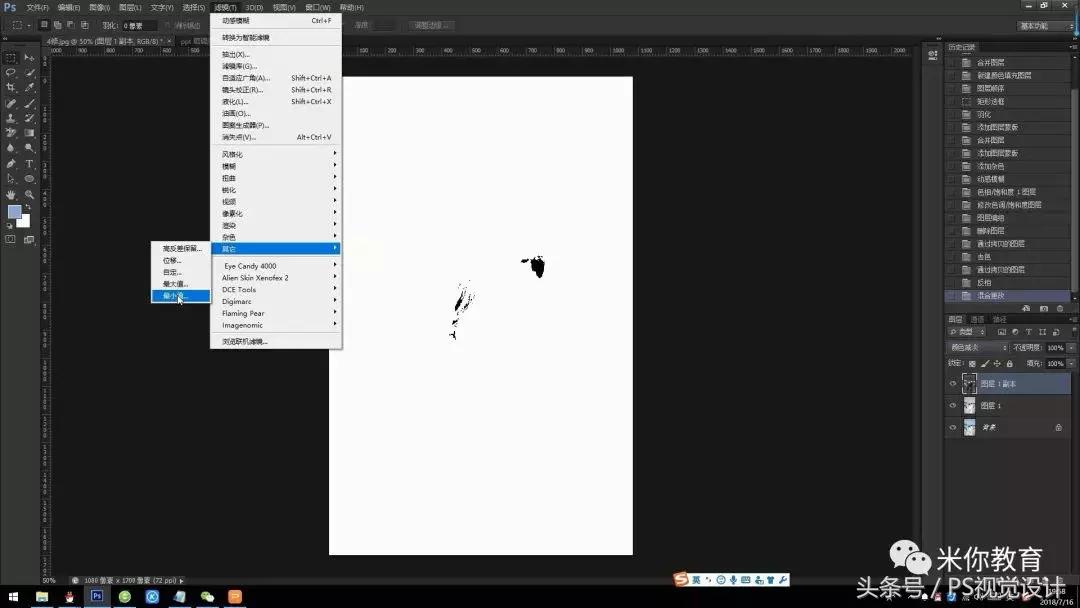
4.更改图层混合模式后,执行滤镜—其他—最小值,将最小值更改到2,点击确定。这时图像看起来像是铅笔勾勒出来的效果
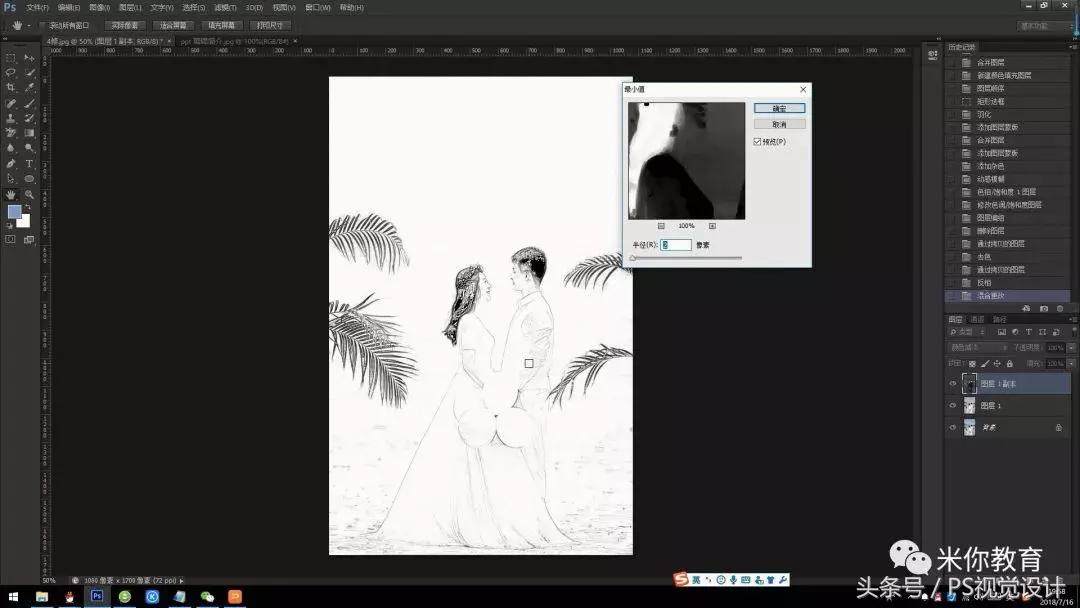
5.选中图层1和图层1副本,使用快捷键Ctrl+E进行图层合并(合并后名为图层1副本),然后在右下角选择创建填充图层背景,选择“纯色”
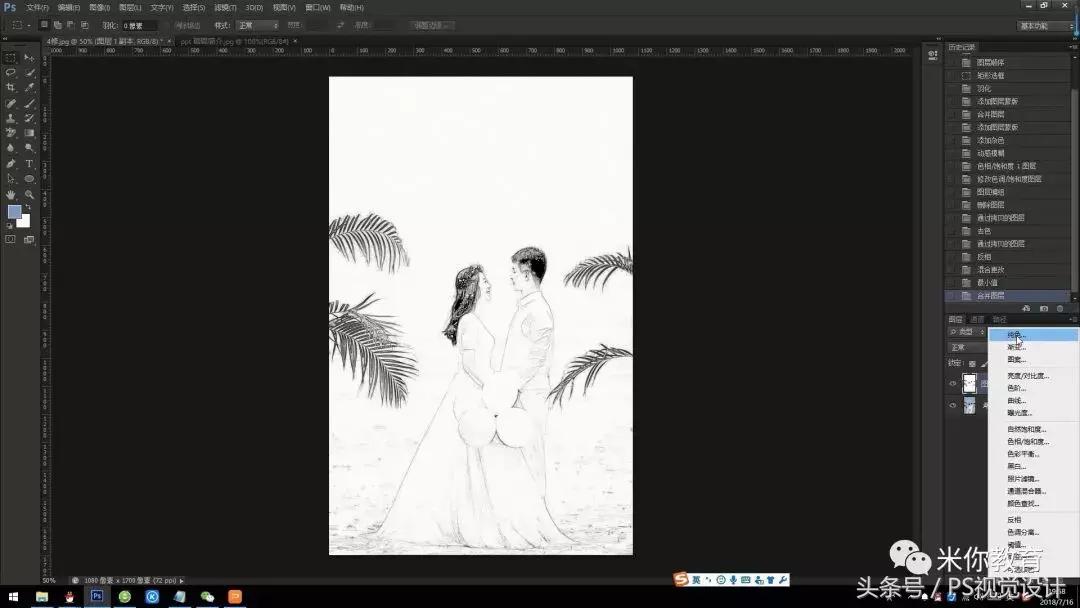
选择纯的白色,做为刚刚合并图层的背景层来使用,拖拽到图层1副本下面
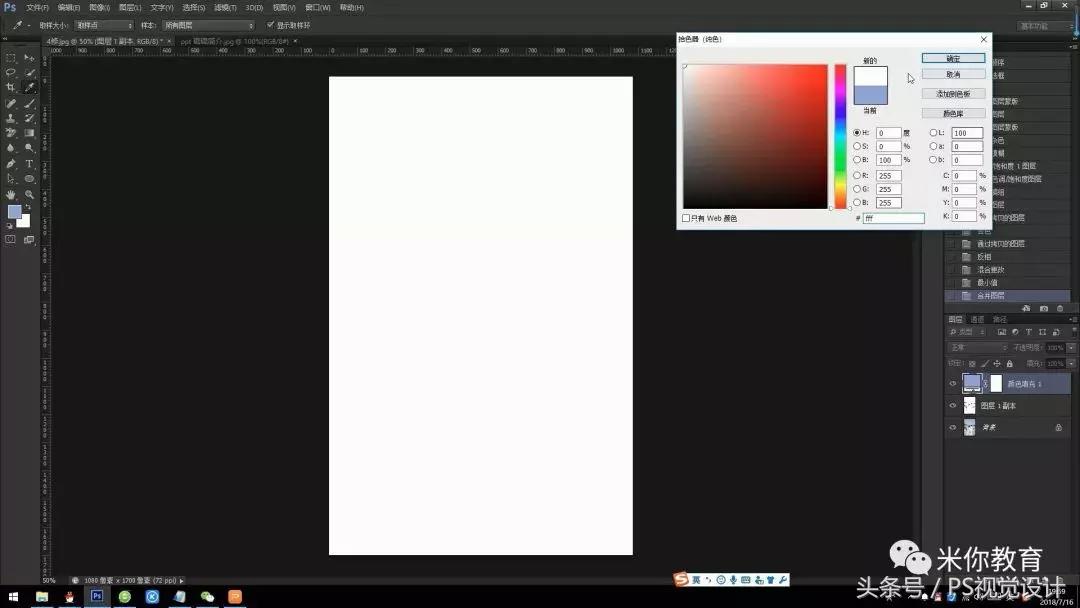
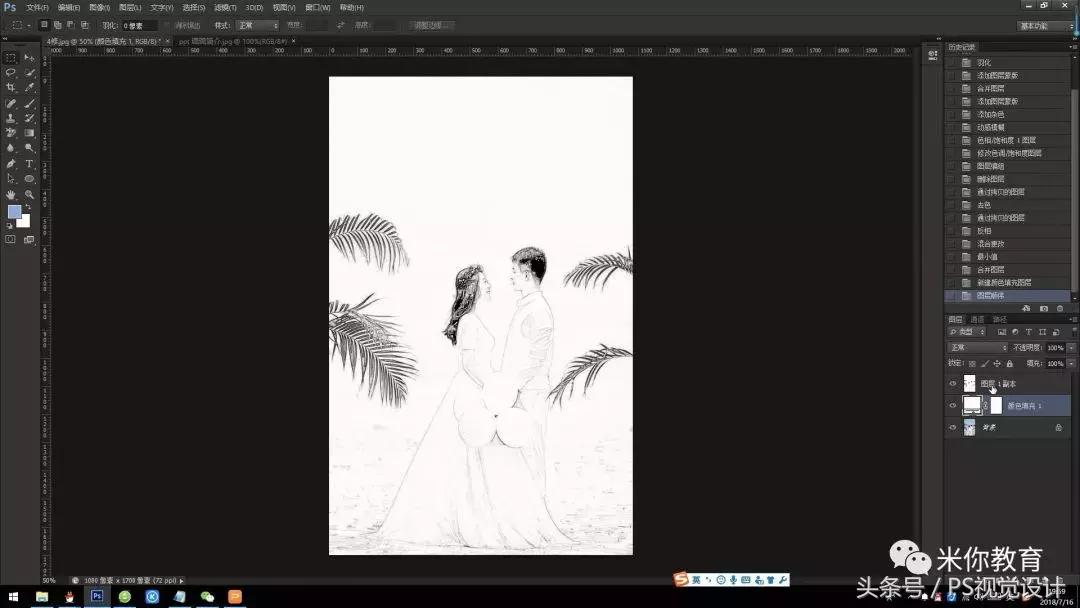
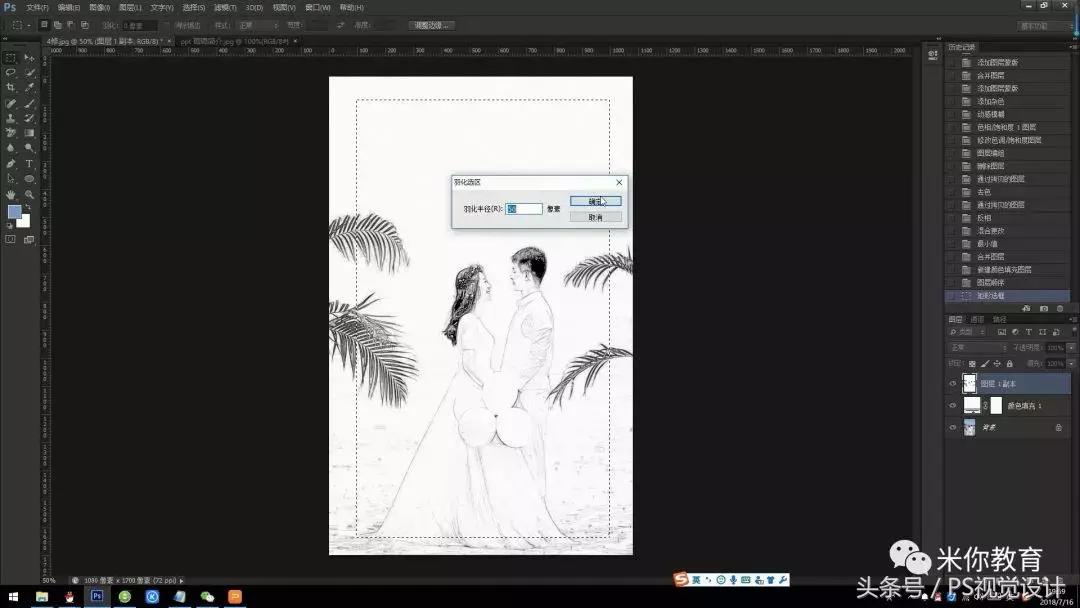
6.用矩形选取工具在图层1副本绘制一个选框,然后在菜单栏打开“选择-修改-羽化”。我们这里将羽化值调整为50
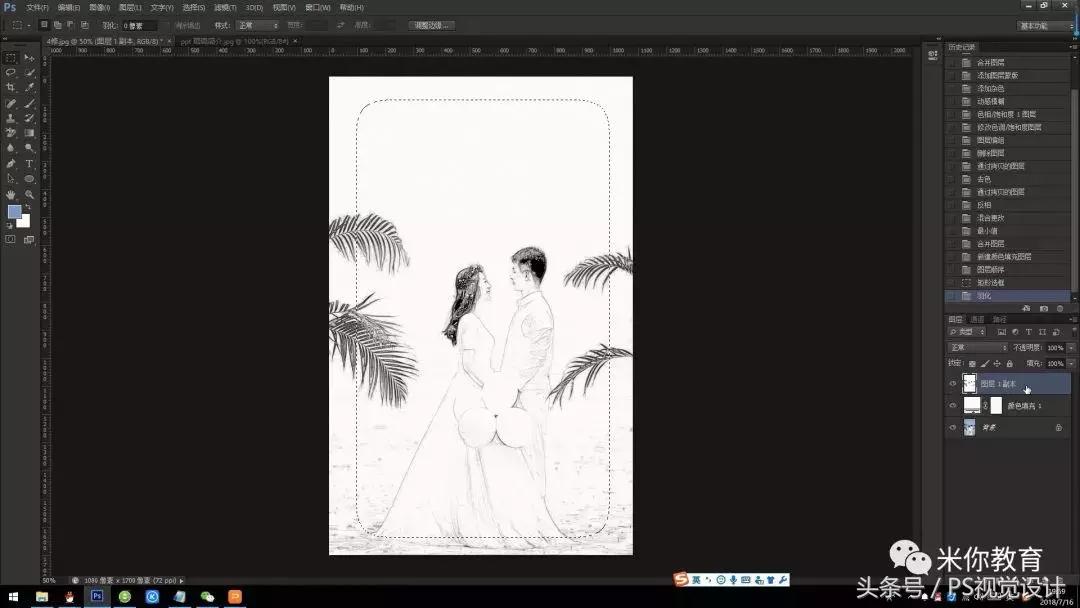
7.给图层1副本增加一个图层蒙版,大家可以看到现在的图片周围出现比较梦幻的效果,现在图片的轮廓就出来了。
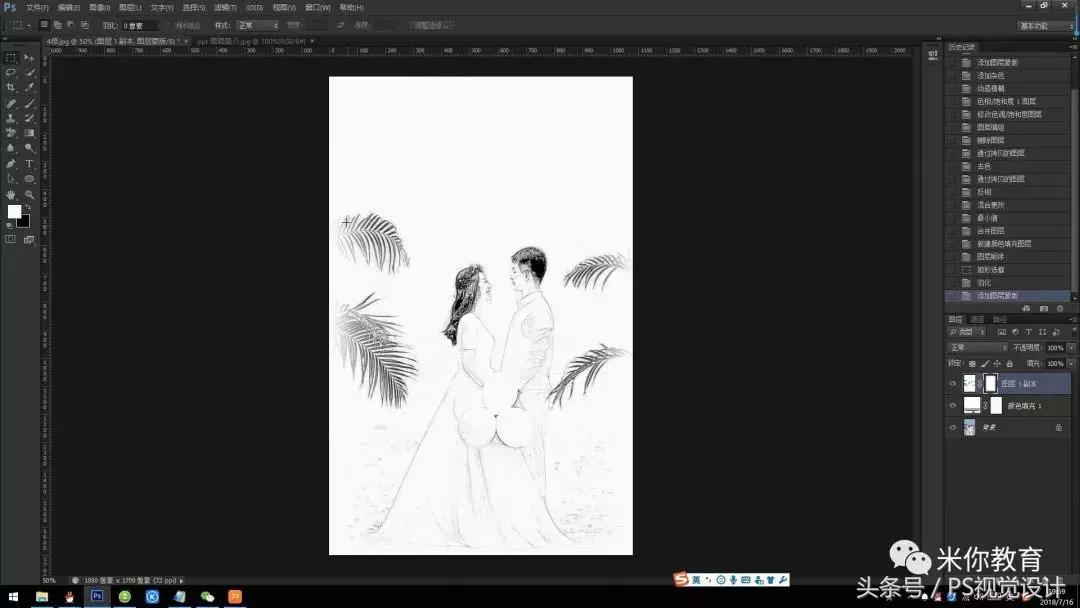
8.选中图层1副本和刚刚创建的背景图层进行合并(合并后名为图层1副本)。
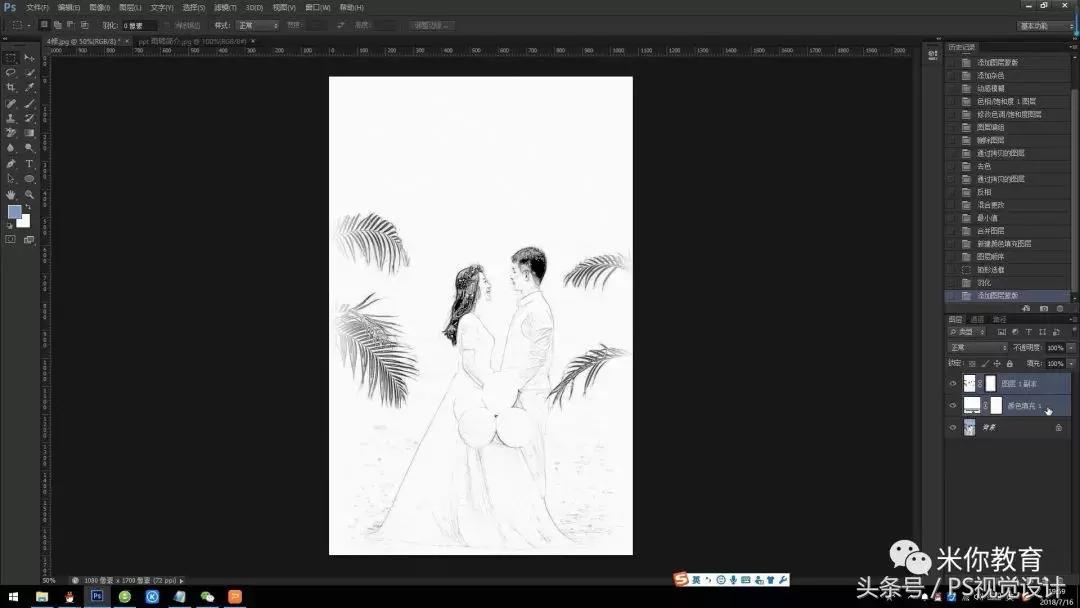
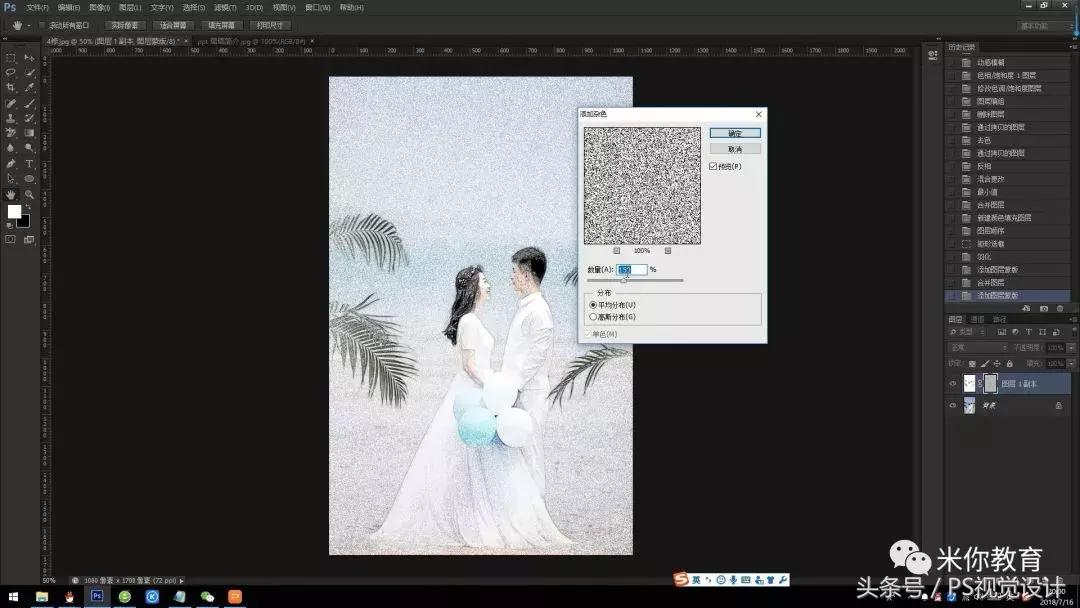
对合并后的图层增加一个图层蒙版,然后执行“滤镜-杂色-添加杂色”根据图片的效果来设定数量值,这里我们设置为150,点击确定,水彩的效果就出来一点了
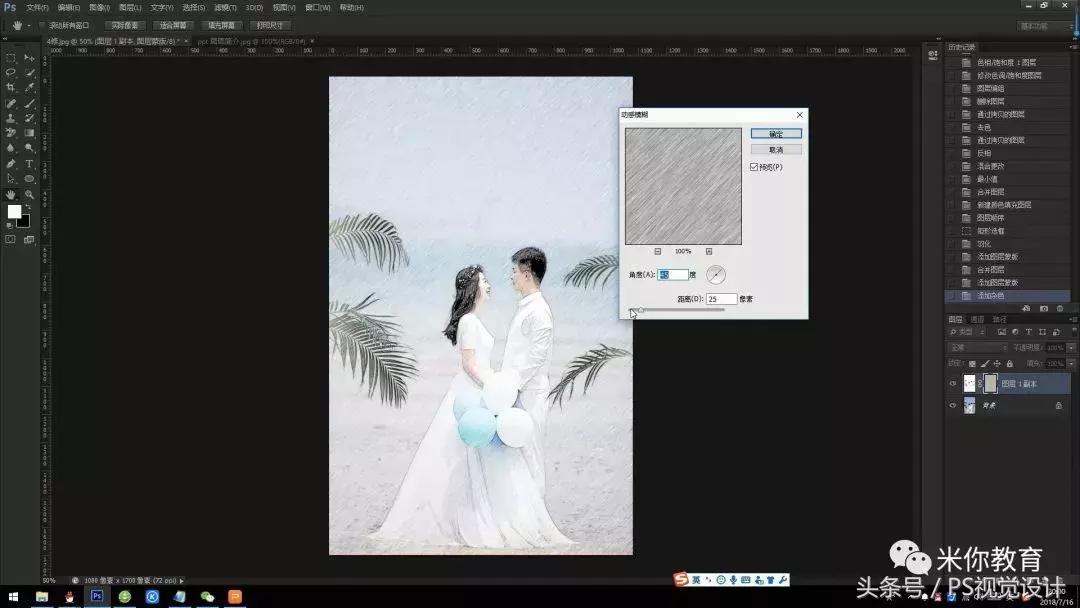
9.然后执行“滤镜-模糊-动感模糊”角度设定为45度,距离值设定为25像素,单击确定之后整体的效果差不多就出来了
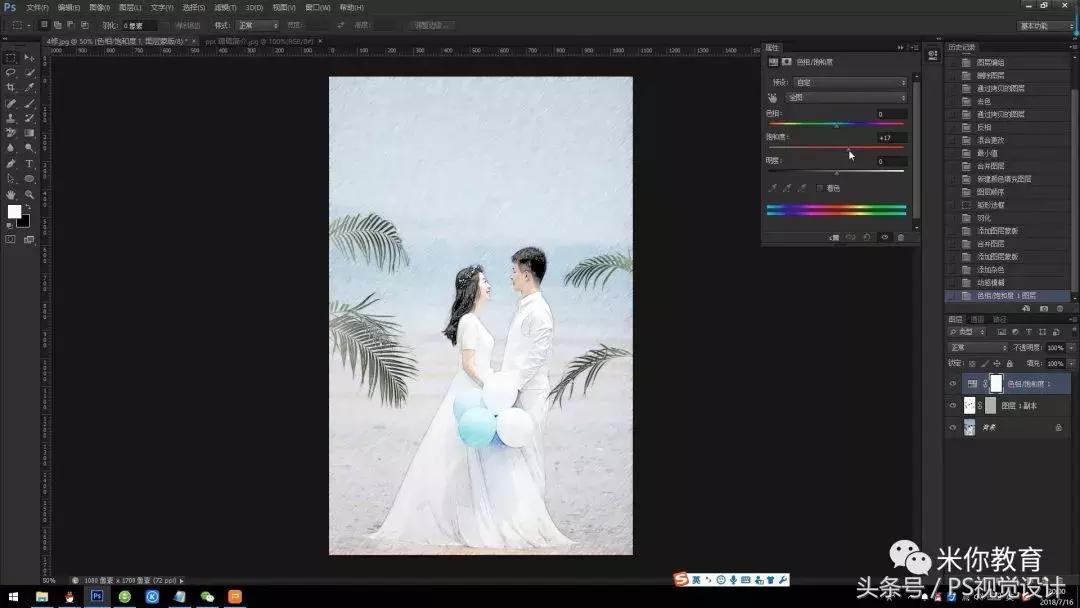
10.最后我们来深化下颜色,调整色相/饱和度中的饱和度值来增加一些色彩,将颜色加深。这样水彩笔的效果就出来了
思路非常简单,步骤稍微有一点复杂,大家学会了吗?
我是小勇,喜欢就关注,分享咯!