ppt三维旋转怎么使用 (ppt三维旋转的正确方法)

用好ppt基础形状页面设计感爆棚,ppt中的三维旋转展示动图如何制作

今天跟大家分享一个非常实用的工具,PPT中的三维旋转功能。

对于这个工具,往常大家都只是简单做旋转、透视之类的效果,比如这种图片排版。
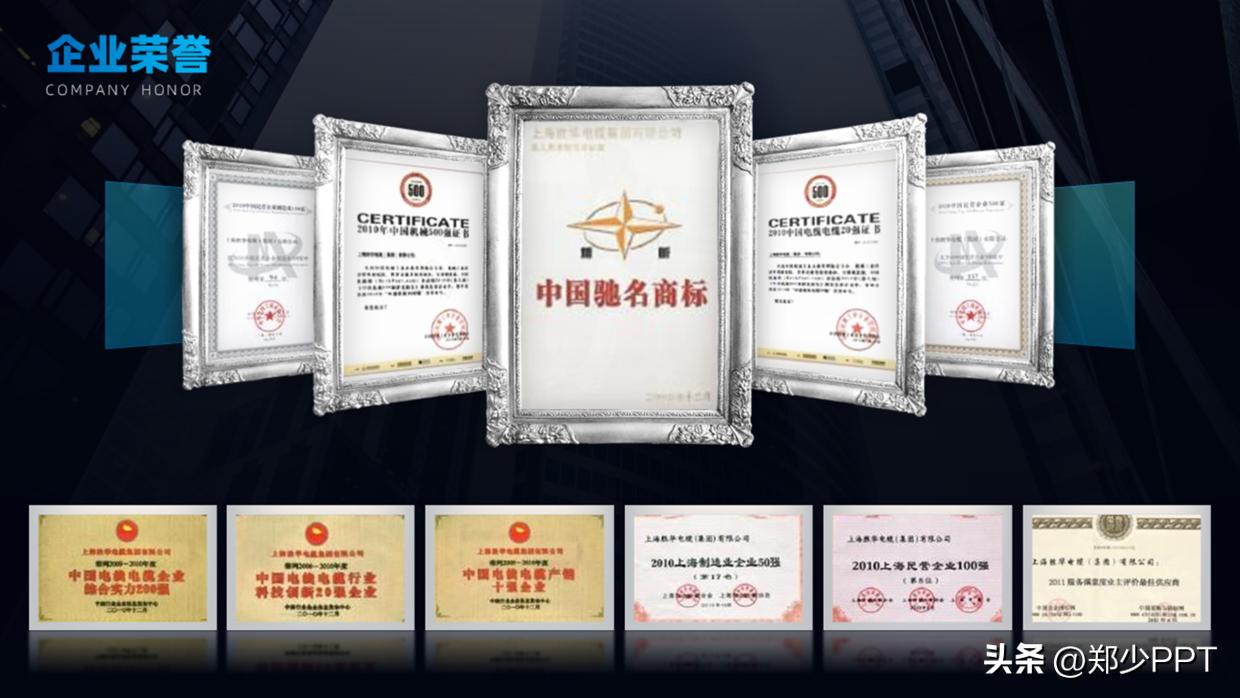
用好ppt基础形状页面设计感爆棚,ppt中的三维旋转展示动图如何制作

再比如,这种三维旋转形状的设计,效果是不是感觉很平。

用好ppt基础形状页面设计感爆棚,ppt中的三维旋转展示动图如何制作

一旦给三维旋转之后的形状,添加一个厚度,页面立马有了立体空间感。

用好ppt基础形状页面设计感爆棚,ppt中的三维旋转展示动图如何制作

好了,关于这个效果,具体怎么用以及如何实现,下面再一些例子。

案例1

对于这种内容,排版还是比较单一的,对吧。

用好ppt基础形状页面设计感爆棚,ppt中的三维旋转展示动图如何制作

首先,将内容简单排版一下,比如这里用横向效果排版。

用好ppt基础形状页面设计感爆棚,ppt中的三维旋转展示动图如何制作

根据主题意思,可以将其用科技风展示,比如下面这个效果,是不是很不错。

用好ppt基础形状页面设计感爆棚,ppt中的三维旋转展示动图如何制作

除此之外,再用三维旋转工具,调整错落效果,页面会更有纵深感。

用好ppt基础形状页面设计感爆棚,ppt中的三维旋转展示动图如何制作

最后,再给形状添加厚度,立体感是不是更强了。

用好ppt基础形状页面设计感爆棚,ppt中的三维旋转展示动图如何制作

除此之外,由于是科技风,可以使用科技元素装饰一下。

用好ppt基础形状页面设计感爆棚,ppt中的三维旋转展示动图如何制作

案例2

这是一页目录页,关于书籍的介绍,显然设计得不太美观。

用好ppt基础形状页面设计感爆棚,ppt中的三维旋转展示动图如何制作

这里用简约风展示一下,比如这种左中右排版的效果。

用好ppt基础形状页面设计感爆棚,ppt中的三维旋转展示动图如何制作

为了让书籍看起来更有立体感,为其做了一个三维效果。

用好ppt基础形状页面设计感爆棚,ppt中的三维旋转展示动图如何制作

为了区分主题内容,再用形状优化一下。

用好ppt基础形状页面设计感爆棚,ppt中的三维旋转展示动图如何制作

这里再分享一个小技巧,如果直接用矩形区分,边缘太硬,对吧。

可以用圆角矩形优化,会好一点。

用好ppt基础形状页面设计感爆棚,ppt中的三维旋转展示动图如何制作

好了,说了这么多,这种平面的图片或形状,如何变成三维立体效果呢?

用好ppt基础形状页面设计感爆棚,ppt中的三维旋转展示动图如何制作

首先,给平面图用【三维旋转】工具调整一个角度。

用好ppt基础形状页面设计感爆棚,ppt中的三维旋转展示动图如何制作

其次,再用三维格式,给【深度】一个数值,这里是【95】。

数值越大,立体感越强,反之越弱。

用好ppt基础形状页面设计感爆棚,ppt中的三维旋转展示动图如何制作

还一个问题,调整之后发现颜色变了,可以将【光源】中的【中性】调整为【对比】。
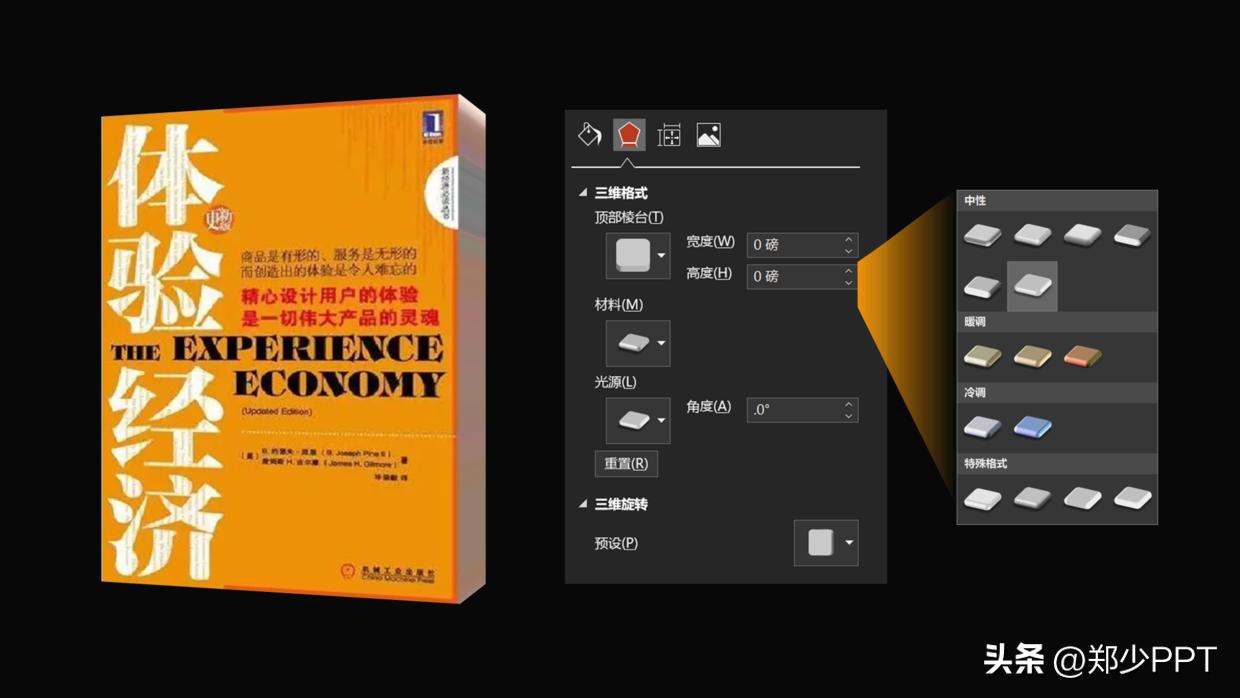
用好ppt基础形状页面设计感爆棚,ppt中的三维旋转展示动图如何制作

如果你想学习更多PPT技巧,可以订阅我的这份PPT技巧100讲专栏。

案例3

当掌握这个技巧之后,可以将其用在很多地方,除了形状之外。

比如,可以用在药品盒、证书、书籍等页面中,再看个例子。

用好ppt基础形状页面设计感爆棚,ppt中的三维旋转展示动图如何制作

首先,将复杂的页面,简单优化一下,让内容更直观一点。

用好ppt基础形状页面设计感爆棚,ppt中的三维旋转展示动图如何制作

其次,用形状做一个背景衬托。

用好ppt基础形状页面设计感爆棚,ppt中的三维旋转展示动图如何制作

最后,调整一下图片,做一个三维旋转立体效果。

用好ppt基础形状页面设计感爆棚,ppt中的三维旋转展示动图如何制作

除此之外,还可以换个排版设计,效果也不错。

用好ppt基础形状页面设计感爆棚,ppt中的三维旋转展示动图如何制作

以上图片案例素材均来源于网络分享,侵删

关于本次的主题内容,就分享这么多,希望对你有帮助。

下期见!