
通讯录的重要性对于所有手机用户都应该是重中之重的事情,你是否有过换手机,但通讯录不知道如何转移过来?你有大量的联系人需要导入到手机?但只能手动输入!!
这些问题,伟大的腾讯早就帮我们想好解决好了。方法步骤如下:
一、电脑上操作部分
1 、打开 qq同步助手 https://pim.qq.com/
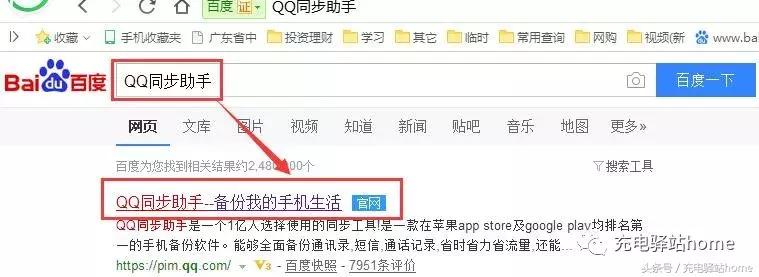
2、点击 我的资料库

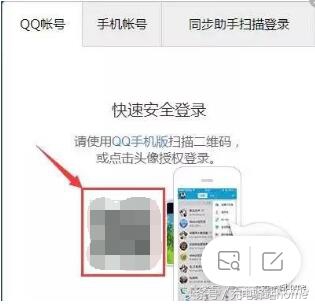
3、用自己的QQ帐号登录。
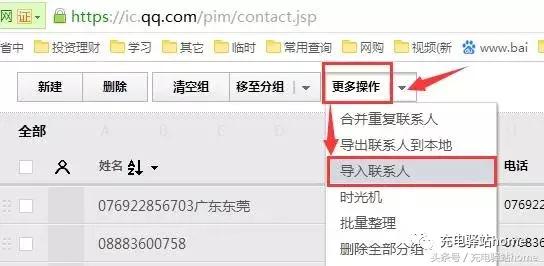
4、找到“更多操作”——“导入联系人”
5、找到已经编程好的联系人“D:\360安全浏览器*载下**“

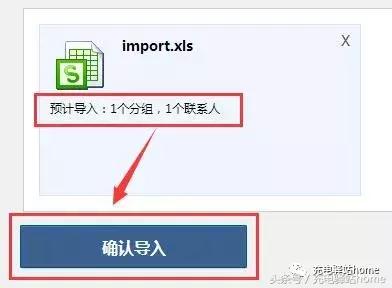
6、大家到这一步可能会问“我没有这个表import.xls“ 没关系可以*载下**。

打开表,红色的需要填就可以了。
二、手机上操作部分
1、*载下**安装”QQ同步助手“
2、用同一个QQ号登录,点击圆圈o


备注:同步完成后检查自己的通讯录
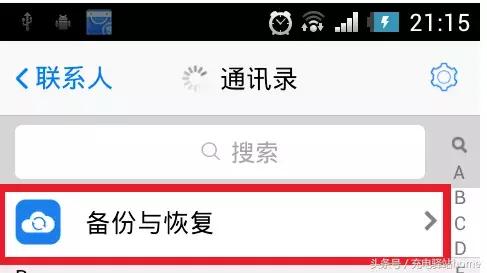
备注:以上是全部的流程,主要针对批量导入。如果只是单纯的备份则使用QQ通讯录的备份与恢复功能是最方便的。因为它能不需要多安装软件来实现这个功能。


小伙伴们,你们觉得还有哪种方法是可以快速的导入通讯录?欢迎您关注、点赞、留言。