VOL.1
Scratch离线编辑器
学习Scratch编程所用到的第一个工具就是《Scratch离线编辑器》,可以在Scratch的官网*载下**,现在的版本是3.0,*载下**网址如下:
https://scratch.mit.edu/download
注意:新的版本要求的操作系统是win10
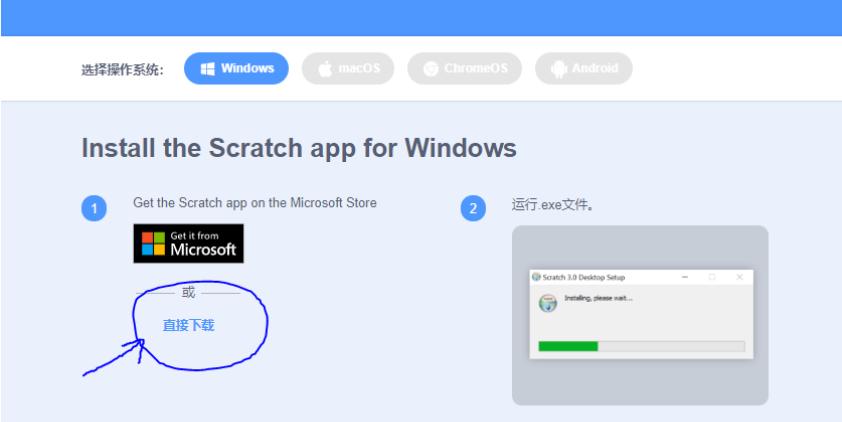
或者关注我们公众号回复“Scratch*载下**”也可以获得*载下**文件,IOS的版本也可以*载下**
VOL.2
如何打开Scratch文件
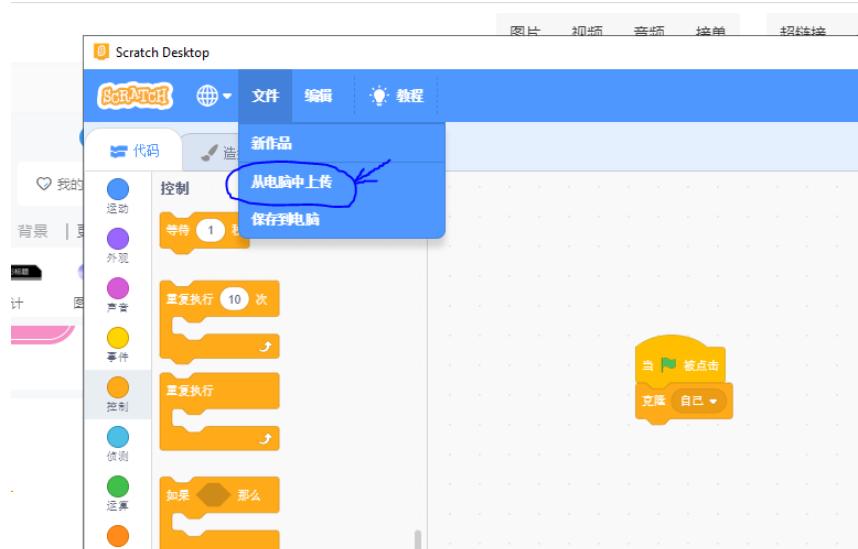
Scratch编程打开很简单,只需要双击Scratch文件就可以打开
VOL.3
保存正在编辑的Scratch文件
点击文件菜单,使用里面“保存到电脑”的功能就可以用来保存。
VOL.4
切换中文
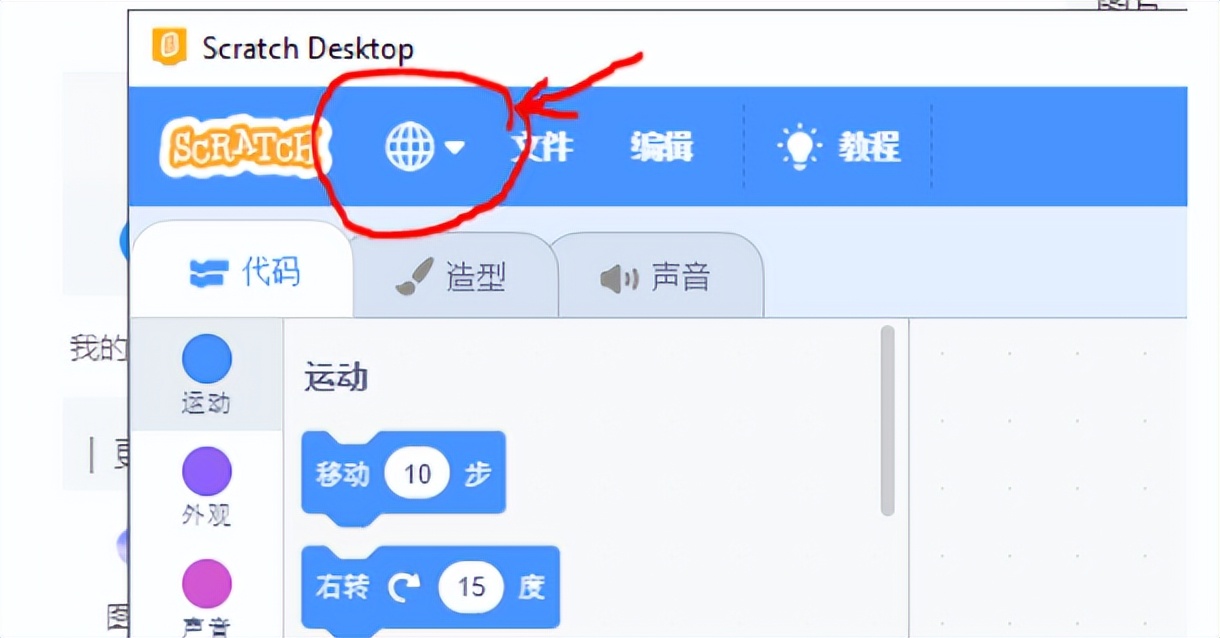
目前Scratch支持多国语言,一般默认语言是英文,所以进入后需要改换成中文,这个地球的标志就是切换语言的,直接拉到最后面就是简体中文。
VOL.5
代码和素材
常用素材在Scratch的程序文件里都有,Scratch游戏素材一般是指造型和声音。
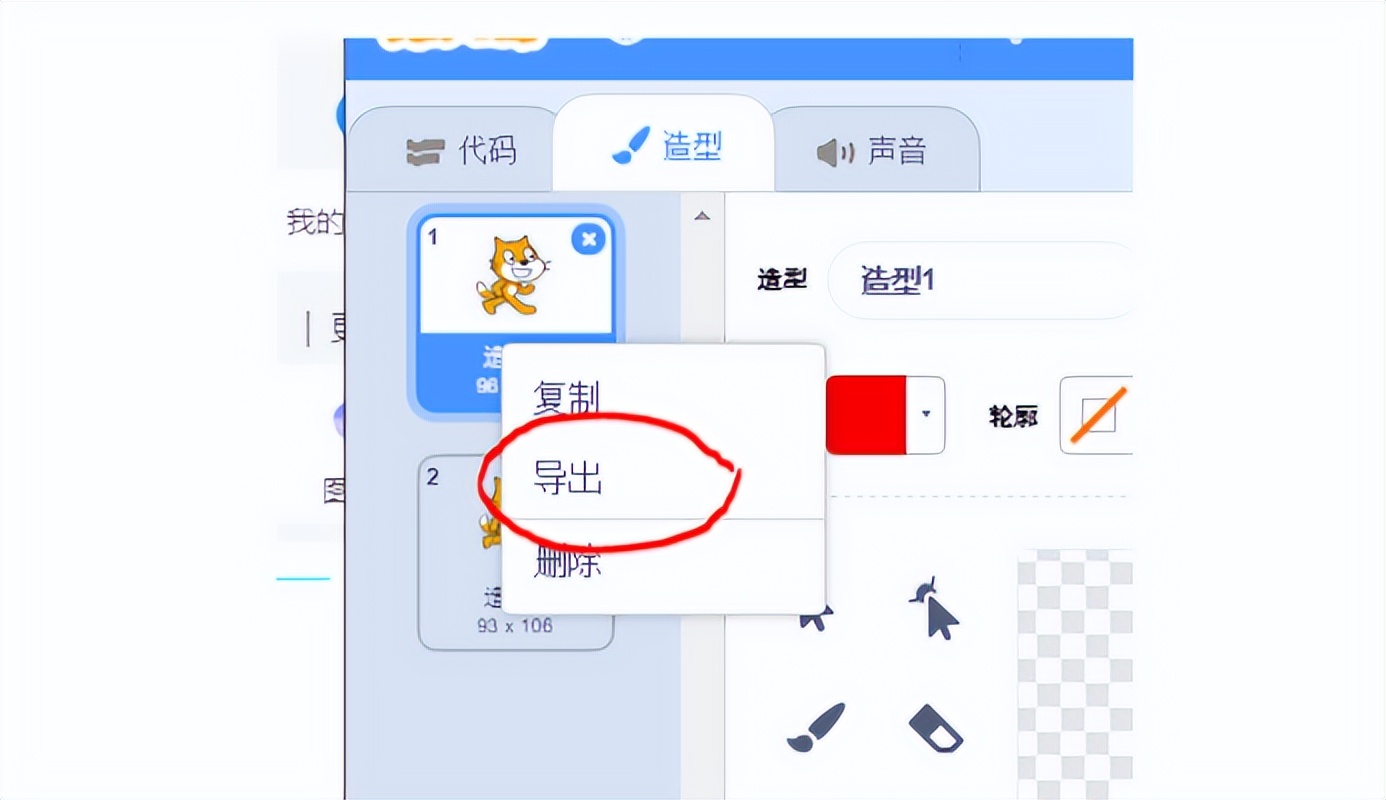
同时Scratch也支持导出和导入功能,可以将自己和别人的素材导出保存。
如果想使用别人的素材,那么就使用导入功能即可。
如下图所示,点鼠标右键,就可以看到导出功能,可以将造型文件导出来。
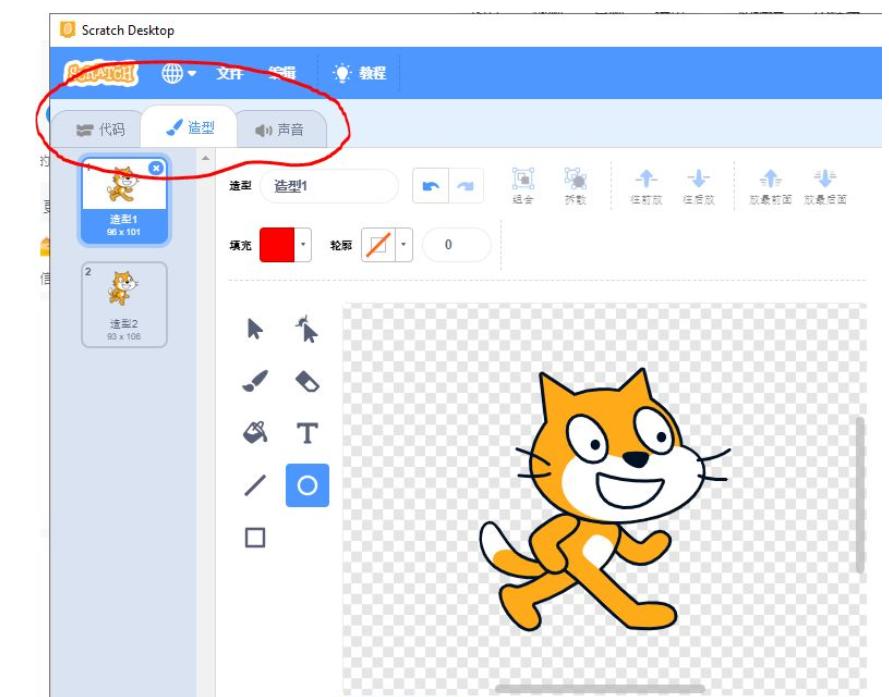
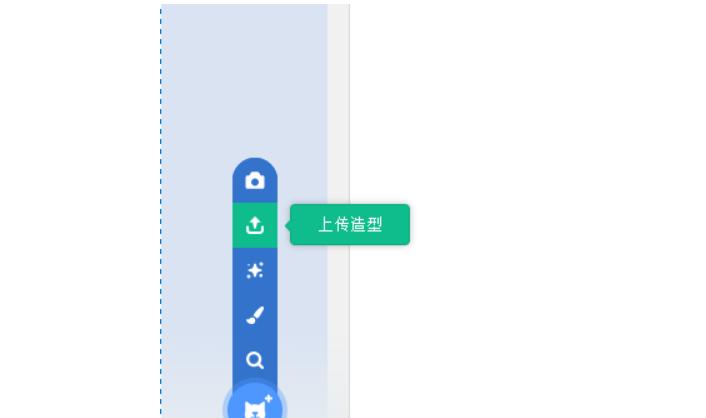
点击左下角的小猫,有一个上传造型功能,可以把你导出的Scratch造型导入到你自己的文件里面。
当你把上面的基础工具都掌握后,就可以开始正式学习了。
VOL.6
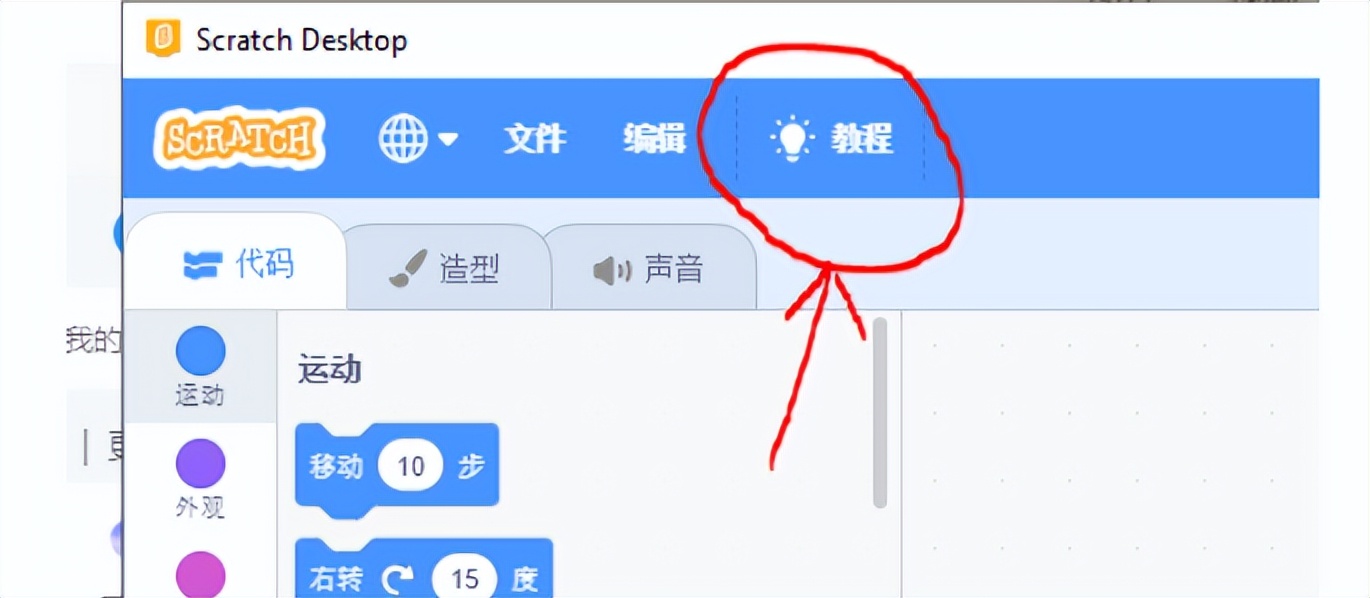
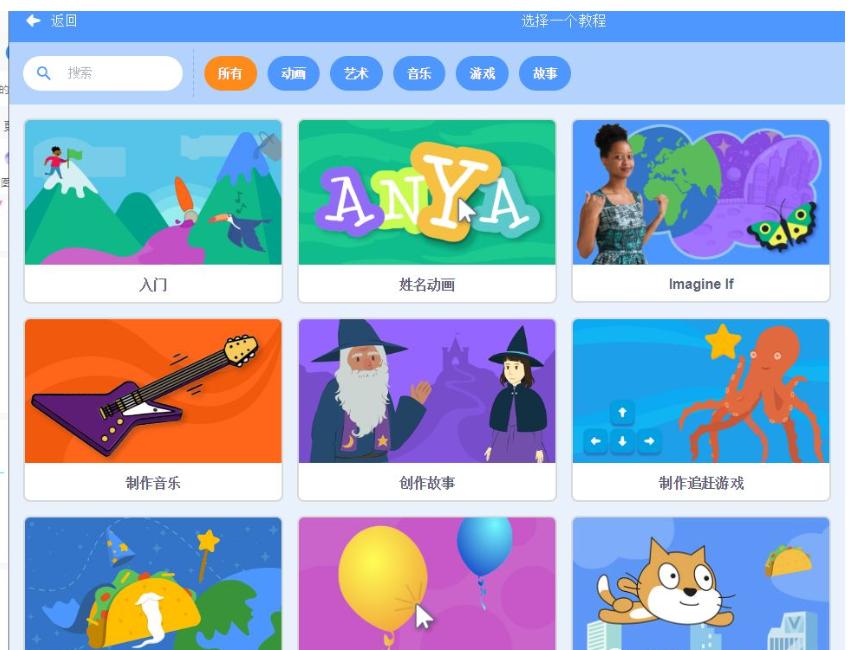
学习软件自带示例
点击教程可以看到Scratch自带的很多示例,简单有趣,可以选择一些感兴趣的学习下。