来源:电脑那些事儿
声明:此文版权归原作者所有,若有来源错误或者侵犯您的合法权益,您可联系我们,我们将及时进行处理。
很多小伙伴每天工作都离不开电脑,但有时候可能因为上卫生间或其他原因,会离开电脑屏幕前一会,不少人会锁屏,以防止其他人看到电脑上的内容。但次数多了,难免会有忘记锁屏的情况。

今天“ 事儿哥 ”要教大家一个小技巧,简单设置后,即可让你的电脑实现“离座锁屏”,再也不用担心会忘记锁屏啦~
适用平台:Win
文字版教程:
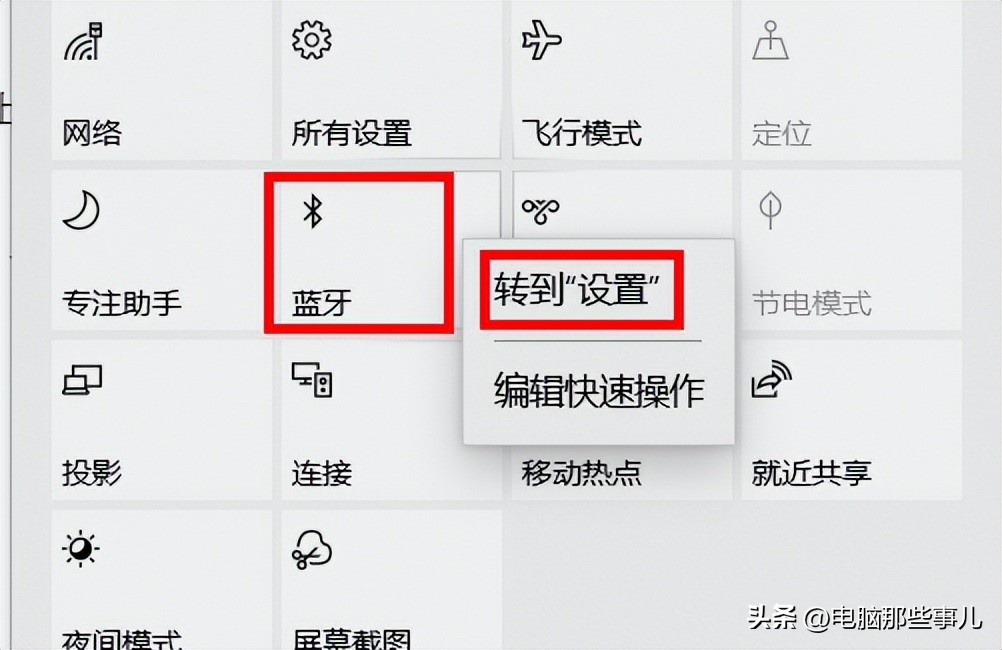
1、 点击电脑右下角的功能按钮,在“蓝牙”上点击右键,点击“转到设置”。
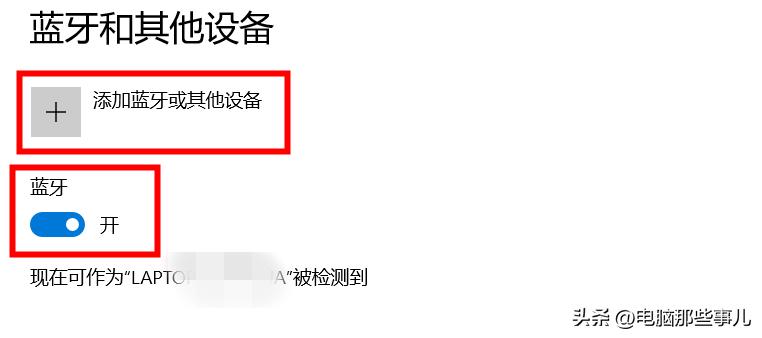
2、 打开电脑的蓝牙开关。点击“添加蓝牙或其他设备”。
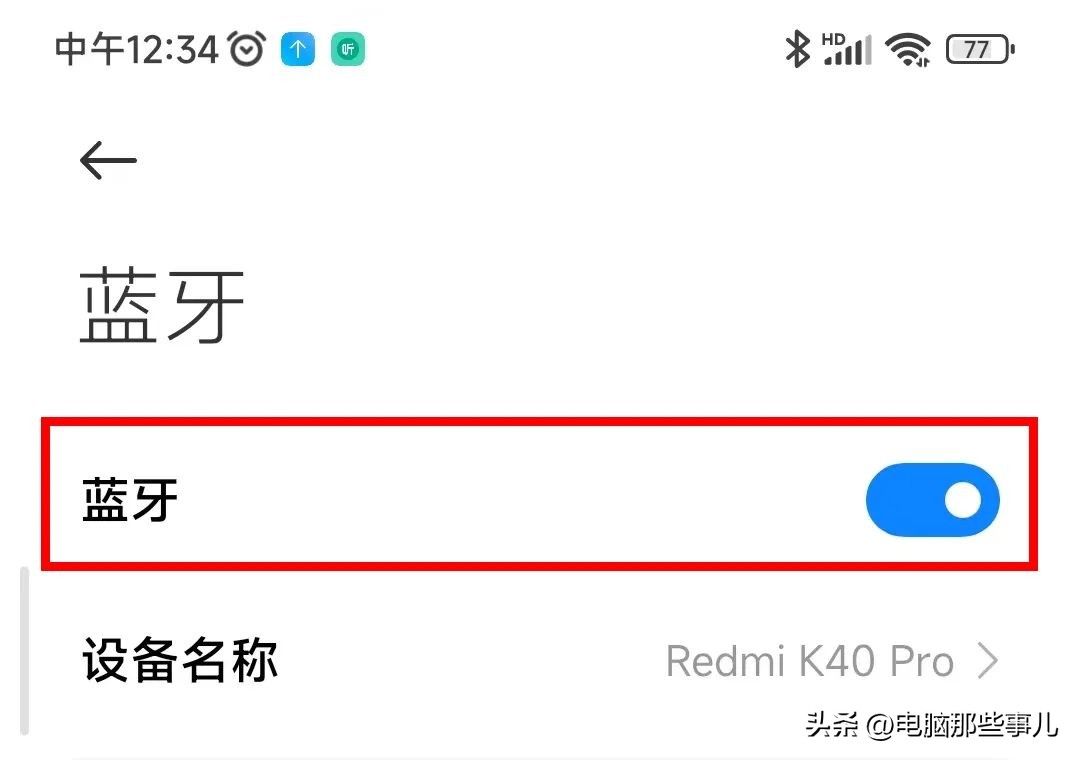
3、 打开手机蓝牙。
4、 点击“蓝牙”。
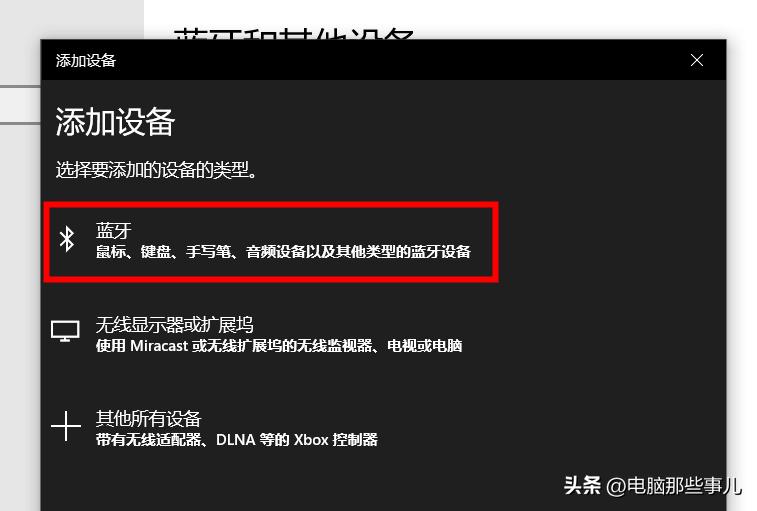
5、 等待电脑搜索到手机,进行连接。允许电脑与手机链接。
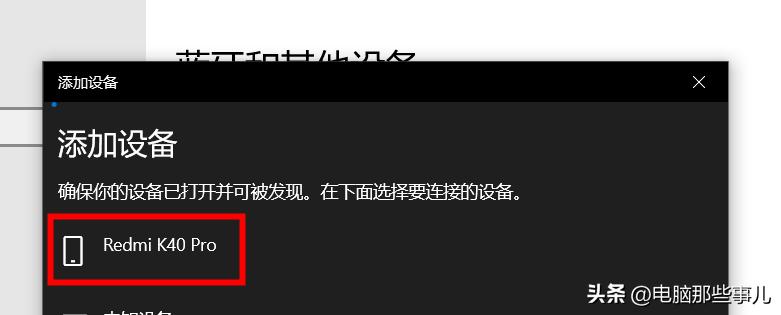
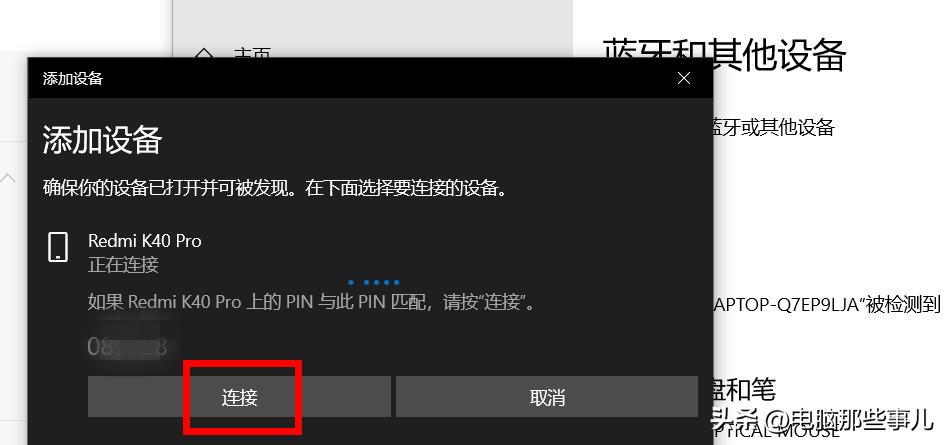
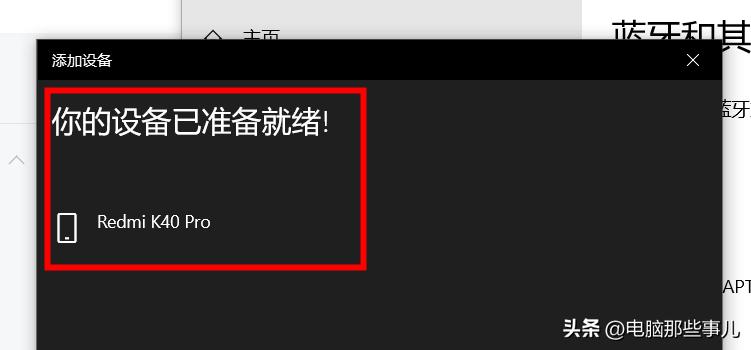
6、 然后打开电脑设置,点击“账户”。
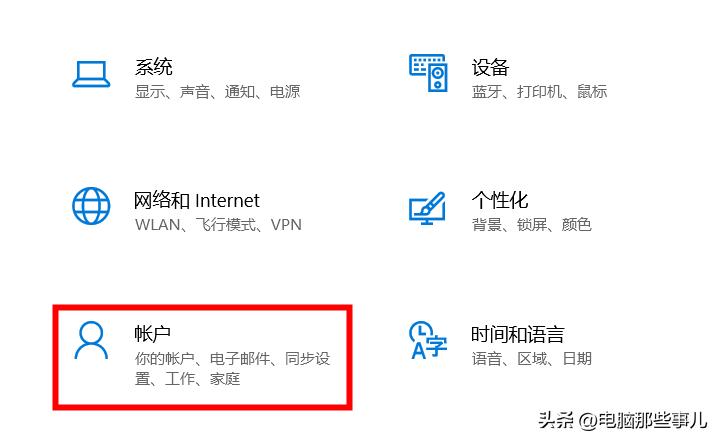
7、 进入后选择“登录选项”,然后下滑找到“动态锁”。勾选“允许Windows在你离开时自动锁定设备”。
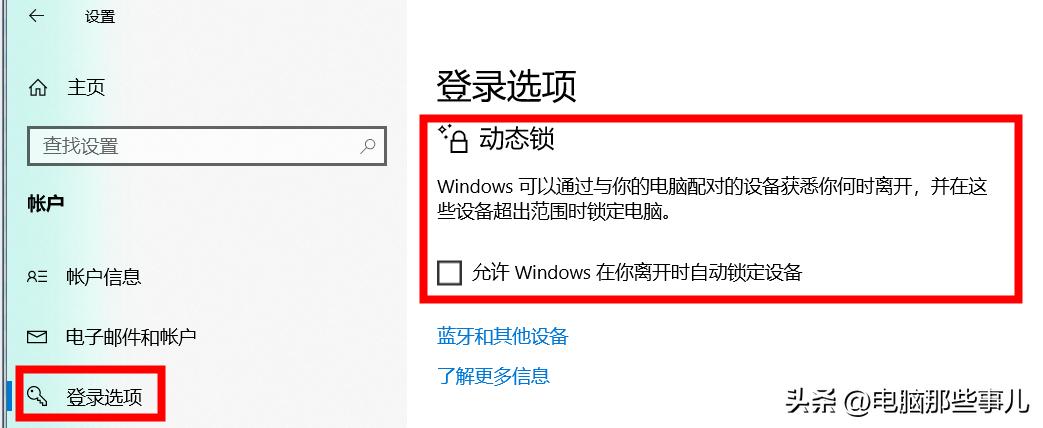
8、 这时候系统会检测出与电脑已通过蓝牙连接的设备,我这里是手机。
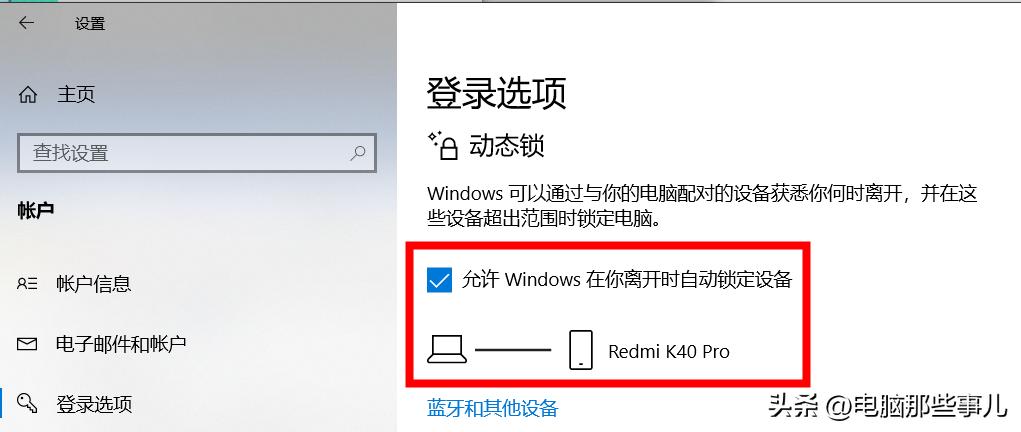
9、 当你拿起手机或带着耳机,离开电脑蓝牙可连接的范围后,电脑即可自动锁屏。
效果如下: