花1分钟时间,用Excel制作了一个万年历,效果如下所示:

可以点击年份和月份,对应的日历就出来了,只通过数据透视表就可以制作完成
1、制作数据源
我们在一个空的工作表中,输入2023-1-1,今年的第一天,然后在开始先项卡的右边填充,选择填充序列

然后将序列产生在列,终止值,填写50000
5万这个数字用来代表日期的话,是2036年的11月21日,如果你想制作更长的日历,可以填充的更大数值

B列,我们使用的公式是=YEAR(A2),就可以提取A列时间对应的年份

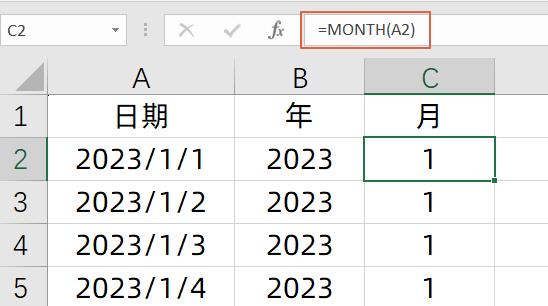
C列,输入的公式是=MONTH(A2),获取月份值
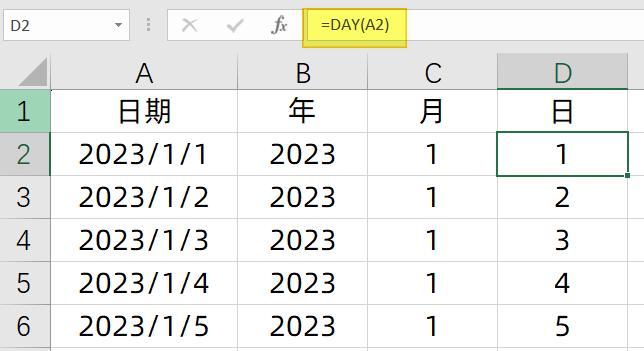
D列,输入的公式是=DAY(A2),获取天数
E列,输入的公式是=WEEKNUM(A2,2),返回的是一年的第几周
第2个参数输入数字2对应的是以星期一为每周的第1天

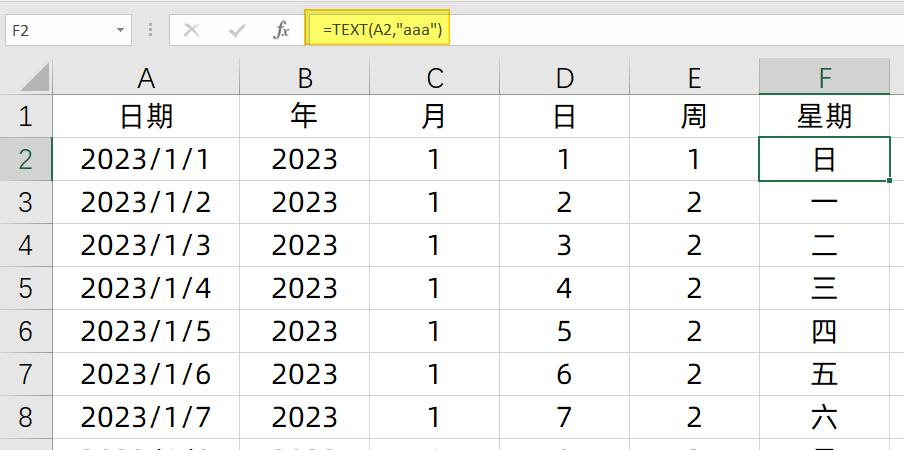
F列,输入的公式是:=TEXT(A2,"aaa"),返回对应星期几的简称
2、插入数据透视表
我们选中数据源,插入数据透视表,如下所示
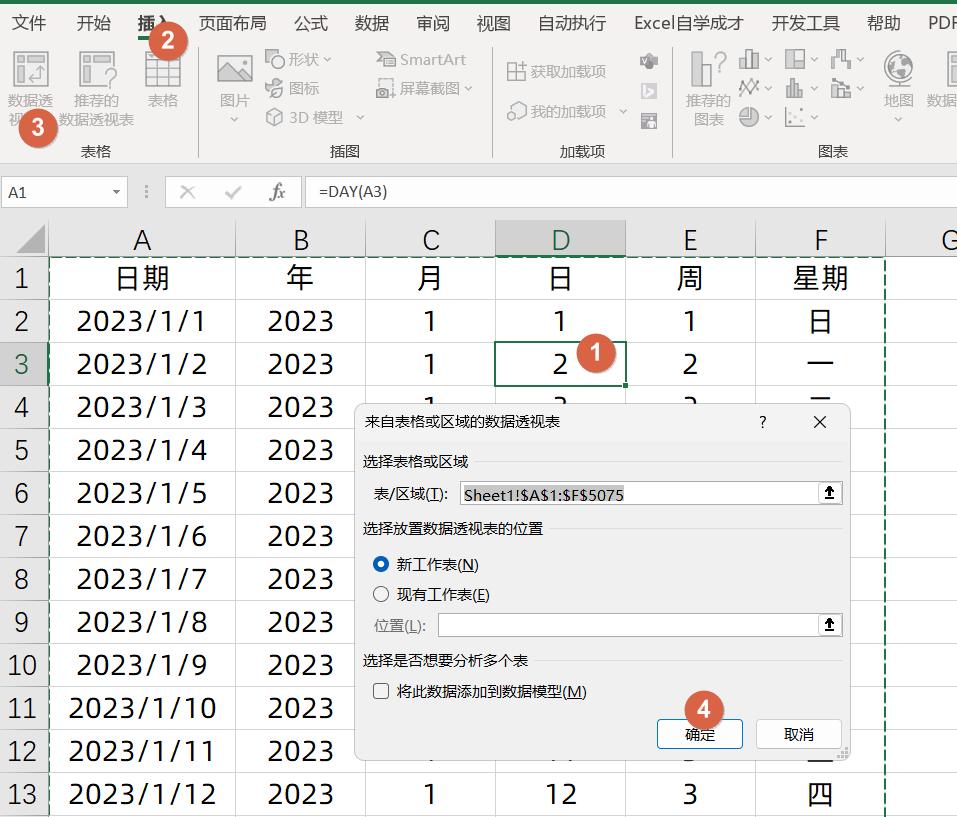
然后我们将星期放在列字段,放周放在行字符,将日放入值,得到左边的结果

3、插入切片器
然后我们选中数据透视表,在分析上方,插入切片器,勾选年和月份的切片器

当我们在切片器里面,选择年份和月份的时候,左边的日历样式就出现了

4、最后美化调整
首先我们把周几的顺序调整一下,将星期日拖到星期六的后面

我们在数据透视表的设计里面, 总计中将对行和列都禁用,如下所示

然后我们将A列进行隐藏,将第3行进行隐藏,就得到了一个动态的日历了

你学会了么?动手试试吧!