steam商店设置中文教程 steam商店中文设置方法分享
各位游戏爱好者在众多游戏平台中,Steam无疑是最受欢迎的一个。但是,刚*载下**完Steam后,你是不是发现它默认是英文设置呢?别担心,小编今天就给大家带来如何设置Steam商店为中文的详细教程。
 steam商店设置中文教程 steam商店中文设置方法分享

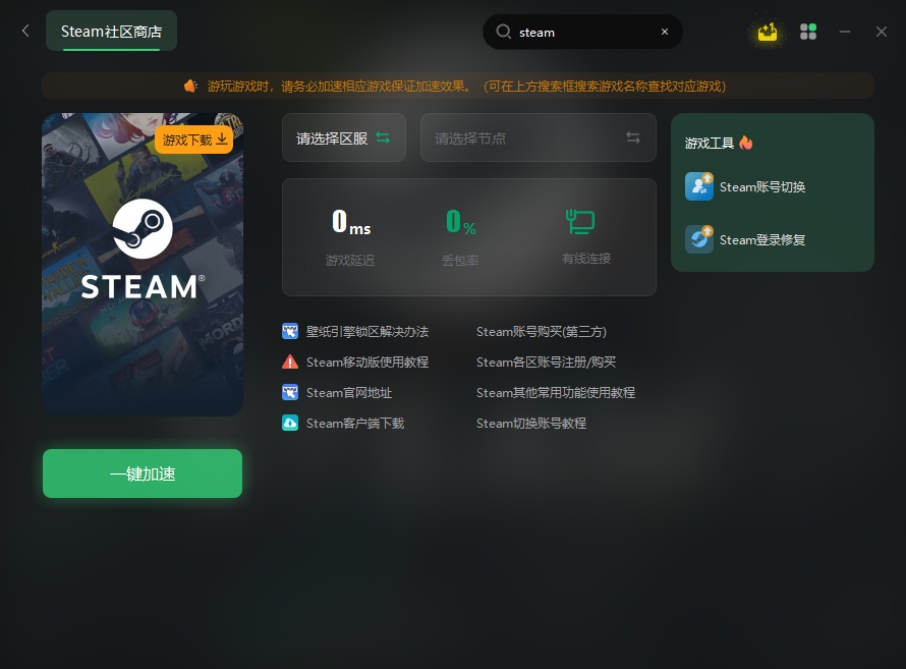
步骤2:进入Steam商店
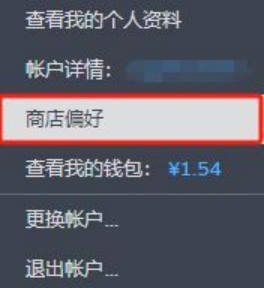
进入Steam商店后,点击右上角的头像,在弹出的页面中找到“商店偏好”(如果界面是其他语言,点击第三个选项即可)。
步骤3:进入语言设置
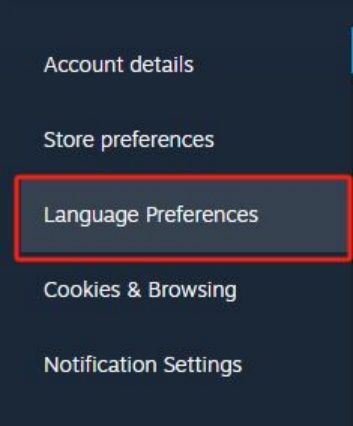
在跳转的页面中,点击第三个选项,即“语言偏好”。
步骤4:选择简体中文
在页面中找到“简体中文”按钮,点击选择。然后,下滑找到“保存”按钮,点击保存,这样就完成了对Steam商店的中文设置。

通过以上简单的步骤,你就可以轻松将Steam商店的语言设置为中文啦!希望大家能够在Steam的世界里畅快游戏,尽情体验各种精彩游戏和丰富的社区互动。