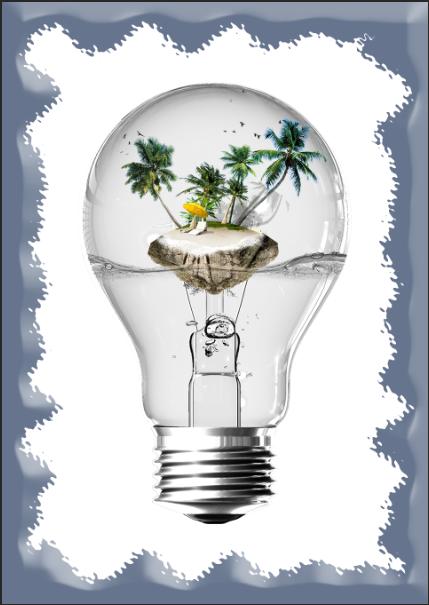
Adobe Photoshop CC 2019
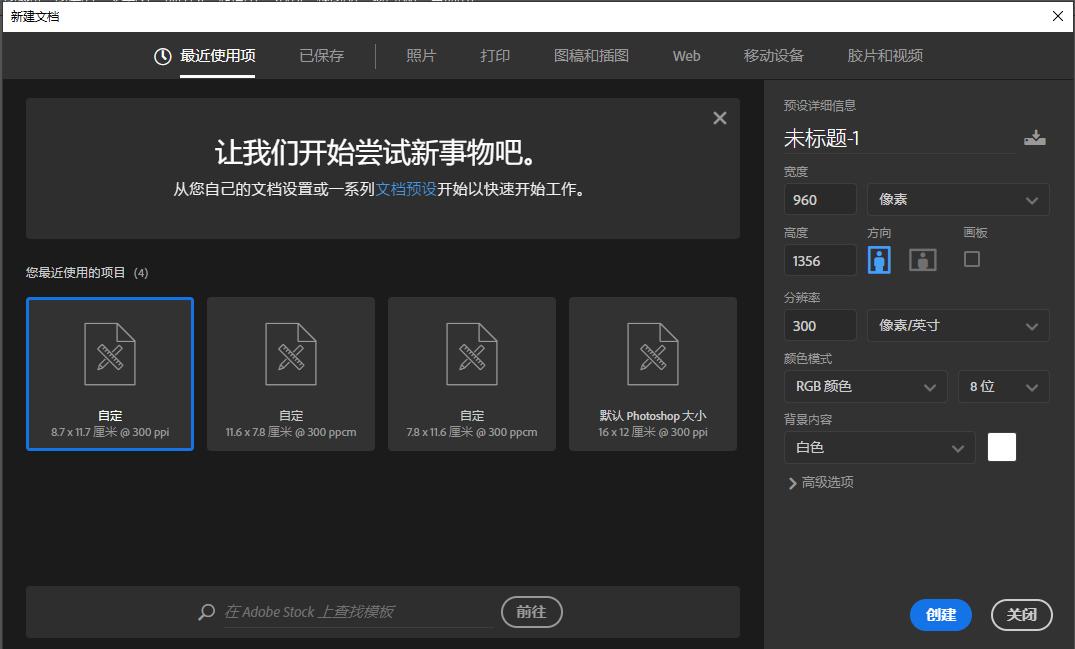
1、新建文档,宽度960像素,高度1356像素,分辨率300像素/英寸
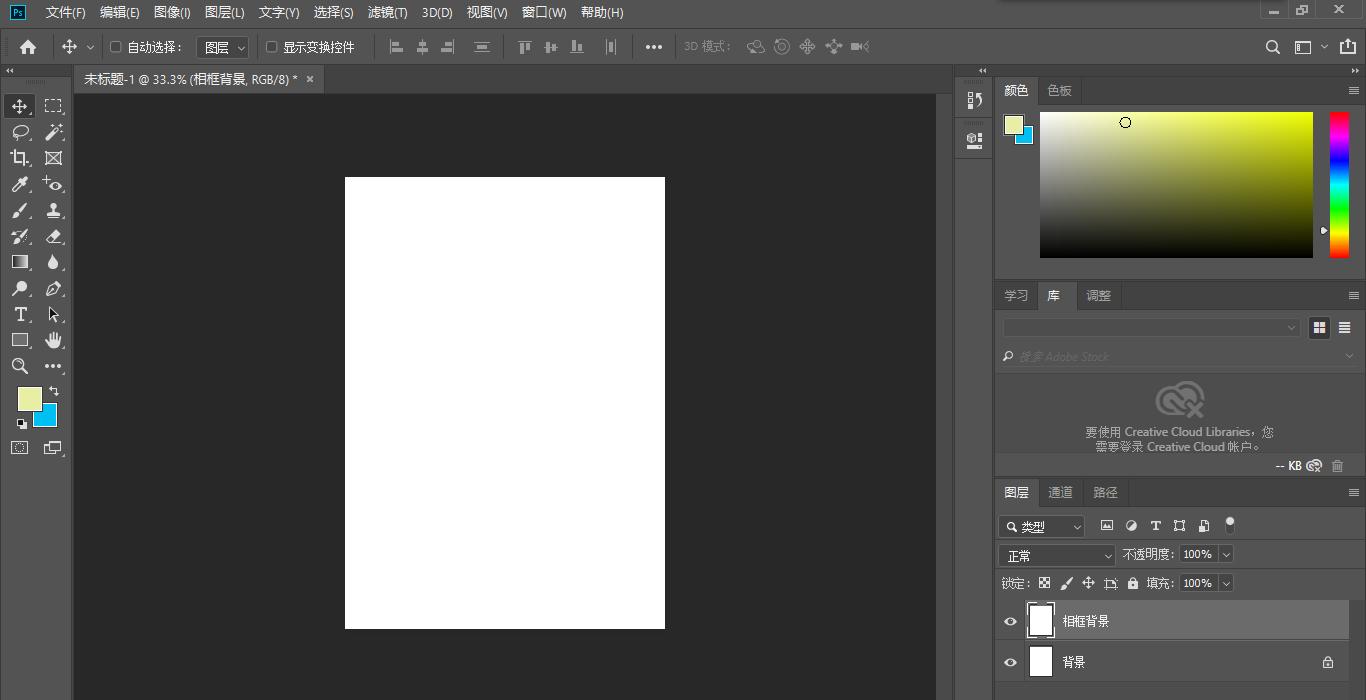
2、选择背景图层,按快捷键“Ctrl+J”拷贝背景图层,双击该图层,命名为“相框背景”
3、在菜单栏中执行“文件”→“打开”命令,选择素材图片“灯泡.jpg”
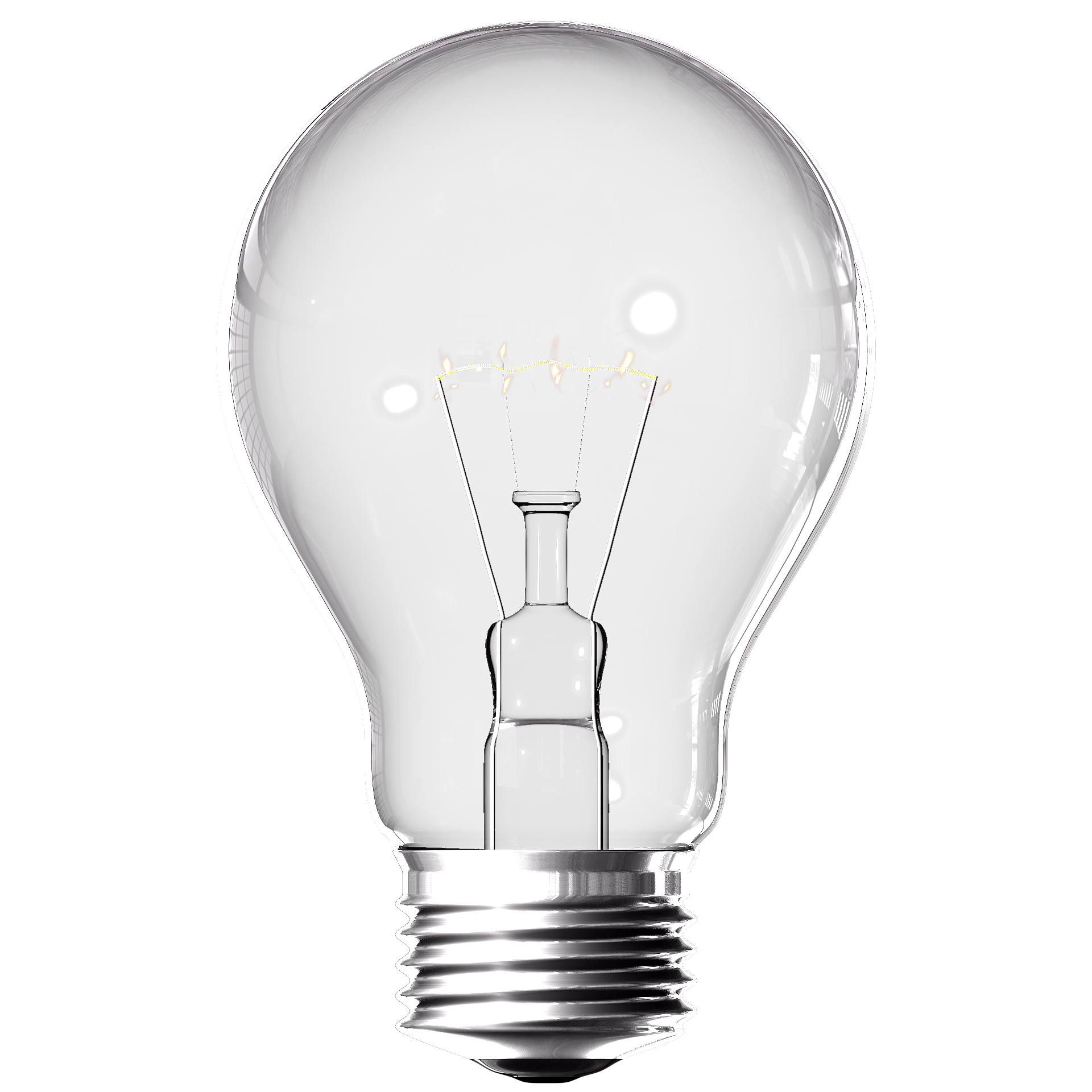
灯泡
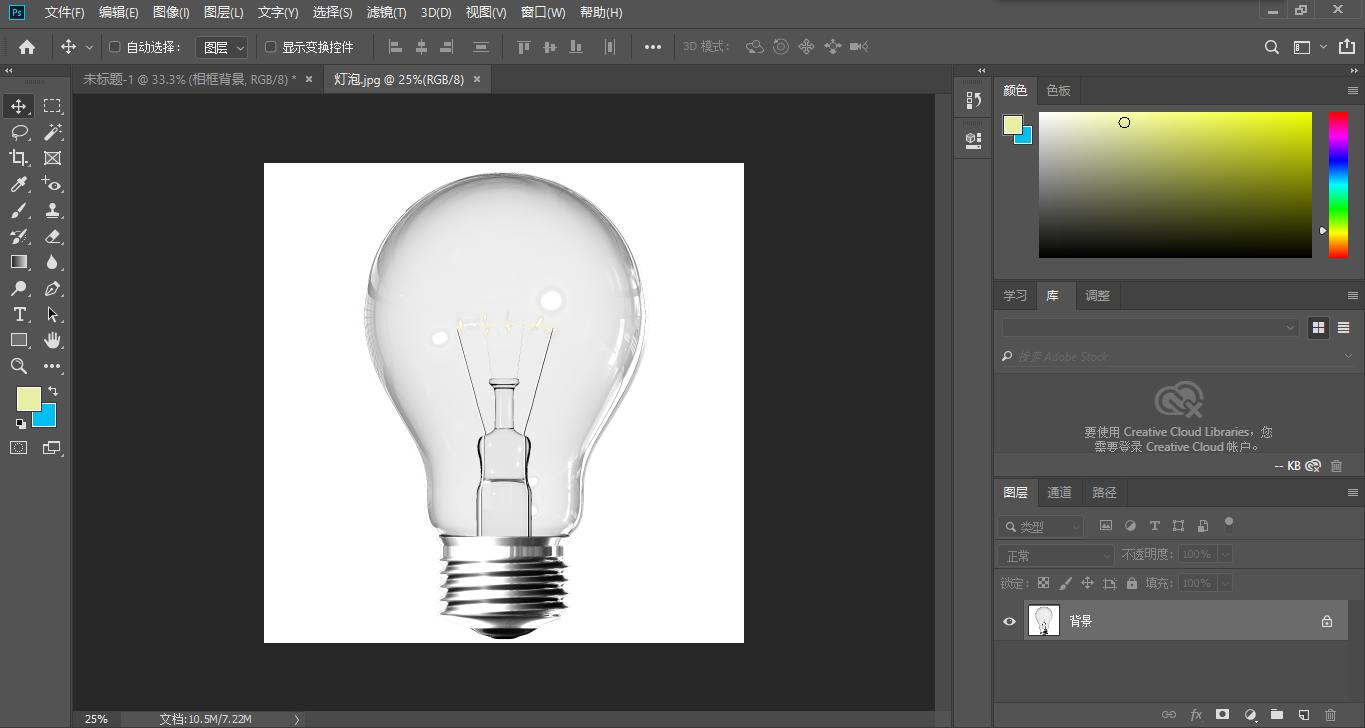
4、在图层面板中单击背景图层中的锁头对图层进行解锁,选择工具箱的“魔术棒工具” ,在属性栏中勾选“连续”,“容差”调小,单击图片白色部分建立选区,单击鼠标右键选择“选择反向”

5、切换到工具箱中的“移动工具” ,将灯泡直接拖入到之前建立的文档,按快捷键“Ctrl+T”将灯泡调整至合适的大小,按“Enter”键确定

6、在菜单栏中执行“文件”→“置入嵌入对象”命令,选择素材图片“山岩.png”
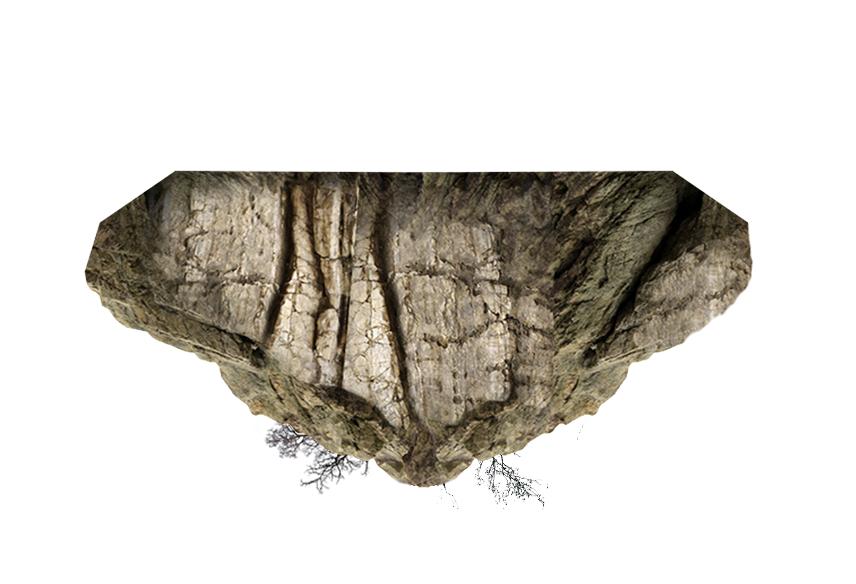
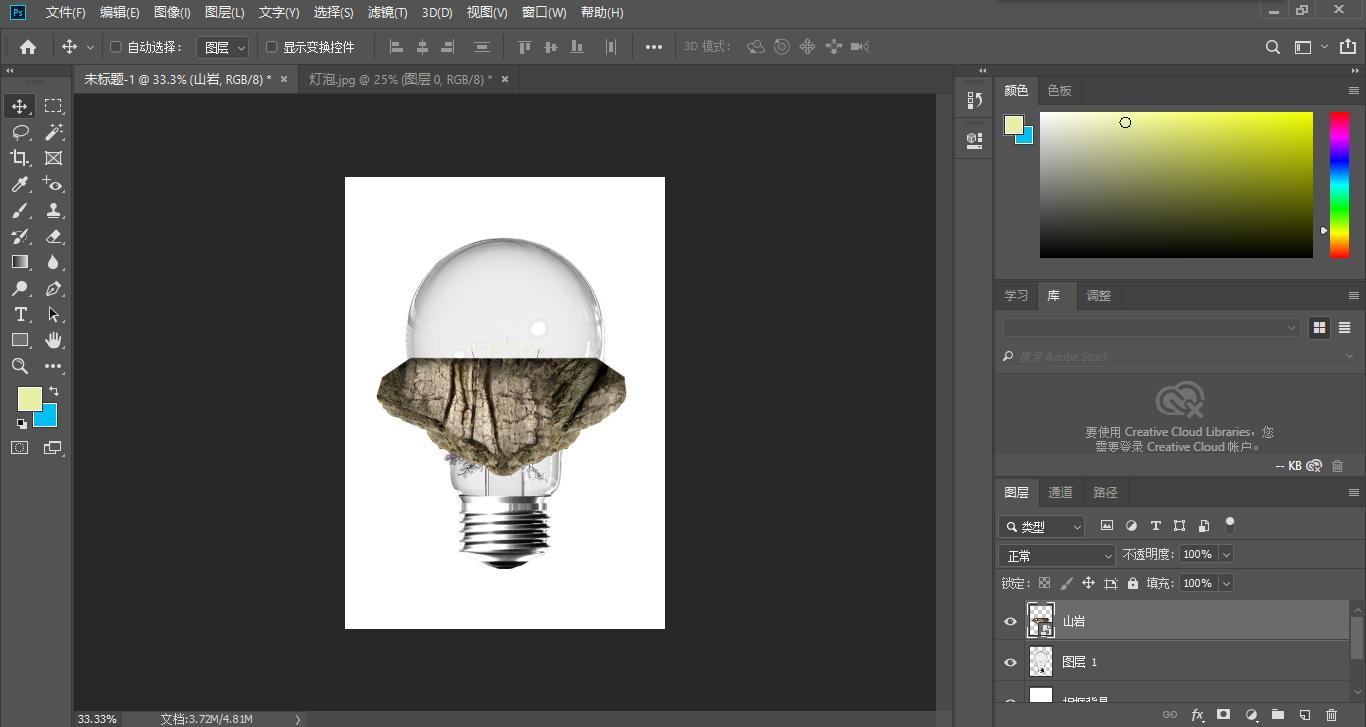
按快捷键“Ctrl+T”将灯泡调整至合适的大小,按快捷键“Alt”对山岩的长和宽进行等比缩放调整到合适的大小,并把它拖动至合适的位置,按“Enter”键退出操作
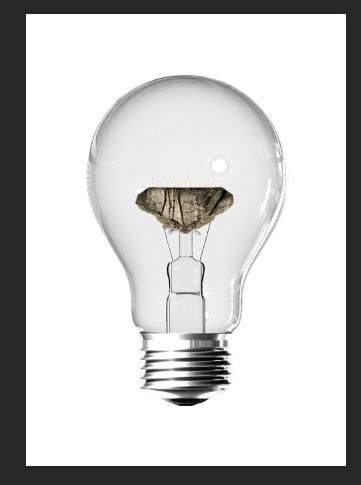
7、在菜单栏中执行“文件”→“置入嵌入对象”命令,选择素材图片“椰子树.png”
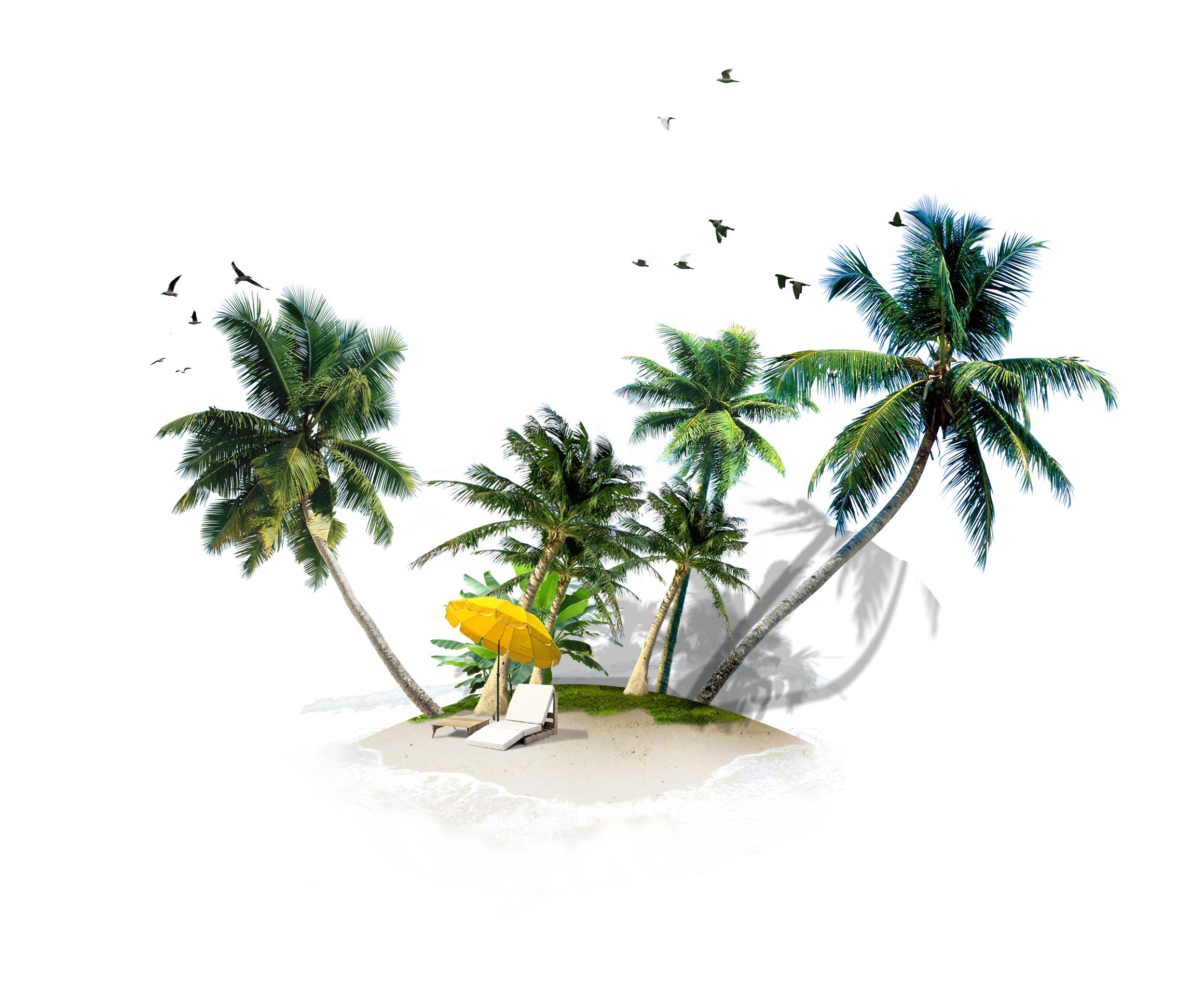
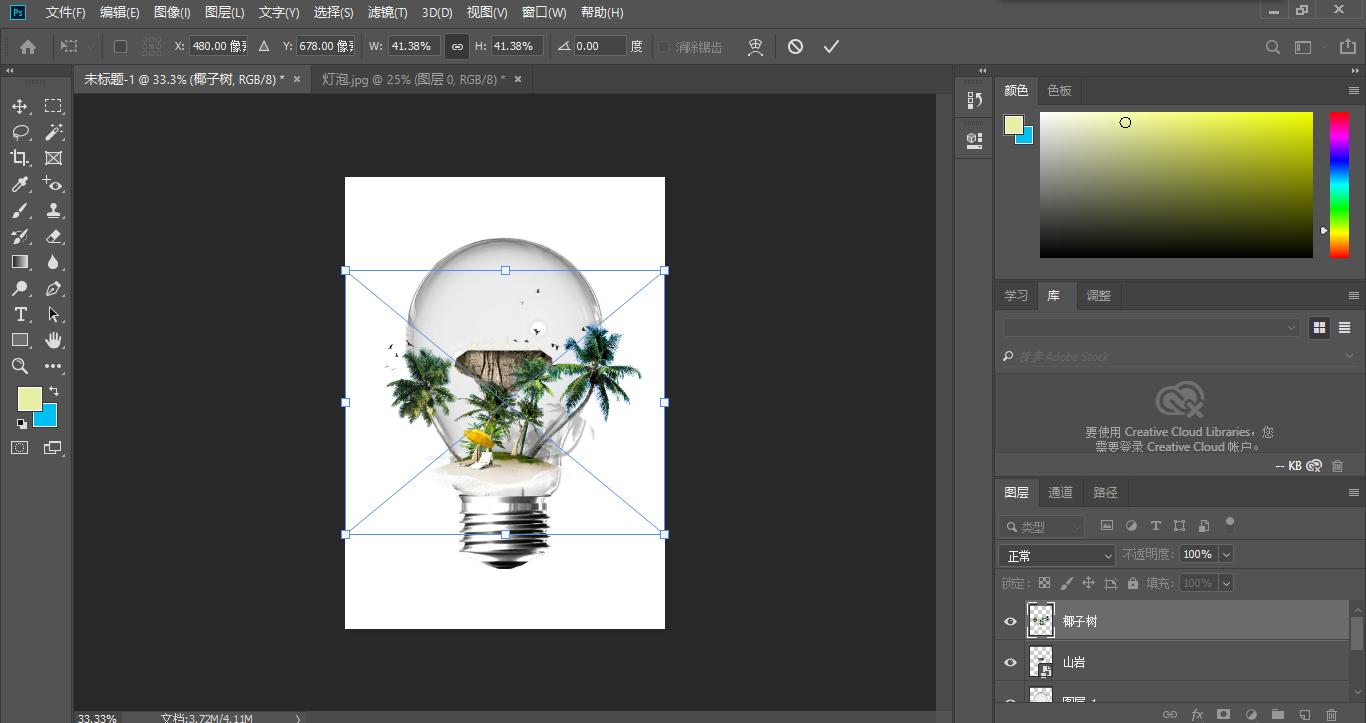
按快捷键“Ctrl+T”将灯泡调整至合适的大小,按快捷键“Alt”对长和宽进行等比缩放调整到合适的大小,并把它拖动至合适的位置,按“Enter”键退出操作
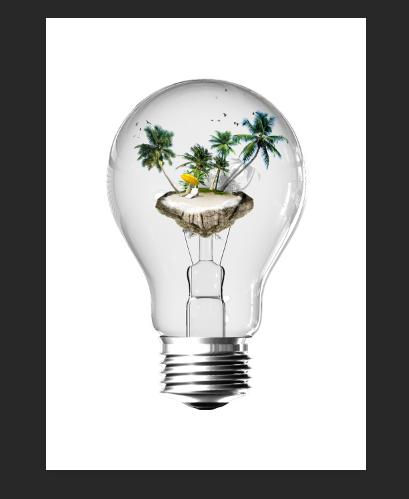
8、在菜单栏中执行“文件”→“置入嵌入对象”命令,选择素材图片“海浪.png”
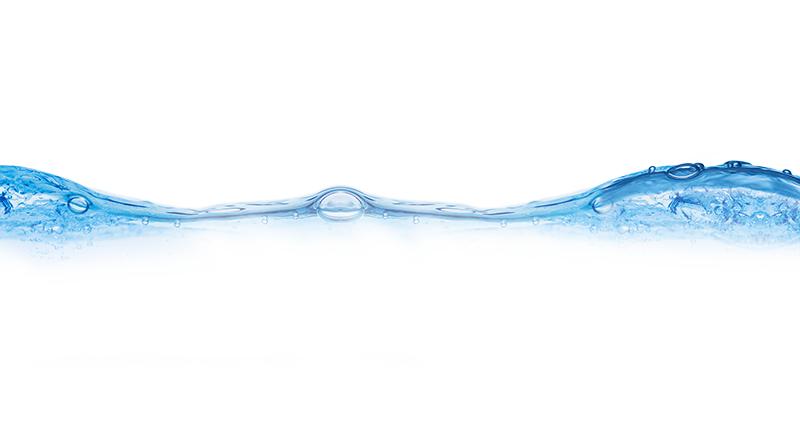
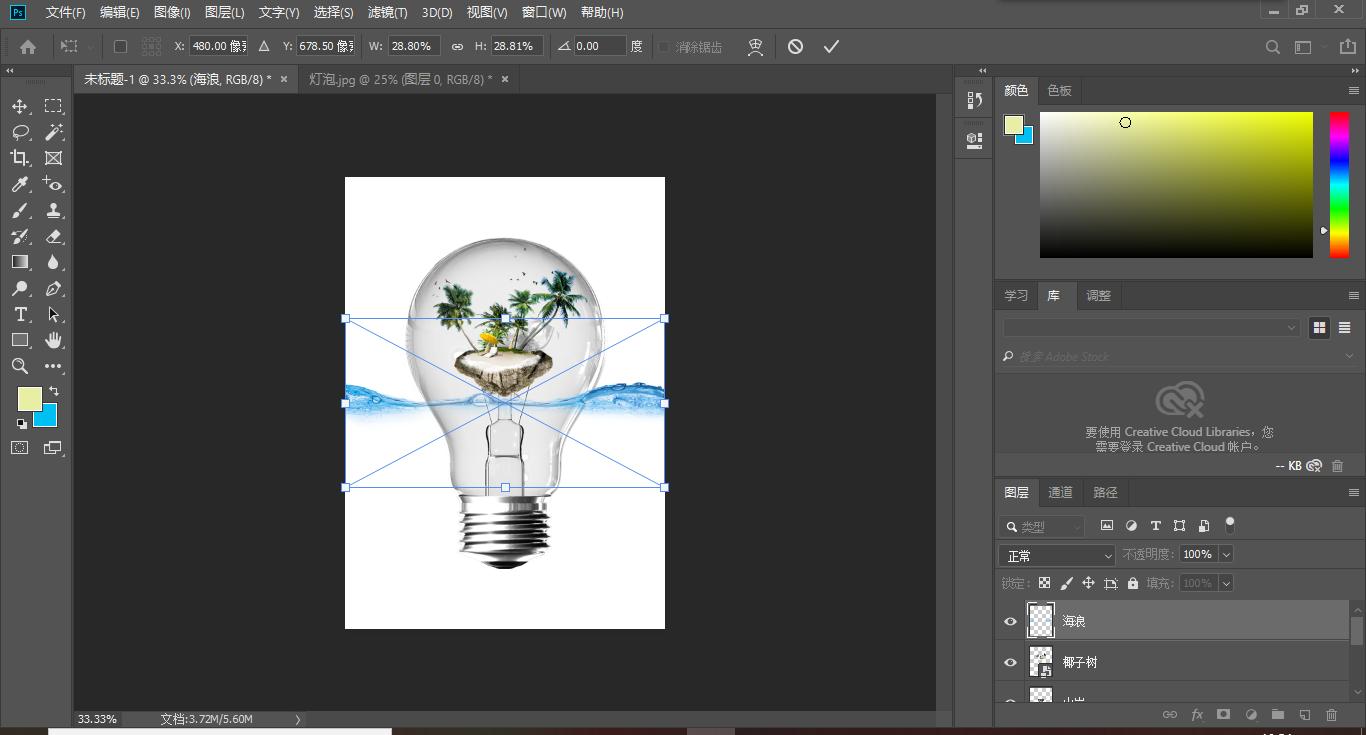
按快捷键“Ctrl+T”将灯泡调整至合适的大小,按快捷键“Alt”对长和宽进行等比缩放调整到合适的大小,并把它拖动至合适的位置,按“Enter”键退出操作

9、选中海浪图层,将其移动到“灯泡”图层上方。按住“Alt”键在这两个图层之间出现向下箭头时按住鼠标左键对海浪图层添加剪切蒙版。
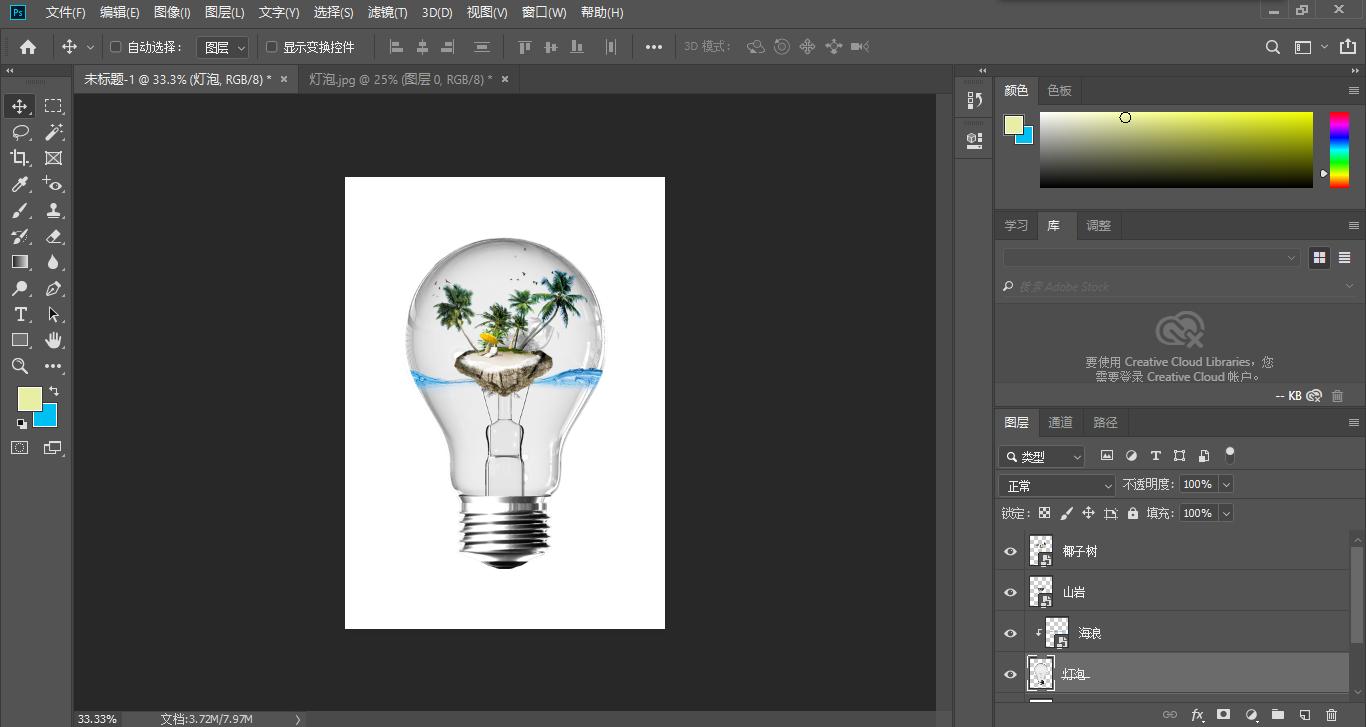
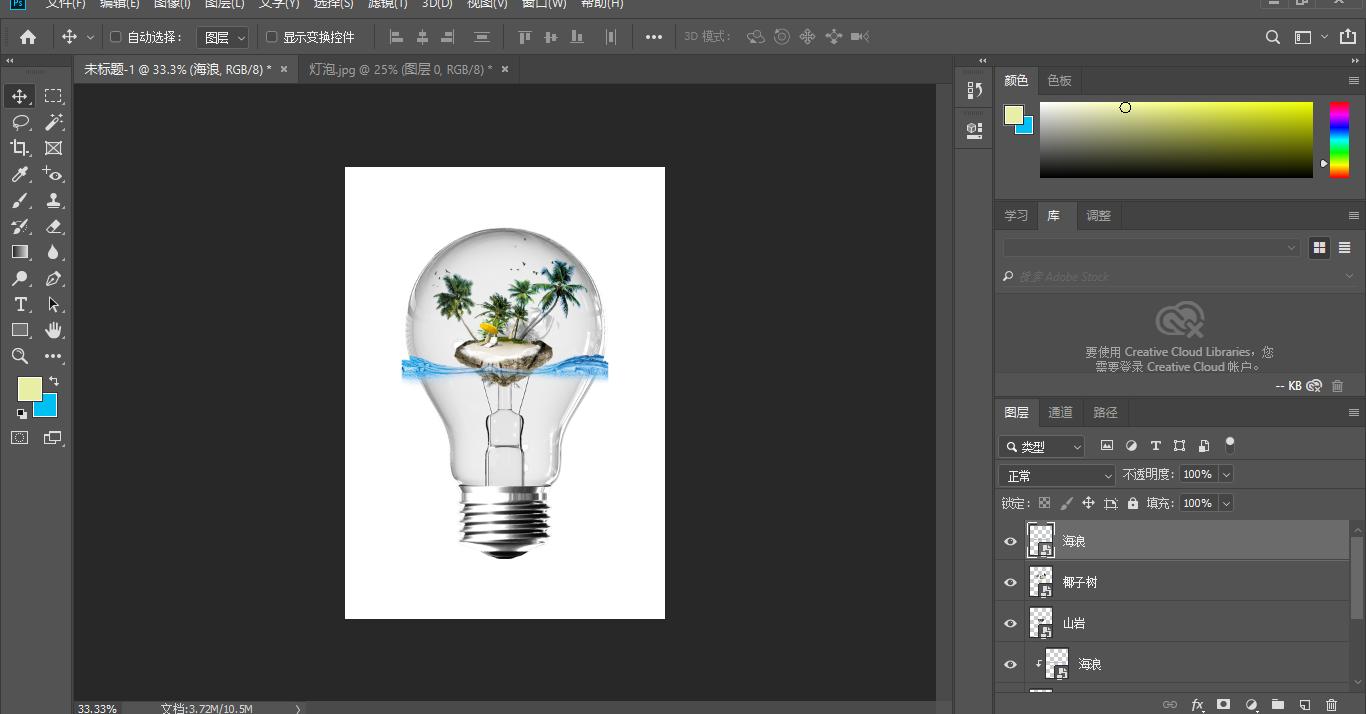
为了使海浪显得更逼真,再对海浪复制一层,将复制的海浪图层拖到最顶层
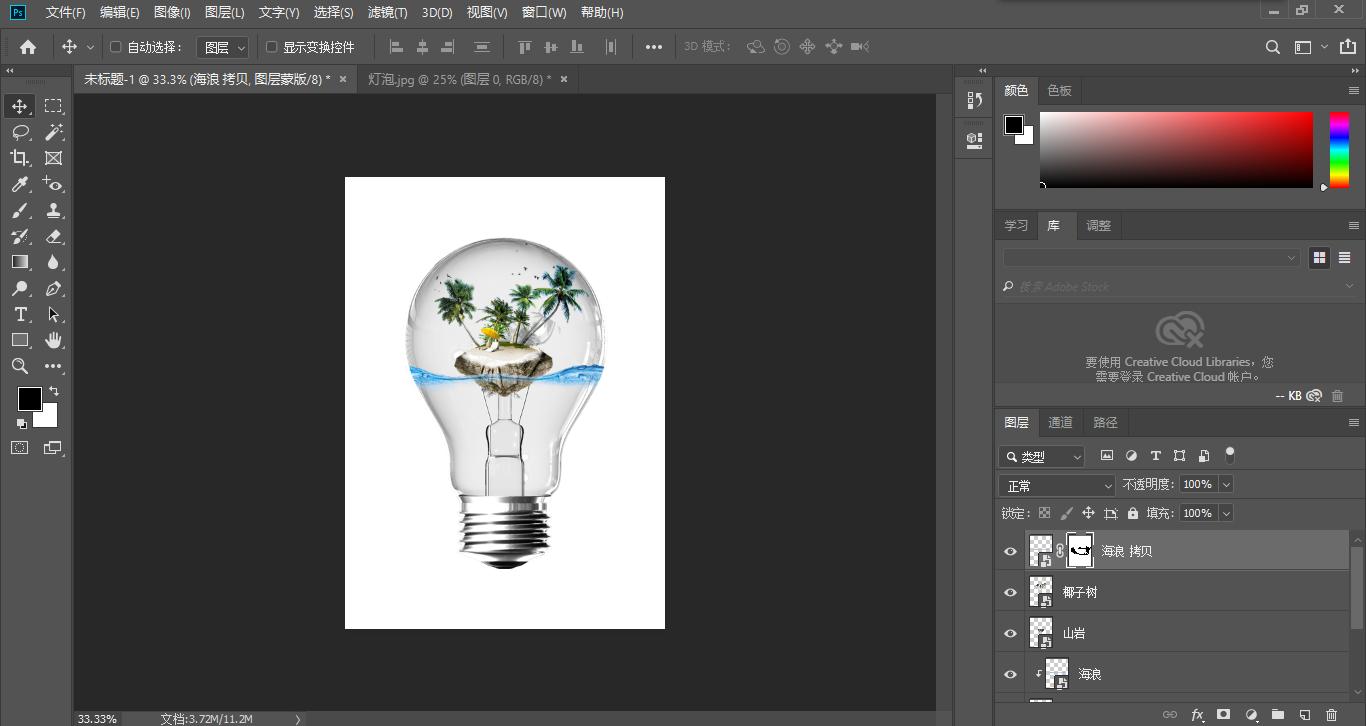
点击图层控制面板下方的“添加图层蒙版” 按钮,给复制的海浪图层添加图层蒙版,并将前景色设置为黑色,背景色设置为白色。
在工具箱中选择“画笔工具” ,对上层的海浪进行涂抹达到与下层海浪相互自然融合的效果
10、在菜单栏中执行“文件” →“置入对象”命令,选择素材图片“气泡.png”
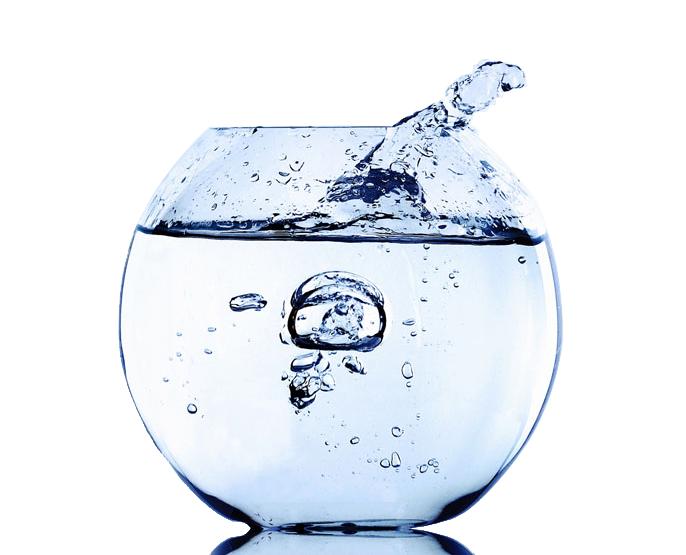
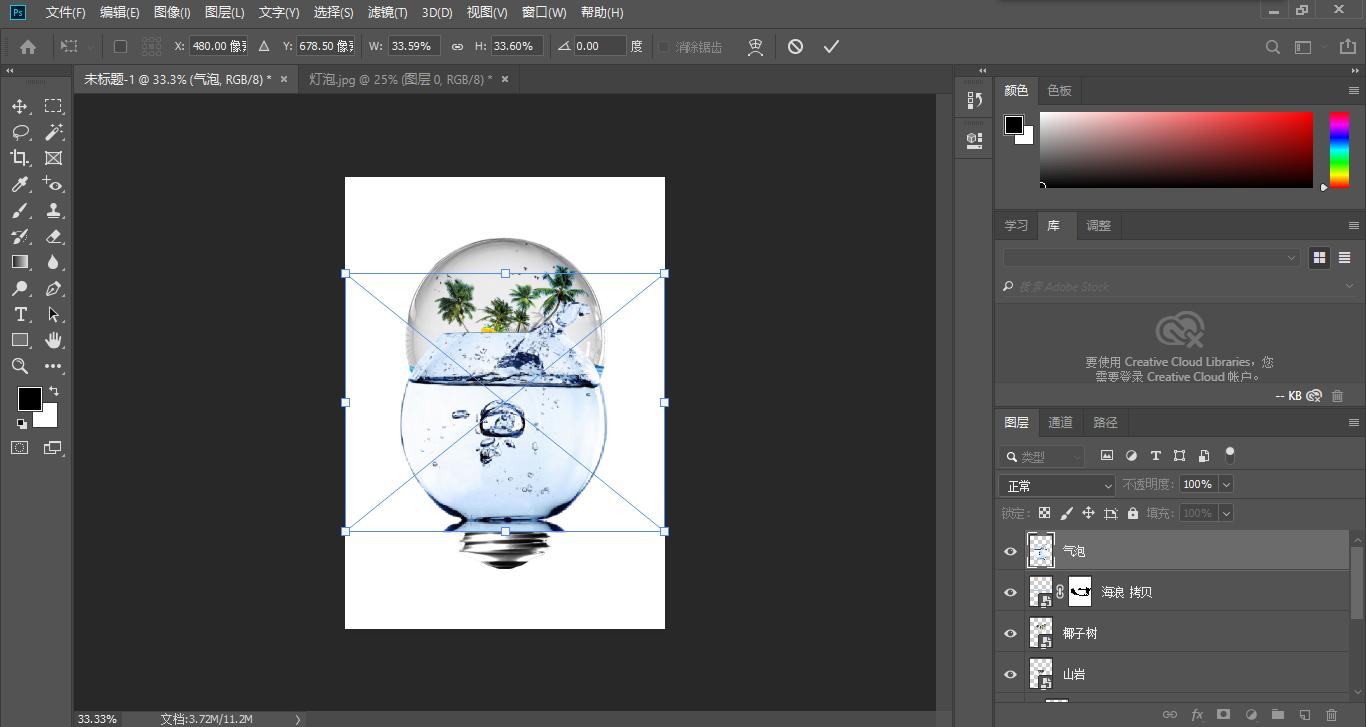
按快捷键“Ctrl+T”将灯泡调整至合适的大小,按快捷键“Alt”对长和宽进行等比缩放调整到合适的大小,并把它拖动至合适的位置,按“Enter”键退出操作
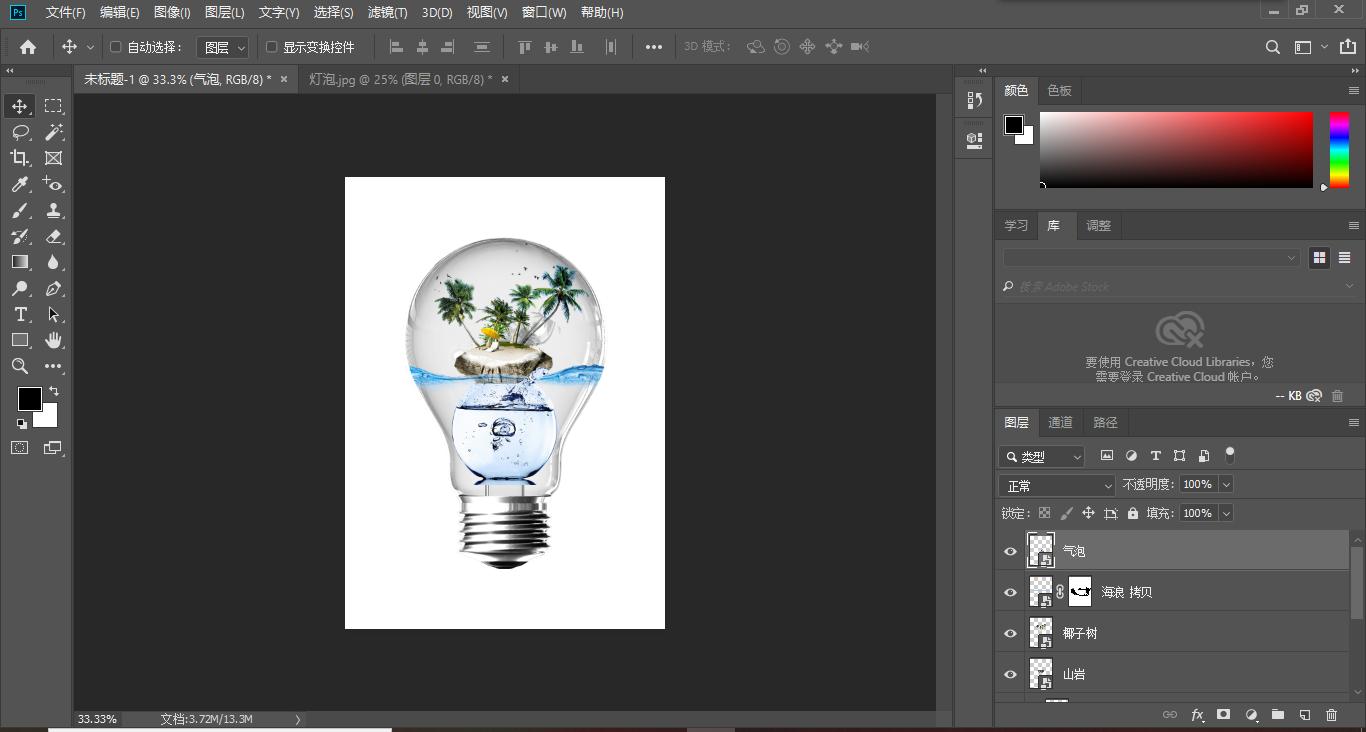
选择图层面板下方的“添加图层蒙版” 按钮,给气泡图层添加图层蒙版,将前景色设置为黑色,背景色设置为白色。在工具箱中选择“画笔工具” ,对鱼缸进行涂抹留下想要的部分,按快捷键“Ctrl+T”对其大小和位置进行调整,按“Enter”键退出操作
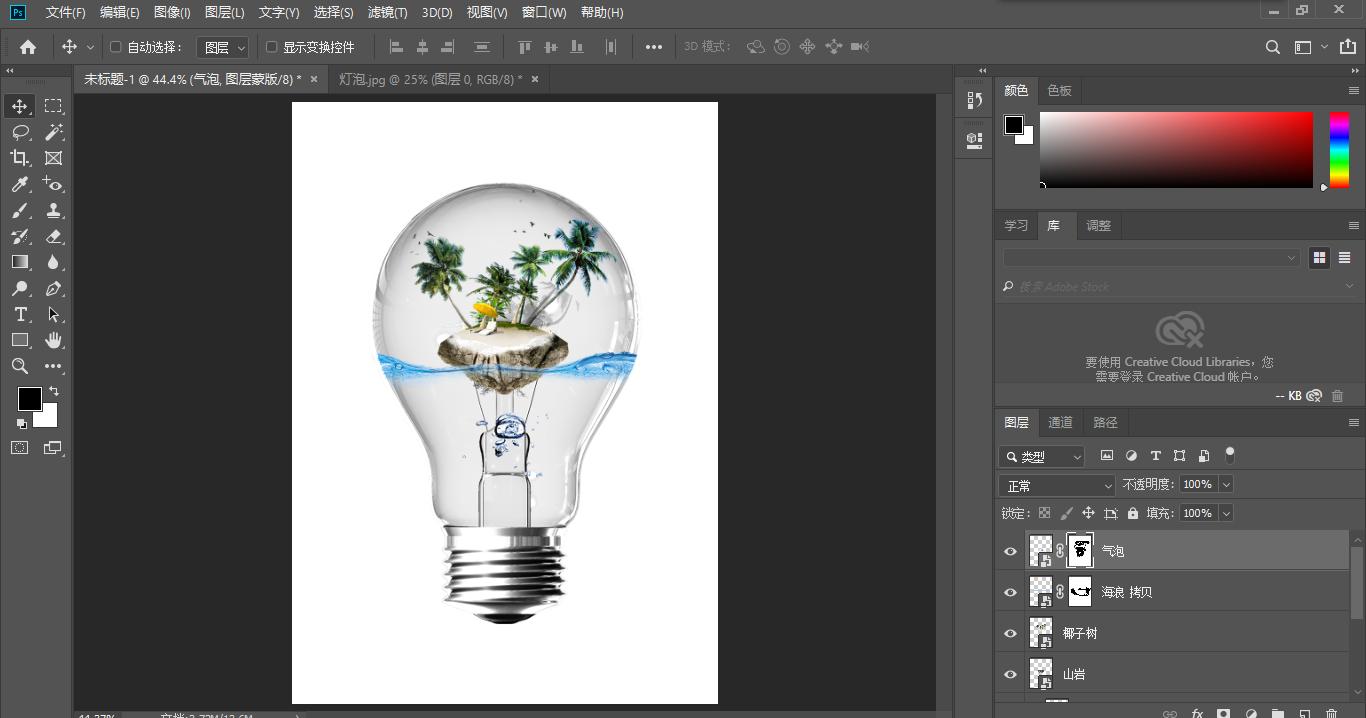
11、选中两个海浪图层和气泡图层分别将图层的属性由“正常”改为“明度”

12、制作相框。选中“相框背景”图层,选择工具箱中的“矩形选框工具” ,在画布上框选合适的区域,点击工具箱面板下的“以快速蒙版模式编辑” 按钮
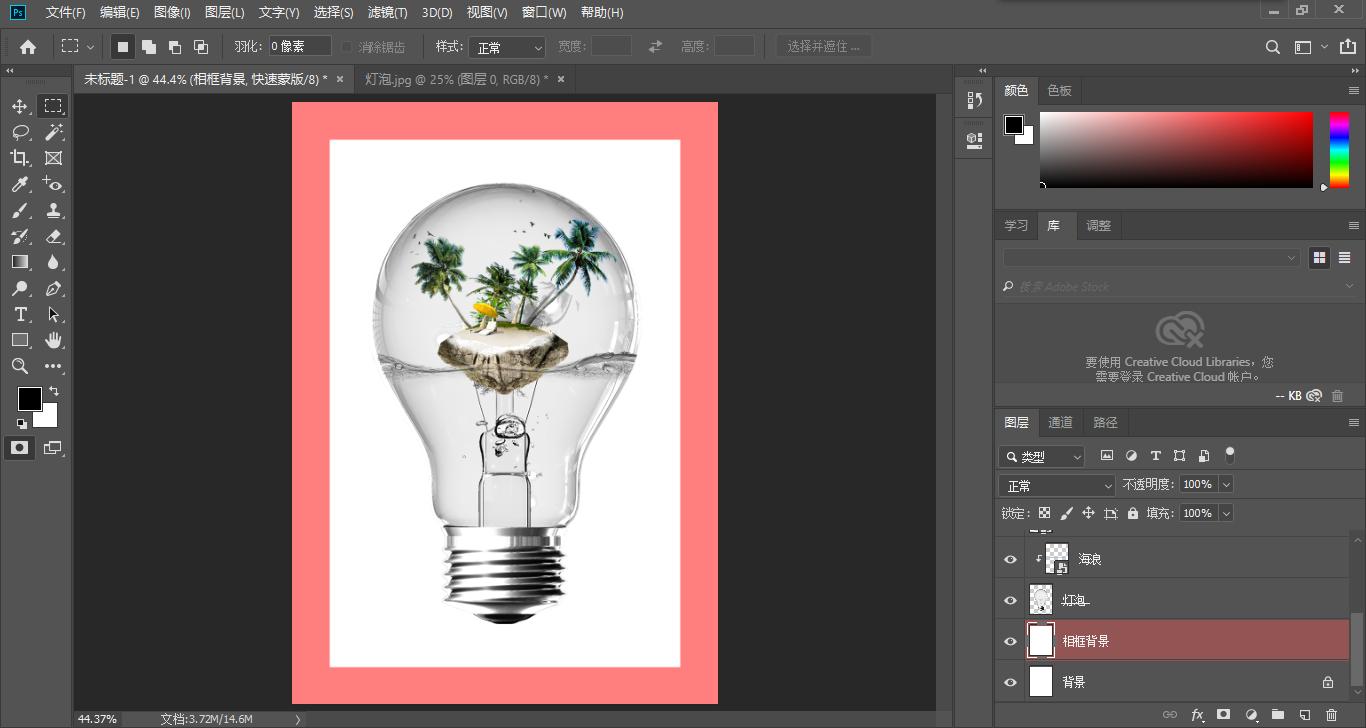
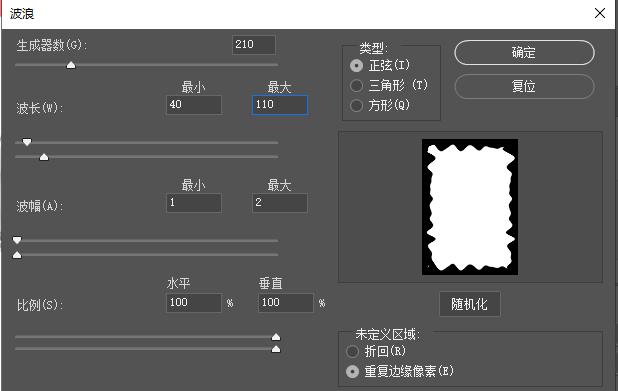
在菜单栏中执行“滤镜”→“扭曲”选择“波浪”,在弹出的波浪属性面板中设置属性如图所示
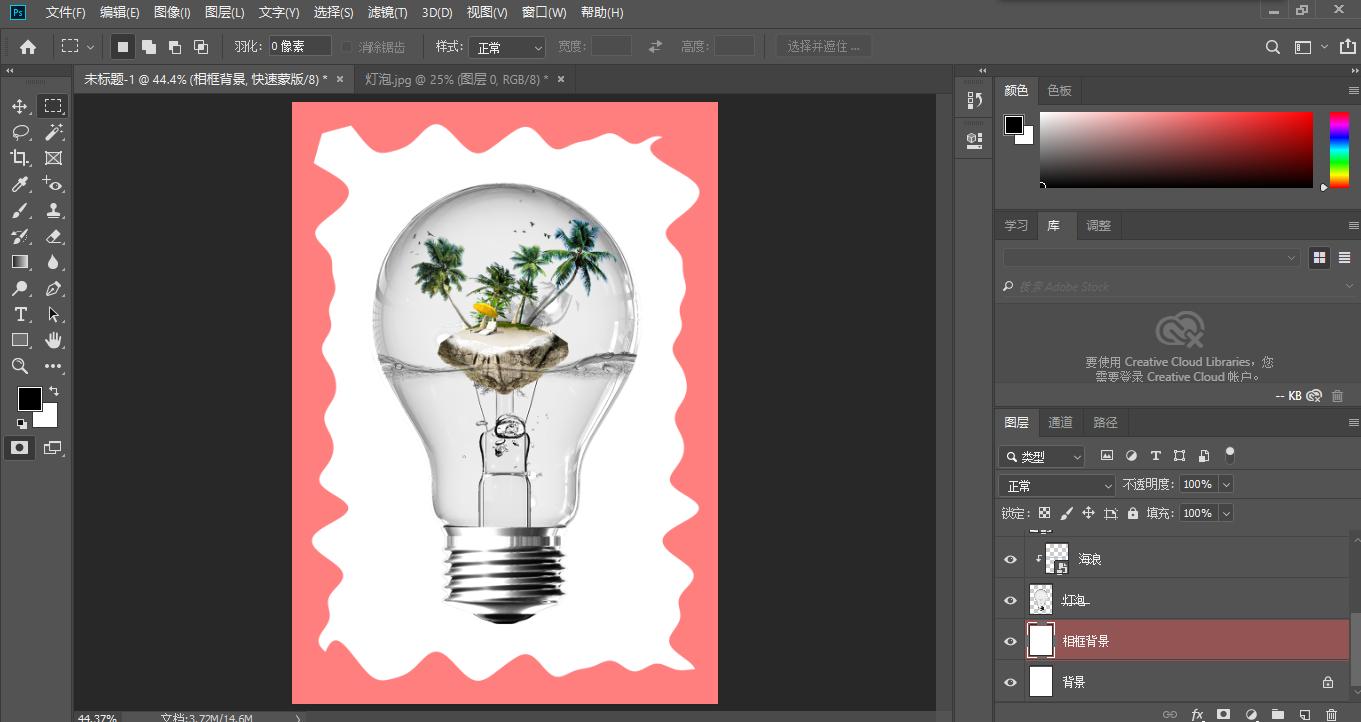
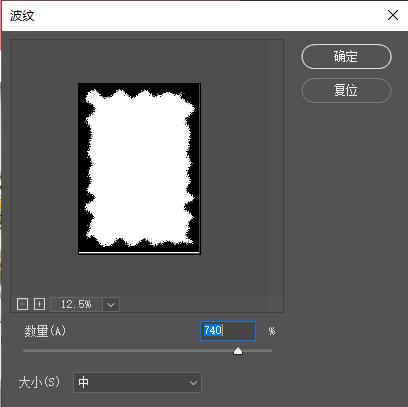
在菜单栏中执行“滤镜”→“扭曲”选择“波纹”,在弹出的波纹属性面板中设置属性如图所示
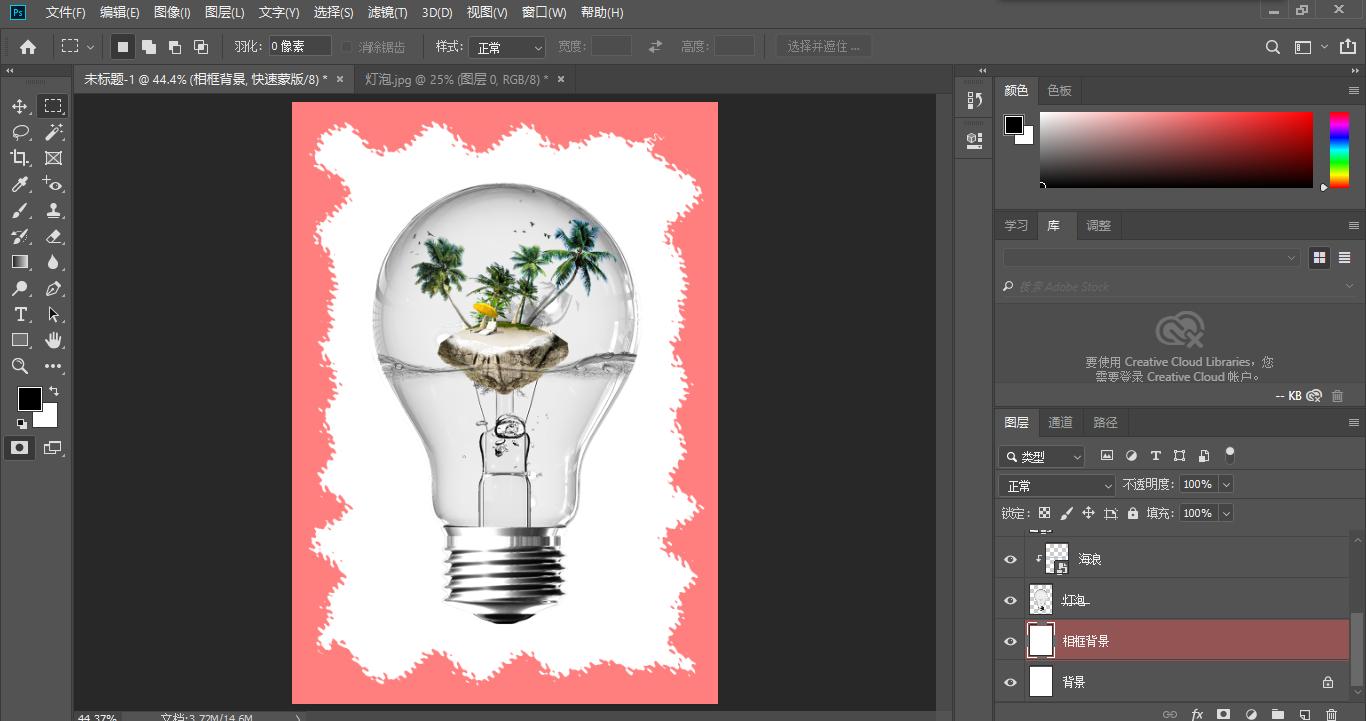
13、选择工具箱中的“矩形选框工具” ,在画布上单击鼠标右键选择“载入选区”,在弹出的载入选区属性面板中勾选“反相”,点击“确定”按钮
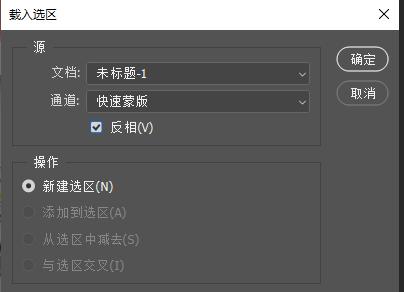
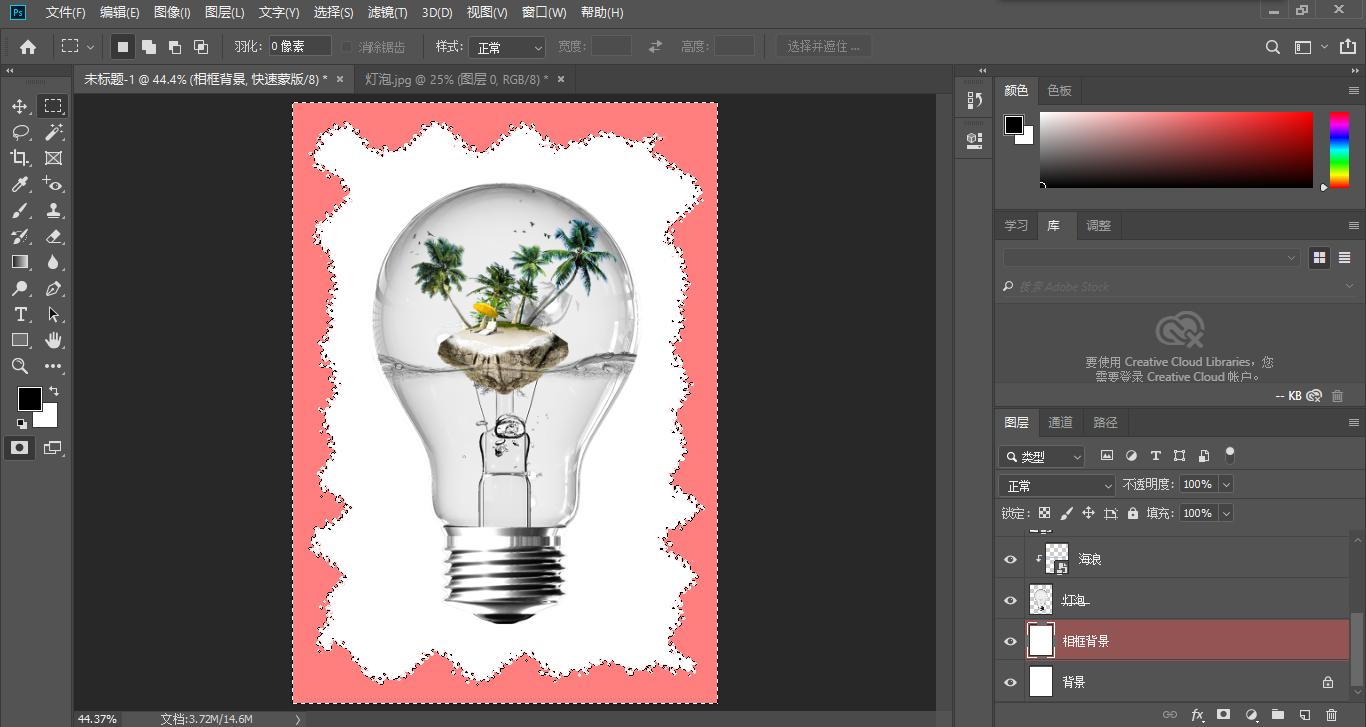
再次单击工具箱面板下的“以快速蒙版模式编辑” 按钮,退出快速蒙版编辑模式。
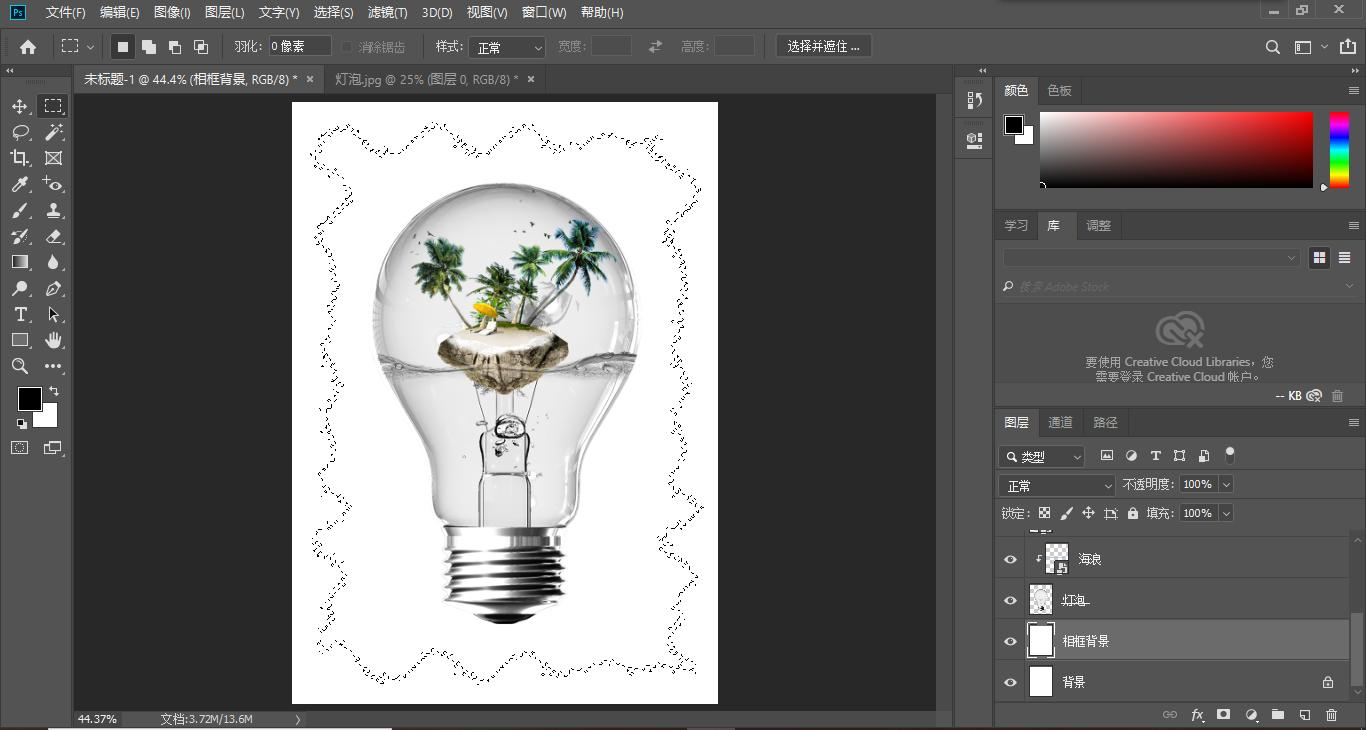
单击鼠标右键选择“选择反向”,再单击鼠标右键,选择“新建图层”在弹出的新建图层属性面板中设置名称为“边框”,点击“确定”按钮。
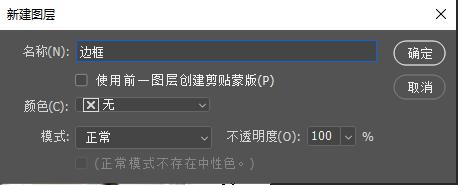
按“Alt+Backspace(退格键)”填充前景色黑色,按“Ctrl+D”退出选区编辑。
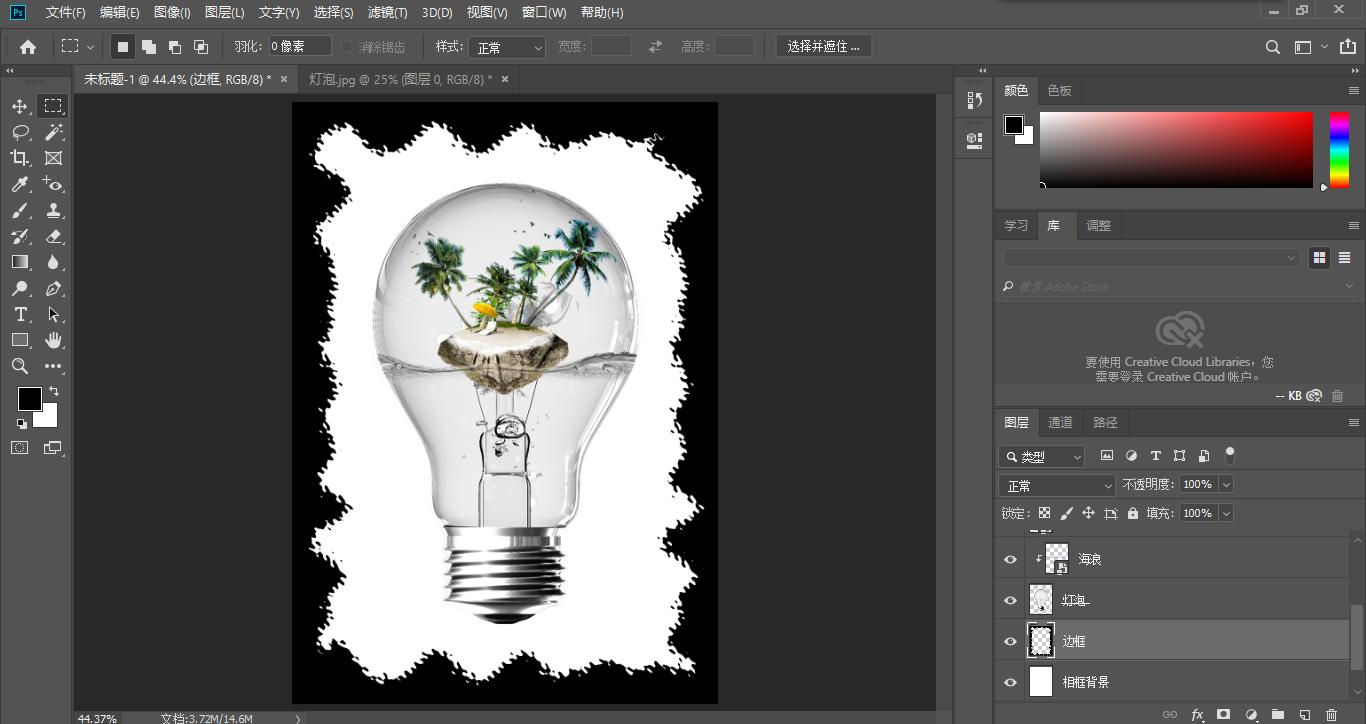
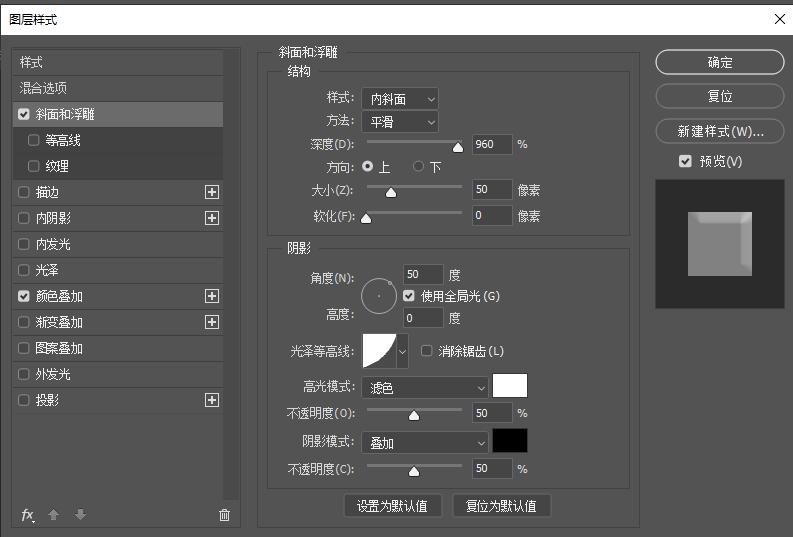
14、双击“边框”图层在弹出的图层样式属性面板中勾选“斜面和浮雕”设置它的属性如图
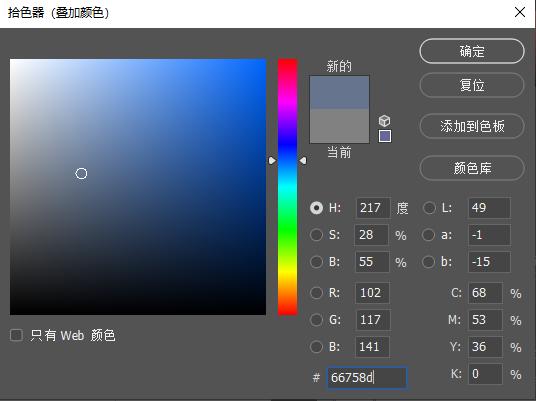
勾选“颜色叠加”并设置颜色为#66758d,点击“确定”按钮

15、在菜单栏中执行“文件”→“存储为”命令,将制作好的创意相框保存在指定的文件夹中。