Articulate Storyline 360添加新幻灯片。大家好,我是小袁。现在我们来学习如何在Articulate Storyline 360中添加新幻灯片。

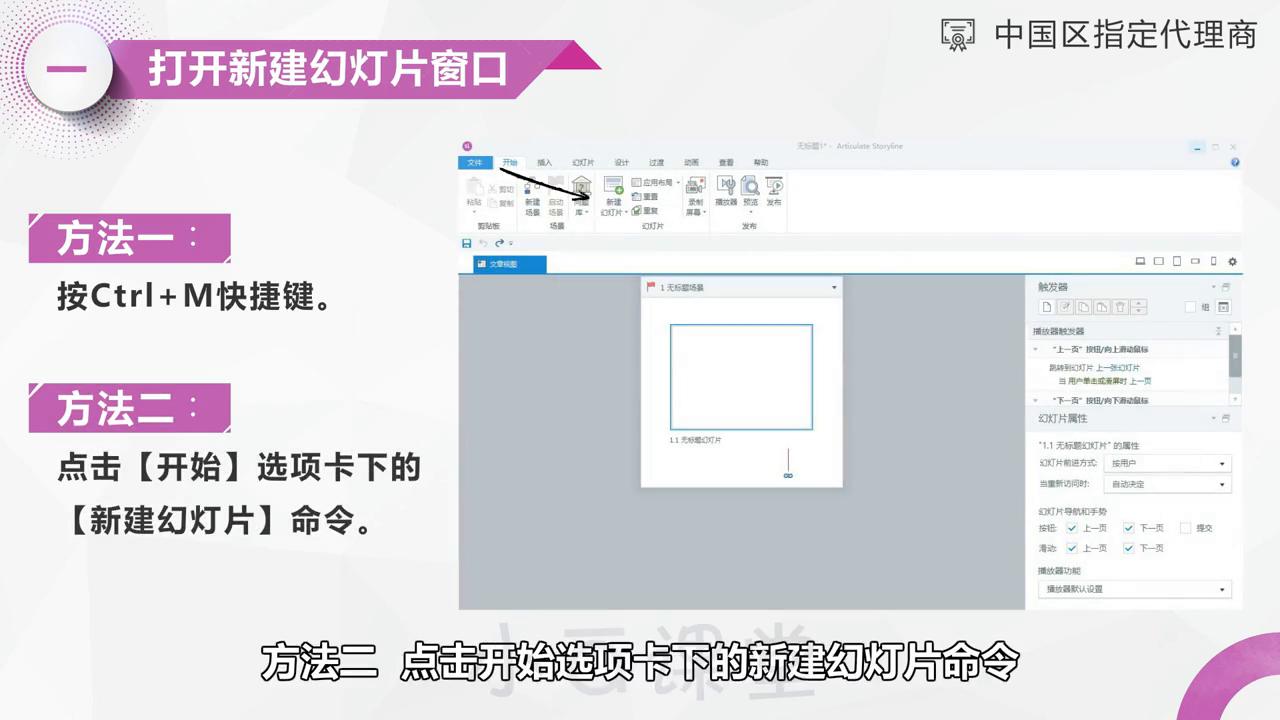
·一、打开新建幻灯片窗口。在Storyline中,我们可以创建多种类型的幻灯片,甚至可以直接从其他文件导入幻灯片。我们可以通过以下几种方式打开新建幻灯片窗口。
→方法一:按下Ctrl+M快捷键。
→方法二:点击“开始”选项卡下的“新建幻灯片”命令。
→方法三:在文章视图下,在工作区任意位置右键单击,在弹出的菜单中选择“新建幻灯片”。
→方法四:在幻灯片视图下,在场景面板的任意位置右键单击,在弹出的菜单中选择“新建幻灯片”。点击“新建幻灯片”,选择一个幻灯片类别。
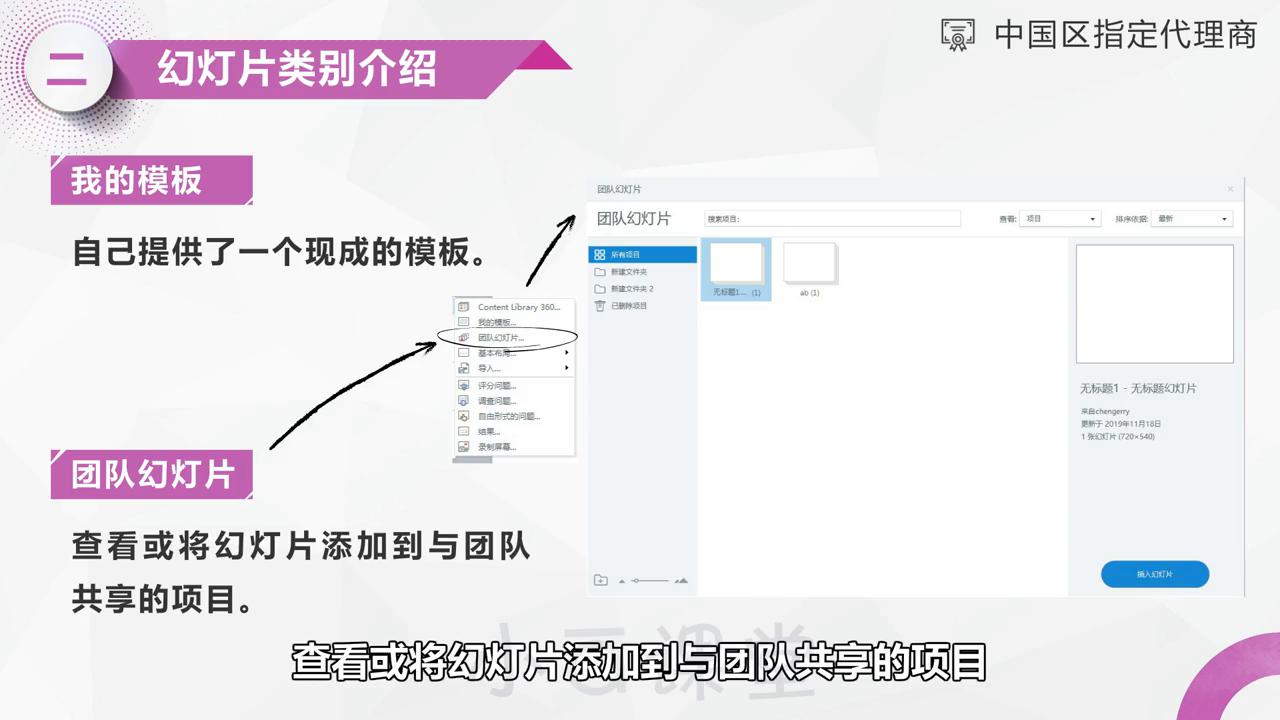
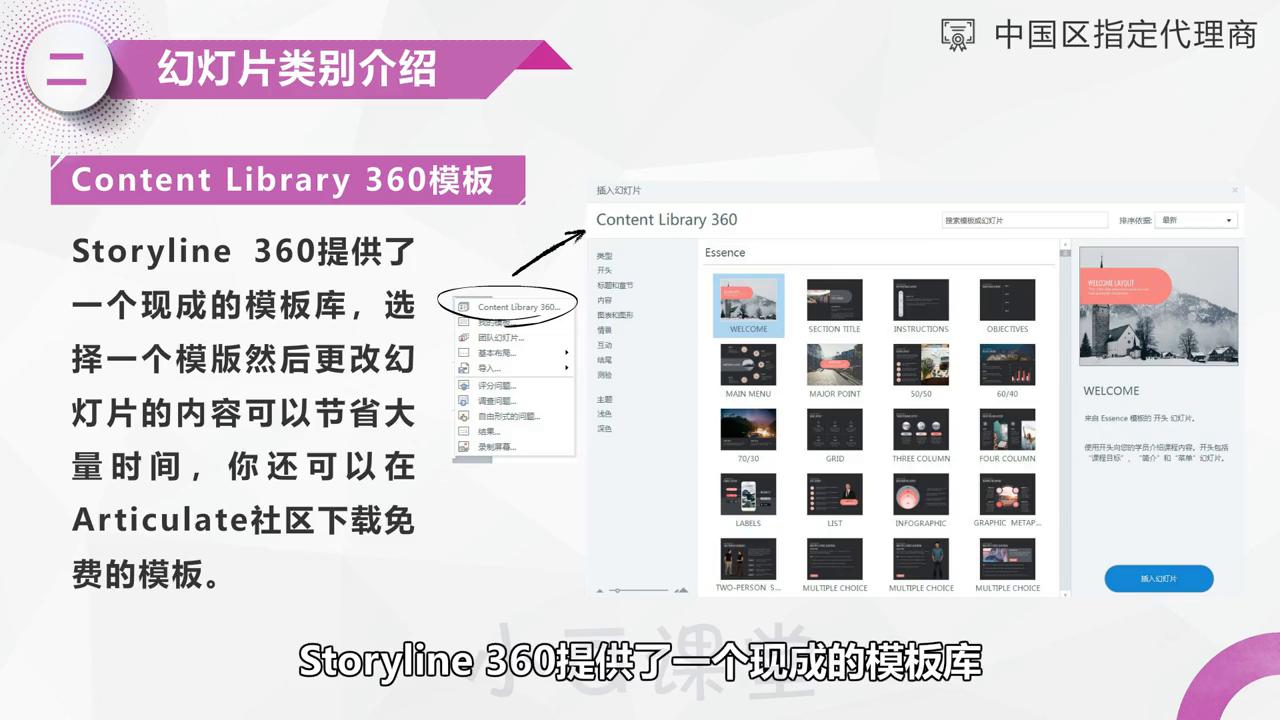
·二、幻灯片类别介绍。Content Library360模板。Storyline 360提供了一个现成的模板库,选择一个模板,然后更改幻灯片的内容可以节省大量时间。您还可以在Articulate社区免费*载下**模板。我的模板已经提供了一个现成的模板。团队幻灯片查看:将幻灯片添加到与团队共享的项目中。基本布局。Storyline 360包含几个通用的幻灯片版式,这些版式有预定意义好的标题、文本和媒体,我们可以自定义这些版式,也可以添加版式,充分利用已有的内容从PPT导入幻灯片。我们还可以导入Quizmaker quizzes文件、导入Engage互动和其他Storyline项目。评分问题:我们可以选择基于表单的问题和自由形式的问题,也可以从题库中抽取问题来创建幻灯片。为了追踪学习者的成绩并提供反馈,还可以添加结果幻灯片。屏幕录制:录制屏幕然后将录屏的视频插入到课程中。屏幕录制非常适合进行软件模拟和工作流程演示。本次课程结束,下节课我们将学习如何使用模板。