在Photoshop中,有一个特别好玩的功能,那就是"操控变形"功能,它可以通过在图像的关键点上放置图钉,然后拖动图像来改变图像,就像人的骨骼关节活动。
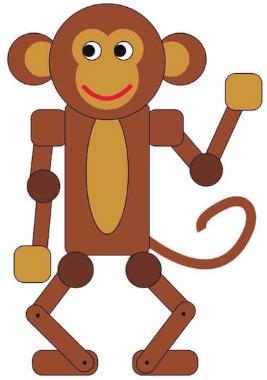
使用"操控变形"变形图像的具体操作步骤如下。
Step 01 打开素材。打开"操控变形 .psd"文件,如下图所示。
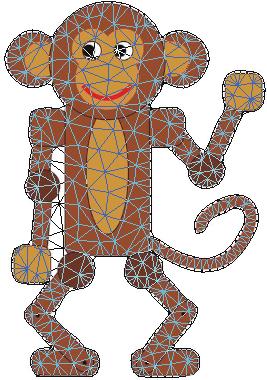
Step 02 执行【操控变形】命令。选择【图层 1】,执行【编辑】→【操控变形】命令,动物图像上会显示变形网格,如下图所示。
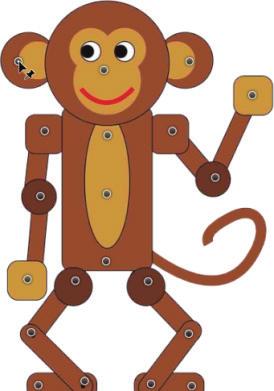
Step 03 添加图钉。在选项栏中取消选中【显示网格】复选框,在关键位置单击,添加图钉,如下图所示。
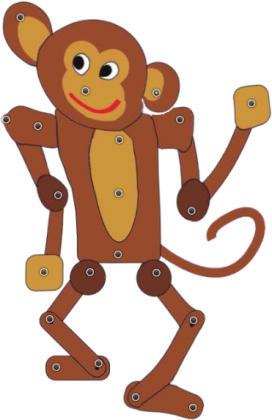
Step 04 改变动作姿态。拖动各位置的图钉,可以改变其动作姿态,如下图所示。
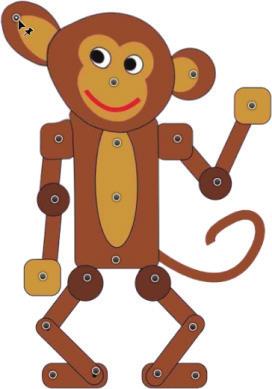
Step 05 拖动其他图钉。继续拖动其他图钉,如下图所示。
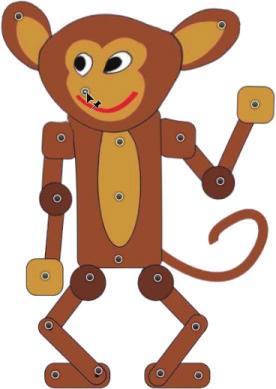
Step 06 调整动作。调整动物的肢体动作,如下图所示。
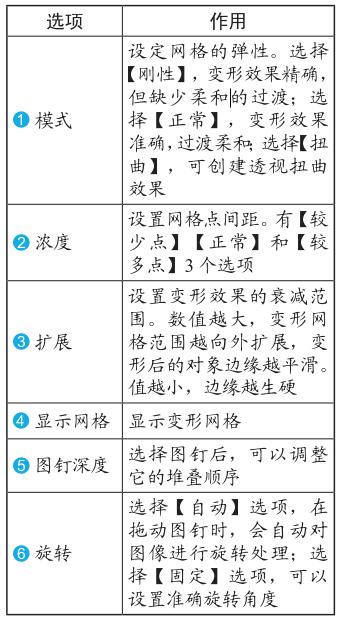
进入操控变形状态后,可以在选项栏进行参数设置,如下图所示。

相关选项作用如下表所示。