Android手机文件误删肿么办,安仔课堂有妙招
小伙伴们一定遇到过不小心将手机上的照片或视频误删的情况吧。多么宝贵的回忆由于自己一时的失误付之一炬,心情一定是哇凉哇凉的,本期,“安仔课堂”就来手把手教你怎么恢复安卓手机上误删的文件。
一、安卓手机连接模式
1.USB大容量存储模式
老版本的安卓手机大多采用USB大容量存储(USB Mass Storage,简称UMS)方式进行文件传输。UMS模式下安卓手机将Sdcard卡挂载到PC后,PC拥有对Sdcard卡的绝对控制权,可以对扇区进行操作,PC上大部分文件恢复工具都可对Sdcard卡进行文件扫描并恢复,类似于U盘。

安仔课堂
2.媒体*放播**器模式(MTP)
MTP,是Media Transfer Protocol(媒体传输协议)的缩写,意为媒体传输协议,它是微软公司提出的一套媒体文件传输协议。安卓从3.0版本开始支持MTP,该模式下安卓手机通过MTP协议向PC机构建了一个虚拟文件系统。PC机操作其中的文件时,都会通过标准MTP协议向手机发起请求,由此传统的磁盘软件无法识别,无法直接使用磁盘恢复工具进行文件恢复。
二、MTP连接模式下的文件恢复
1.文件恢复原理
MTP模式下安卓文件存储方式有别于UMS模式,系统采用fuse技术将/data/media目录虚拟成一个叫做/dev/fuse的设备,并同时挂载到/storage/sdcard0目录,并创建/mnt/sdcard软连接,指向/storage/sdcard0。mount状态如下图所示:
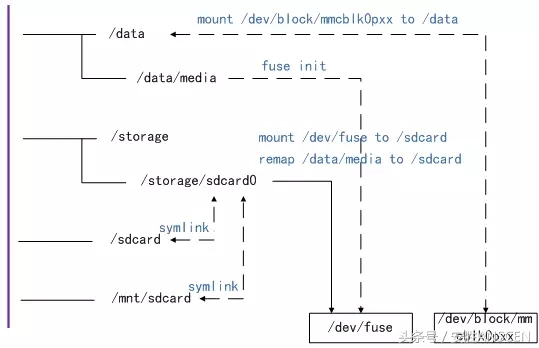
图1
所以,想要恢复外部存储中丢失的数据,只需导出/data目录对raw应镜像,再将镜像挂载为Windows操作系统可以识别的磁盘分区,最后再使用恢复工具对磁盘进行扫描,并恢复所需文件即可。看上去是不是非常简单呢,那么下面就来介绍详细的操作步骤。
2.文件恢复步骤
(1) 对手机进行Root(导出镜像需手机具有Root权限);
(2) 将busybox安装至手机/system/bin目录;
(3)在adb shell中,执行mount命令查找/data目录对应镜像;
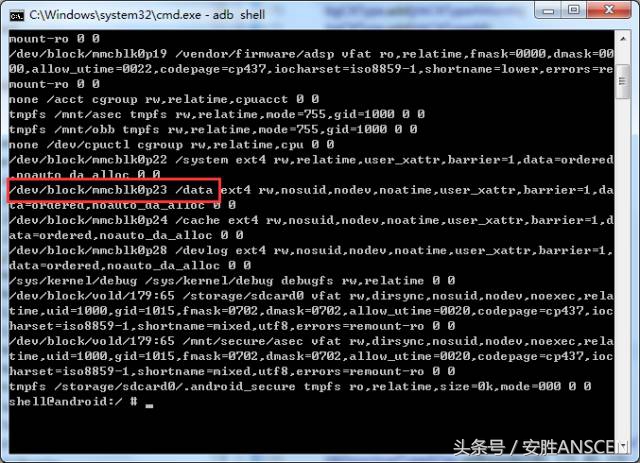
图2
(4) 在Cygwin终端中,执行命令adb forward tcp:5555 tcp:5555,将PC上5555端口通信数据重定向到手机5555端口;
(5) 继续在Cygwin终端中输入adb shell,并执行su获取Root权限,再执行/system/bin/busybox nc -l -p 5555 -e /system/bin/busybox dd if=/dev/block/platform/mtk-msdc.0/by-name/userdata将/data目录镜像输出到5555端口;
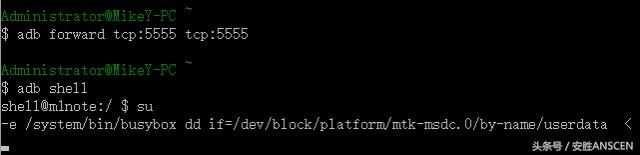
图3
(6) 重开另一个Cygwin终端,执行adb forward tcp:5555 tcp:5555,再执行nc 127.0.0.1 5555 | pv -i 0.5 > userdata.raw,将镜像文件远程备份到PC端;
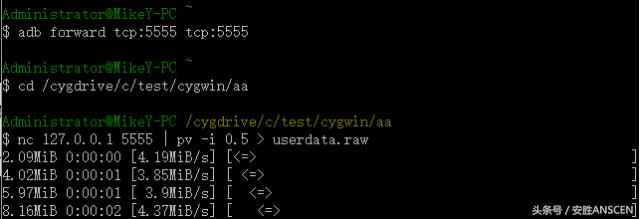
图4
(7) 执行完成后即开始文件传输,导出镜像文件夹会花费较长时间,完成后指定目录下生成userdata.raw文件;
(8) 打开命令提示符,执行VhdTool*ex.e** /convert userdata.raw,将raw镜像转换为windows可识别的vhd虚拟磁盘文件;
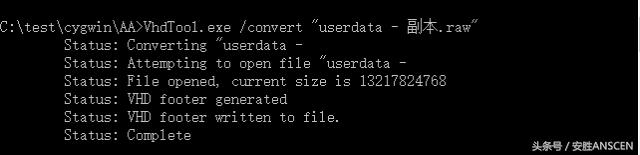
图5
(9) 在磁盘管理中附加VHD文件,并将磁盘初始化为GPT (GUID 分区表);
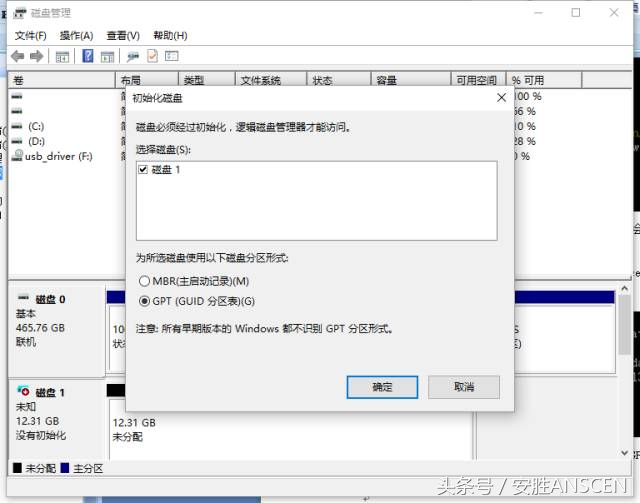
图6
(10) 新建磁盘卷,并格式化为FAT32格式,格式化必须执行快速格式化,以防文件被复写为空;
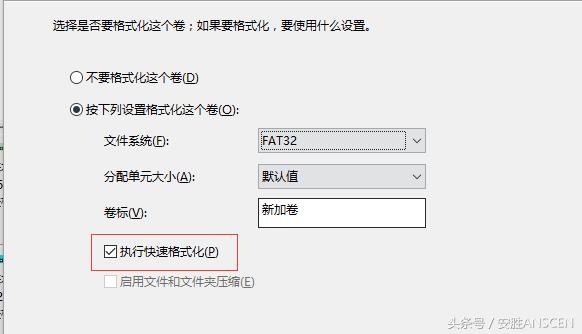
图7
(11) 格式化完成后即可使用文件恢复工具对磁盘进行扫描并恢复文件了,这里推荐使用Recuva,比较全面的文件恢复工具。
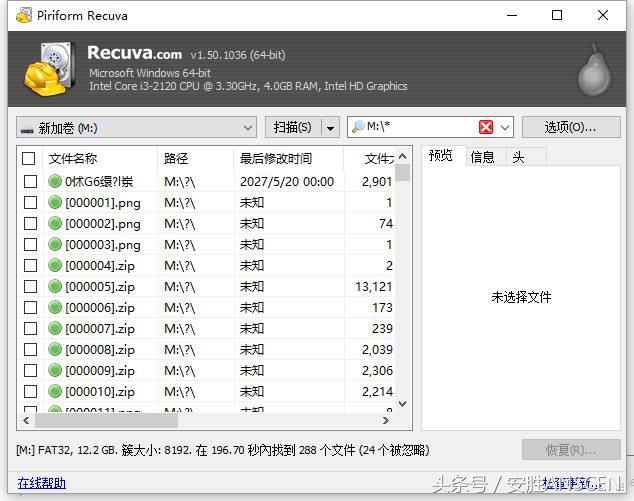
图8
以上就是基于MTP连接模式的安卓手机文件恢复的全部步骤了,小伙伴们再也不用对误删手机上的文件而发愁了,是不是想撸起袖子,马上试试手了?速速行动起来吧!