

Hello,大家好,我是利兄!
经常给企业做各类PPT,遇到过一种情况,就是照片特别多,要放进一页PPT。
有时候是团队介绍,要放团队的照片。或者是各种活动的现场图片等。
当我们需要将特别多的图片放进一页PPT的时候,那么该如何排版呢?
方法一:电影式飞入效果
我们如果经常看电影电视,应该看到过一个图片飞入放大的一个效果。其实这个效果用PPT就可以实现。

我们准备60张照片。

摆放到PPT中,我们先讲动画原理。
- 这里用到的动画是 基本缩放
- 动画效果选项这里是 从屏幕中心放大 。
- 图片最后飞出的是版面,所以图片要摆放在版面外。
具体可以看动图:
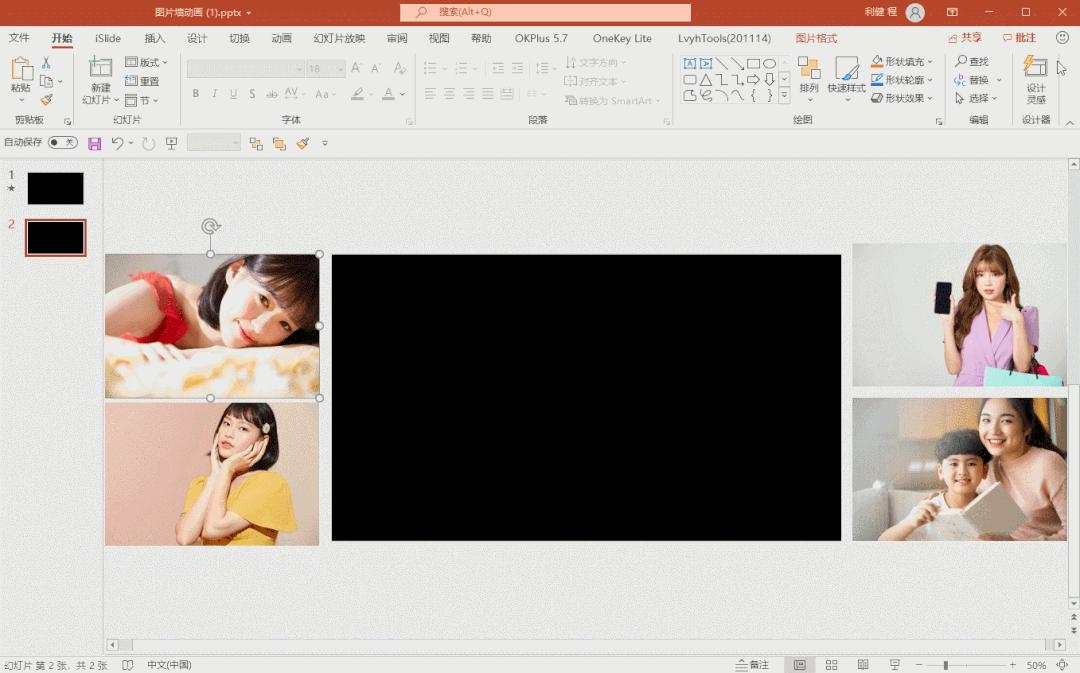
为了我们从中心慢慢放大扩散到四周,我们还要设置持续时间,调到3-4秒。
就有这样一个效果。

这是张数少的情况,数量多也是一样的,我们沿着版面的四周均匀摆放下60张图片。

我们全部选中这些图片,然后像上面一样设置基本缩放动画,动画效果选项这里是 从屏幕中心放大 。
设置持续时长为4秒。

接下来,我们打开动画窗格, 调整他们的延迟时间 ,让时间随机错开。

这样,我们就可以得到这样一个效果。

方法二:图片墙
这个我之前分享过,像苹果发布会,就经常用到图片墙。

我给客户做PPT时,也用过这个技巧。


这个技巧具体怎么用?这里就不多说了,大家可以回去看我之前写的文章。
→苹果的这个图片墙动画太酷了!
图片墙中,我们还可以加一些效果,比如三维旋转,就可以得到这样的页面。

三维旋转的用法,之前也写过,大家可以看一下。
→PPT三维旋转,真的又酷又实用!
方法三:滚动照片墙
如果直接使用图片墙,那么每一张图片就会显得非常小,这个时候可以使用滚动照片墙。
效果如下图所示。

那么该如何去制作呢?
我们先将照片裁成大小一致,然后排版好,弄成高度一致的两行,
每一行的图片组合在一起。

其中上面的一行保持不动,下面的一行,我们调整一下,将版面右边对着边缘。
大概就是这样的效果。

将上面一行设置 从右边向左的路径动画 ,下面这一行设置 从左向右的路径动画。
这个动图就是路径动画的设置。

设置好之后,我们来调整时间。图片多,可以调慢一点,调个20秒。下面也是一样的。
除此之外,我们要 去掉路径动画的加速效果。

这样这个动画效果,我们就制作完成了。

类似的还有下面这个动画。

以上就是今天的主要内容,希望大家喜欢。
是不是还不错,赶快用起来吧。
制作不易,喜欢的话帮忙 “点赞”“分享” 一下呗。
我也为大家准备了福利,可以按照以下操作领取哦。
福利发放啦:
查看下面图片,获取领取福利
