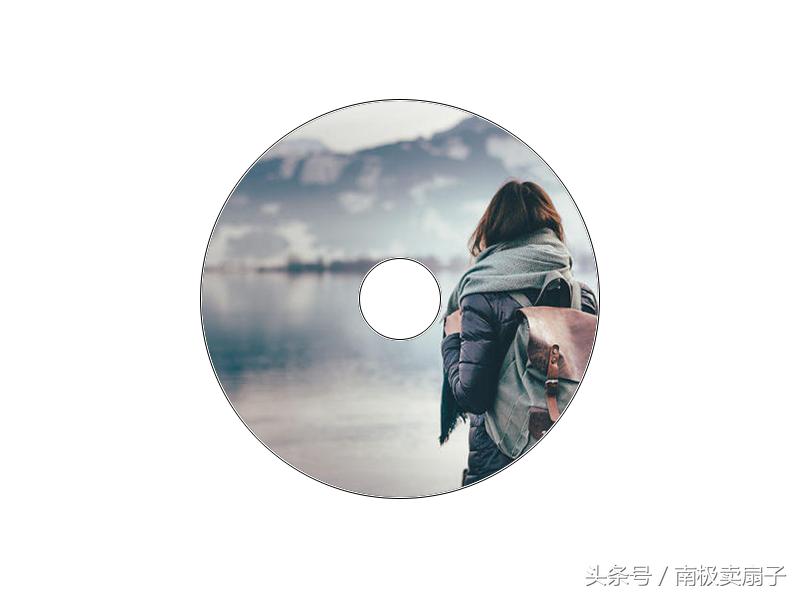
用photoshop制作效果图 (用photoshop制作名片)

可以添加自己喜欢的图片哦!效果图。

用photoshop制作立体图形,用photoshop制作个人展示海报步骤

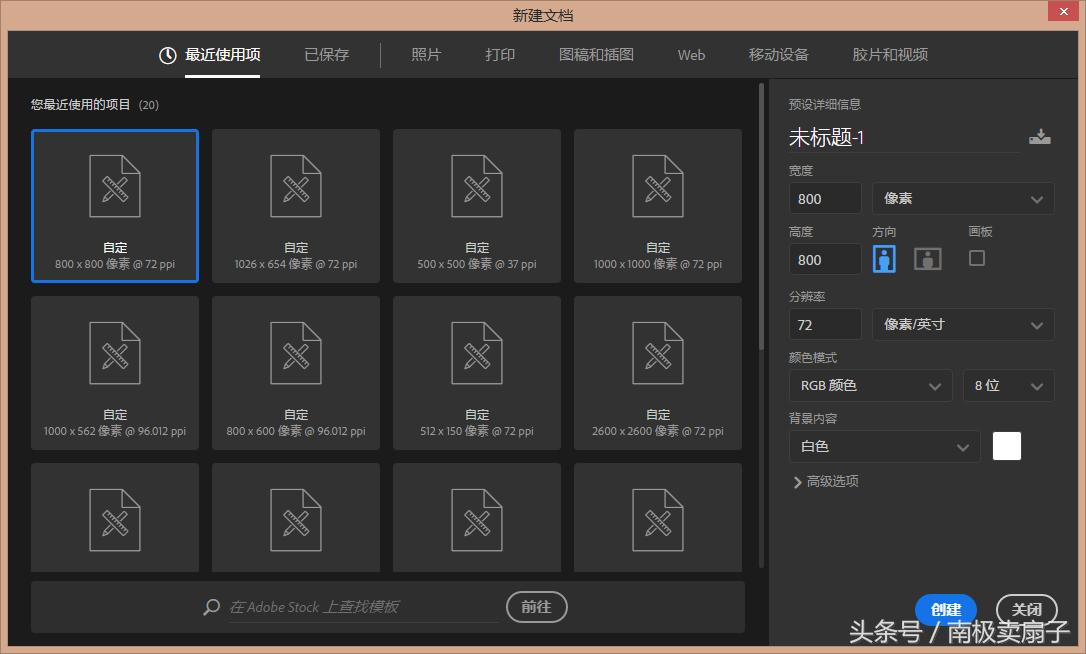
步骤1.新建一个文档,大小随意

用photoshop制作立体图形,用photoshop制作个人展示海报步骤

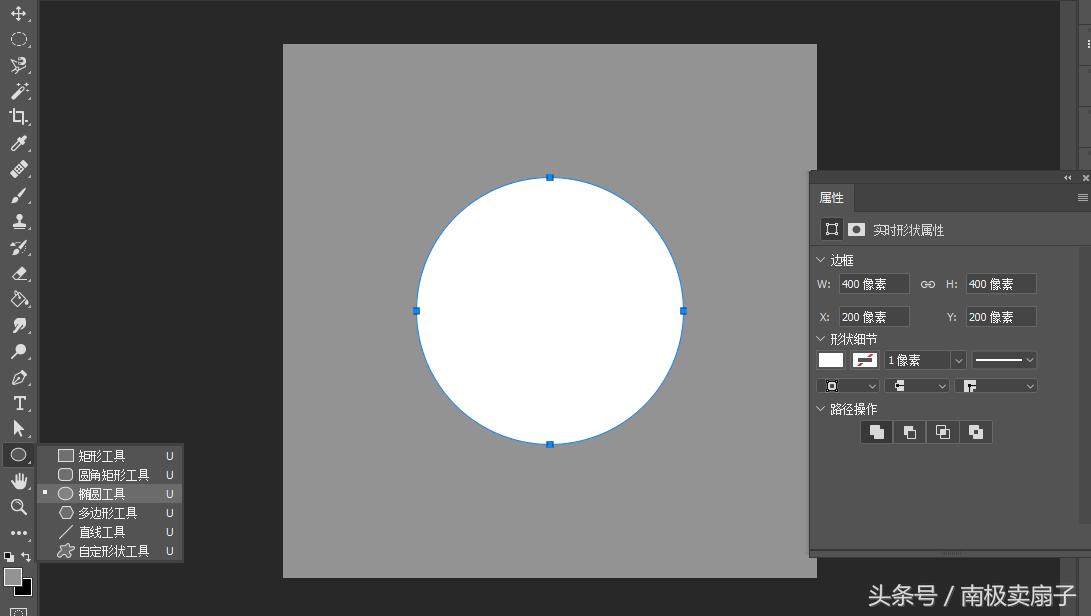
步骤2.用椭圆工具画一个正圆,大小随意

用photoshop制作立体图形,用photoshop制作个人展示海报步骤

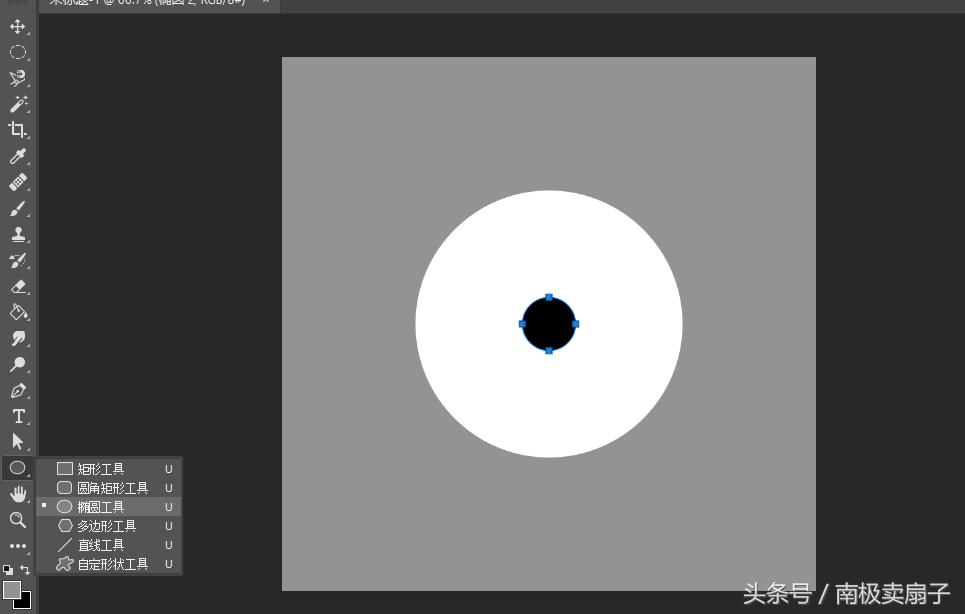
步骤3.在画一个小圆,随便填充一个颜色

用photoshop制作立体图形,用photoshop制作个人展示海报步骤

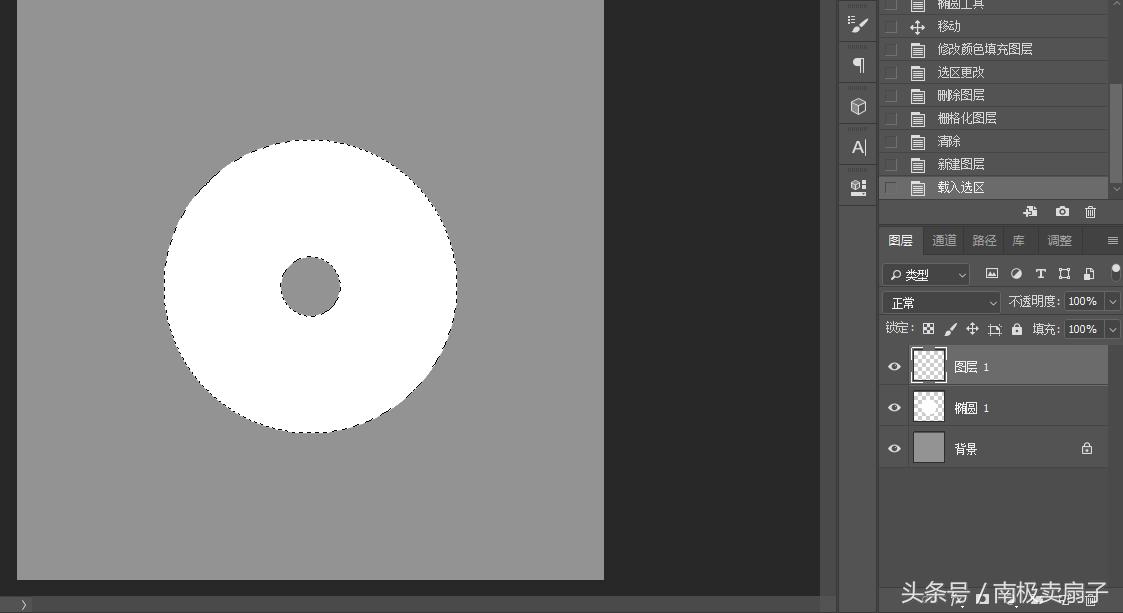
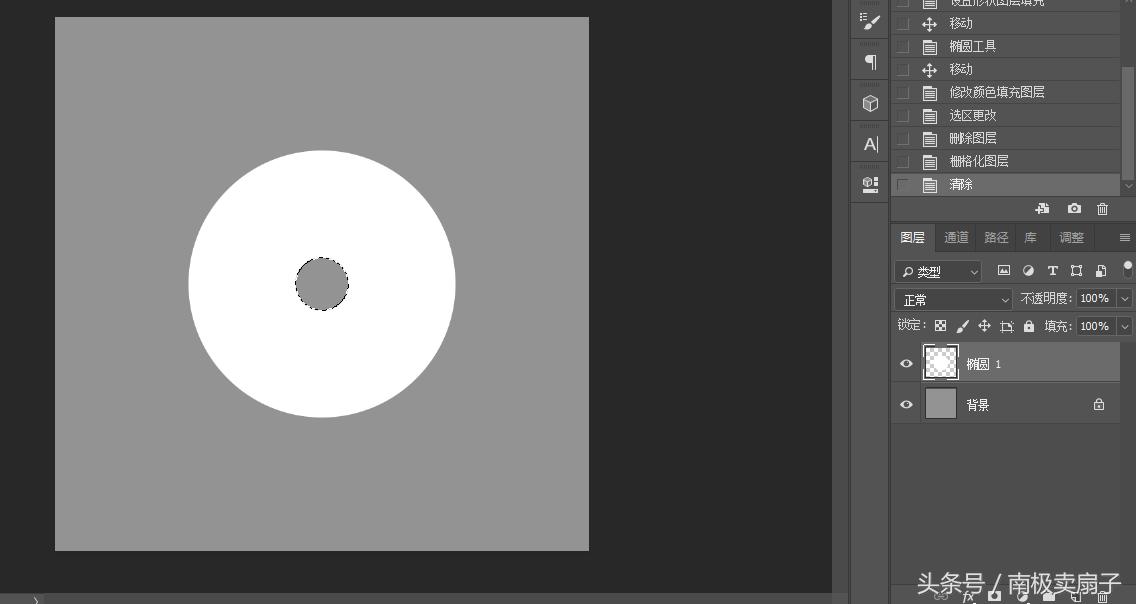
步骤4.按住Ctrl鼠标点击小圆缩略图,在删除小圆图层,然后按Delete清除,就得到这样的效果
用photoshop制作立体图形,用photoshop制作个人展示海报步骤

步骤5.按住Ctrl鼠标点击“椭圆”图层,新建一个图层

用photoshop制作立体图形,用photoshop制作个人展示海报步骤

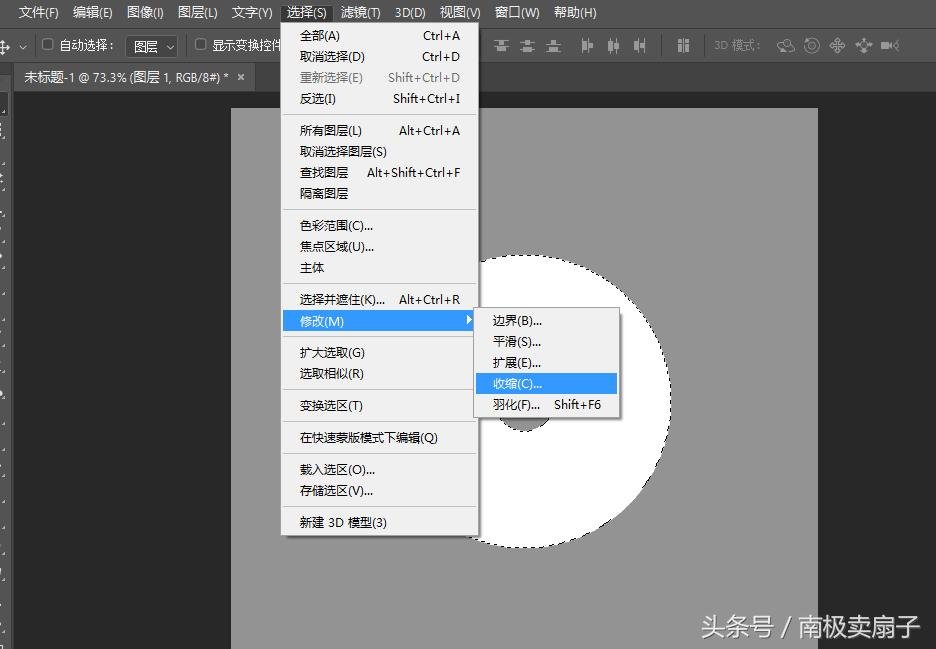
步骤6.选择新建图层,选择→修改→收缩

用photoshop制作立体图形,用photoshop制作个人展示海报步骤

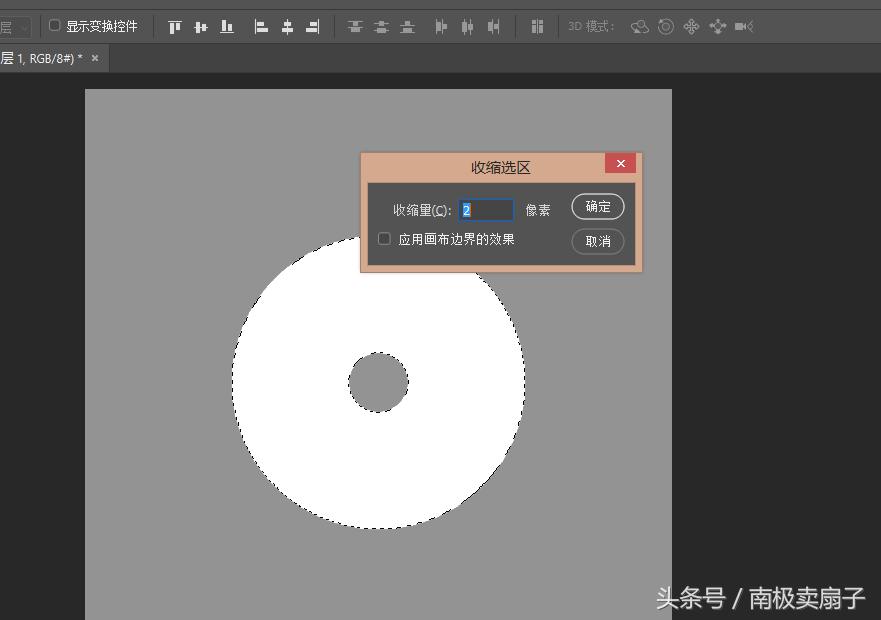
步骤7.收缩两个像素,确定,之后填充黑色

用photoshop制作立体图形,用photoshop制作个人展示海报步骤

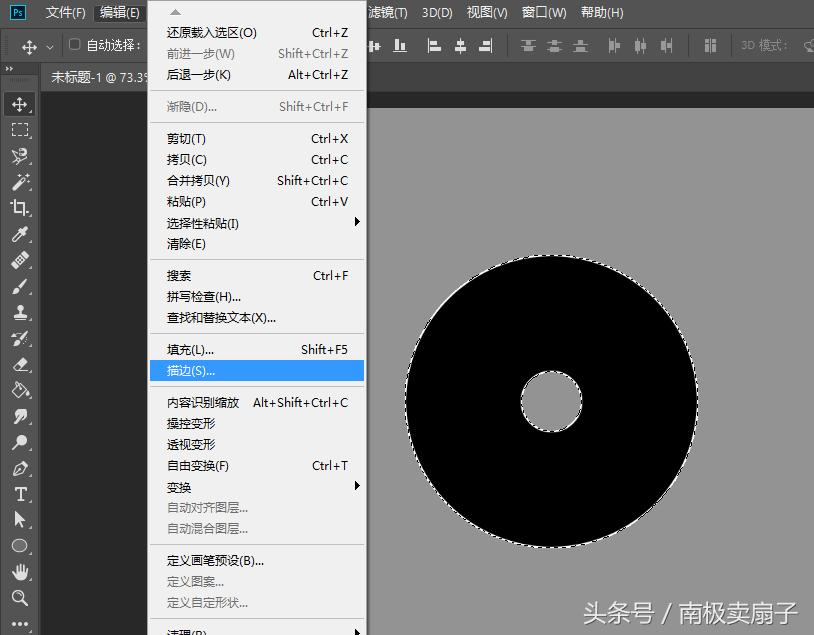
步骤8.接下来选择编辑→描边

用photoshop制作立体图形,用photoshop制作个人展示海报步骤

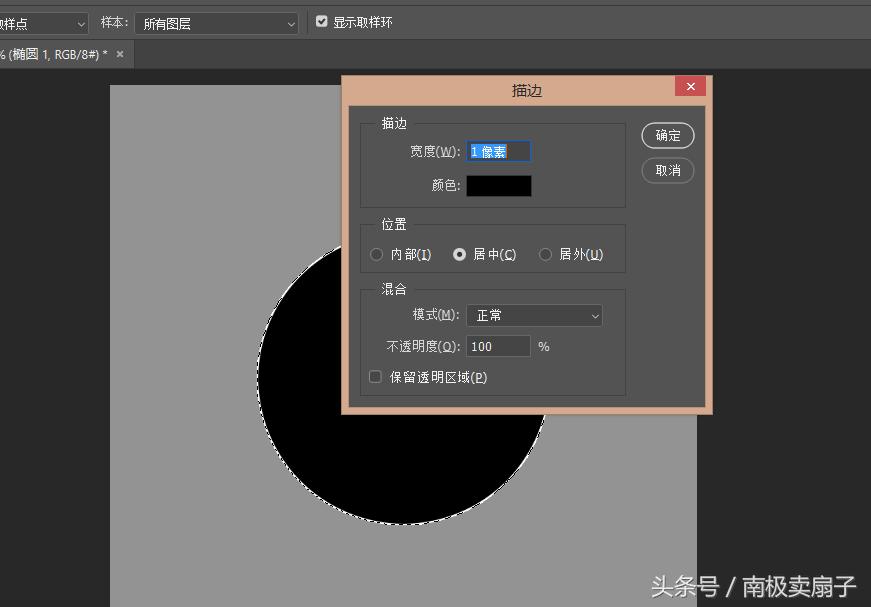
步骤9.宽度1像素,确定

用photoshop制作立体图形,用photoshop制作个人展示海报步骤

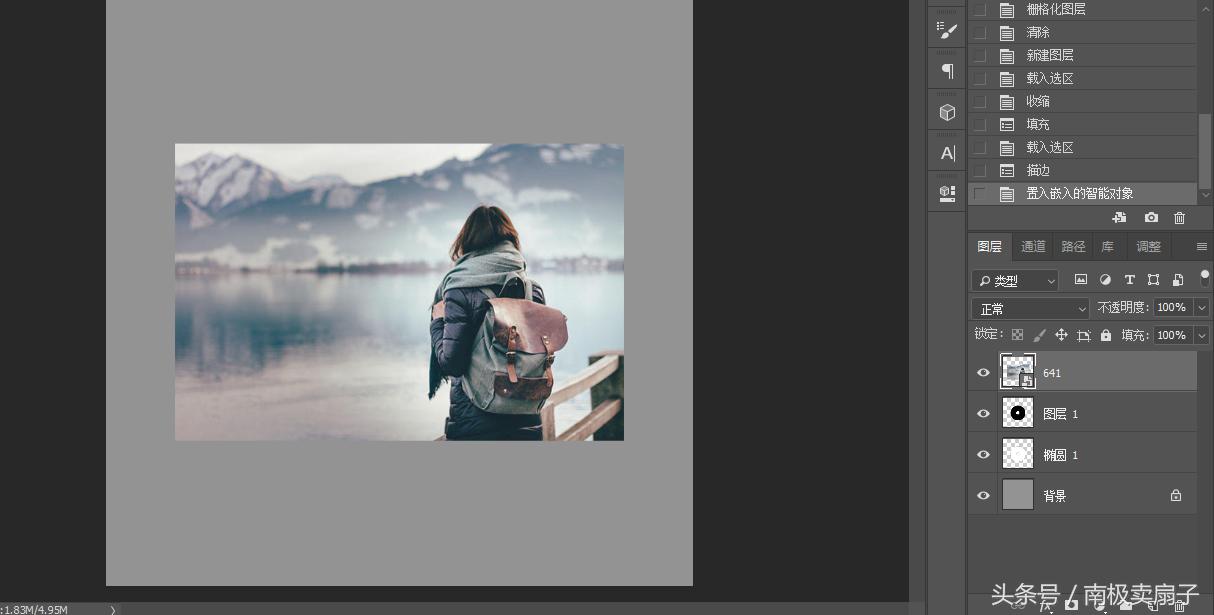
步骤10.随便拖入一个图片

用photoshop制作立体图形,用photoshop制作个人展示海报步骤

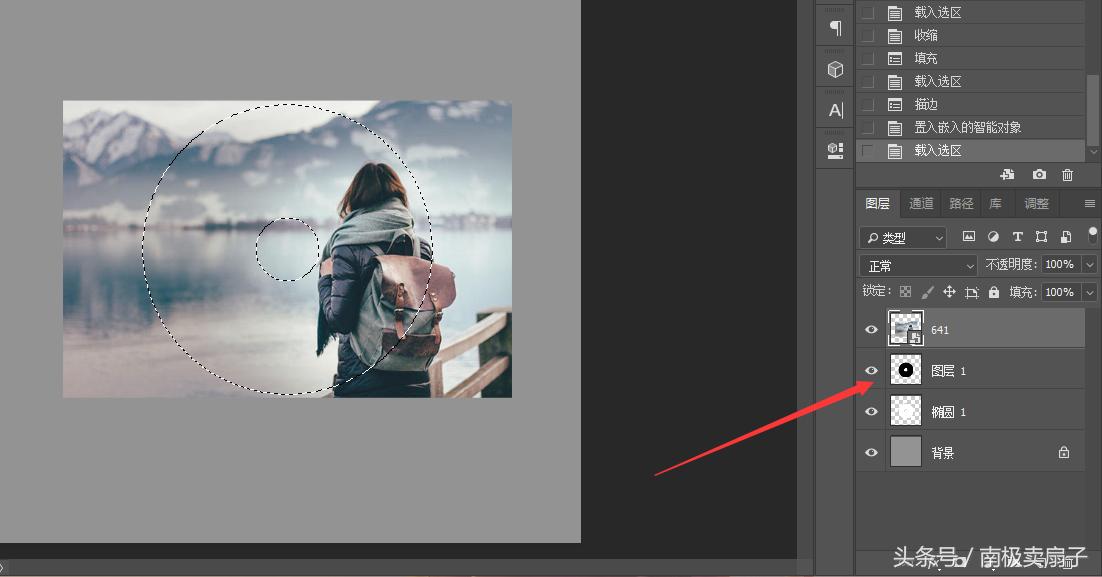
步骤11.选择图片层,然后按住Ctrl鼠标点击“图层 1”图层缩略图

用photoshop制作立体图形,用photoshop制作个人展示海报步骤

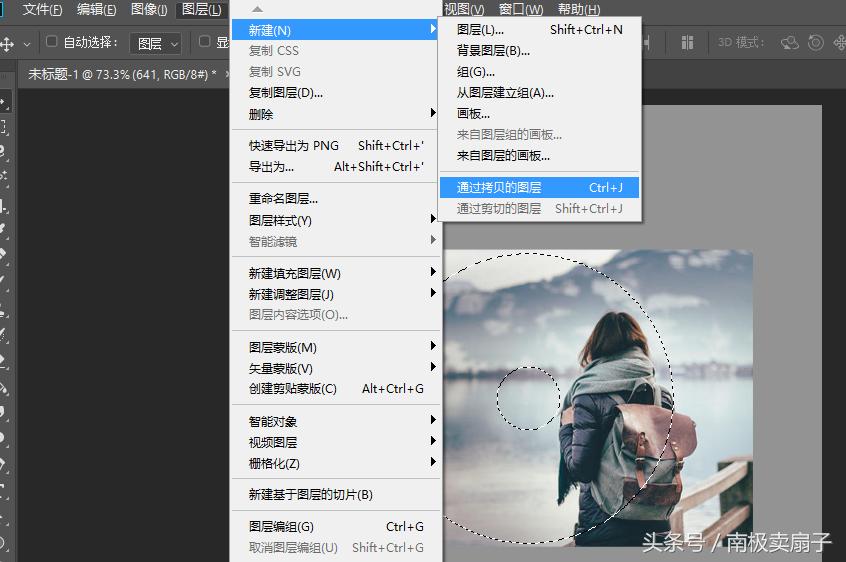
步骤12.图层→新建→通过拷贝的图层

用photoshop制作立体图形,用photoshop制作个人展示海报步骤

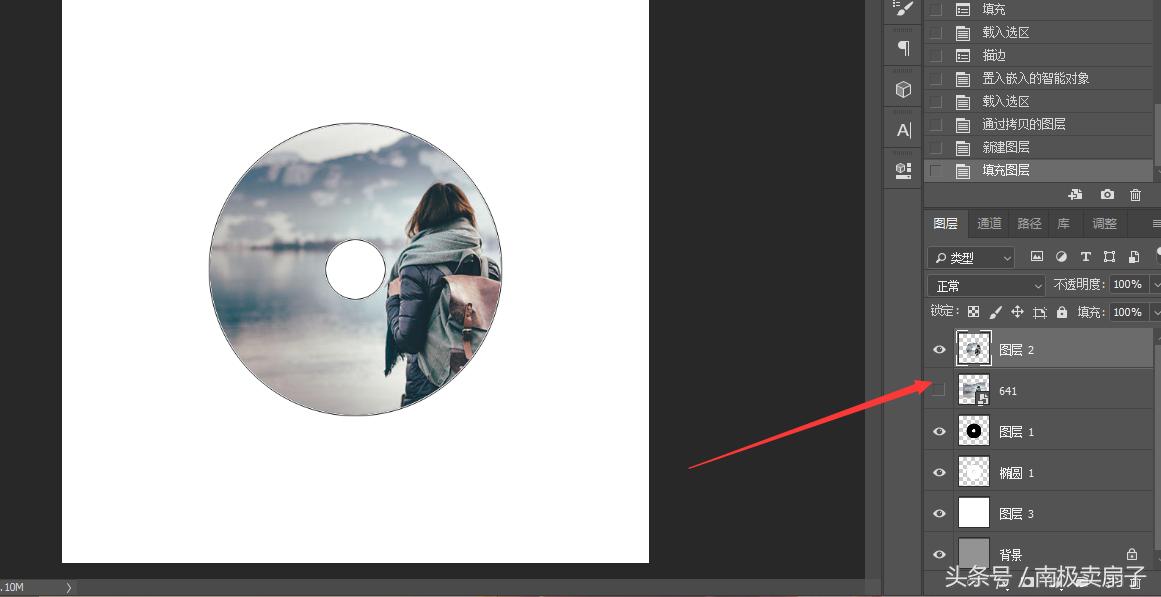
步骤13.关闭图片层的眼睛,修改背景颜色,就完成了!

用photoshop制作立体图形,用photoshop制作个人展示海报步骤